anki canvas
v0.8

Este es un lienzo táctil para dibujar formas en Ankidroid y Desktop Anki.
En comparación con la pizarra nativa de Ankidroid, que está diseñada para tomar notas, esto está destinado a casos de uso en los que el usuario tiene que dibujar una forma como respuesta a una tarjeta (por ejemplo: práctica de dibujo Kanji/Hanzi , recordando el Kanji, etc.).
Deberá instalar los siguientes complementos ANKI. Desde ANKI Vaya a Herramientas> Add-ons> Obtener complementos ... luego inserte el código del complemento.
Descargue el mazo ANKI prefabricado de la página de versiones e importarlo a ANKI (hacer doble clic en el mazo debería funcionar).
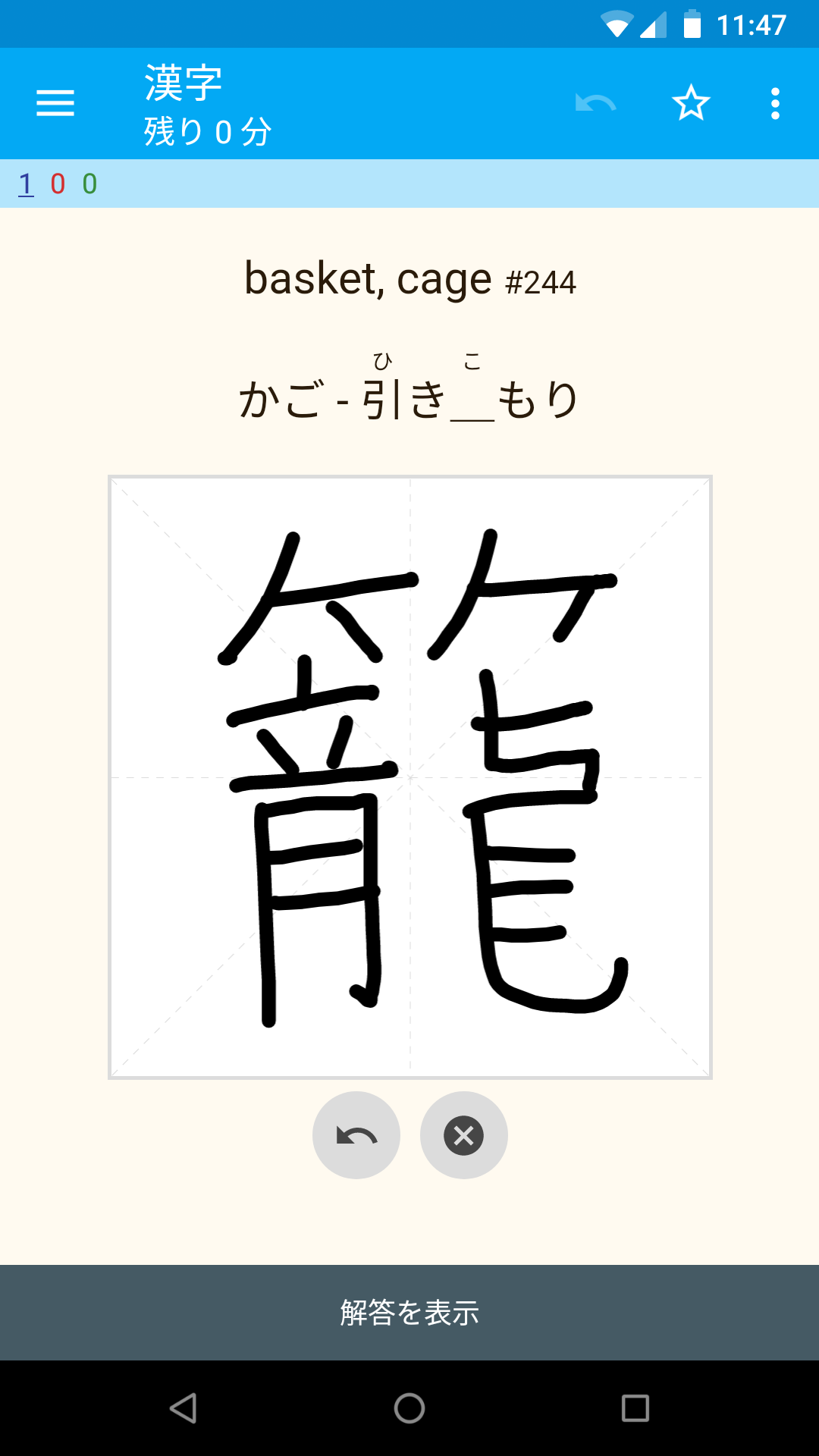
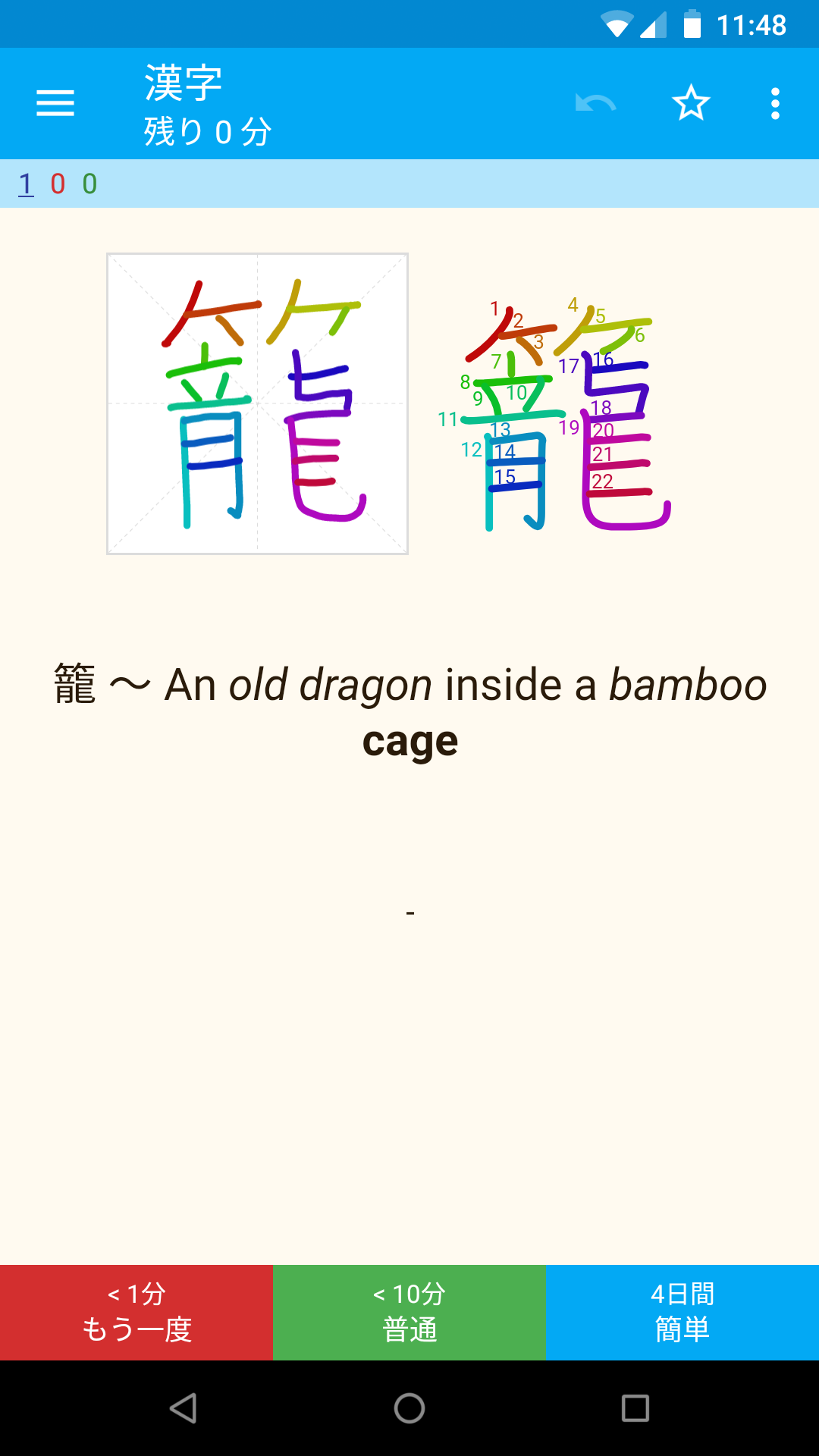
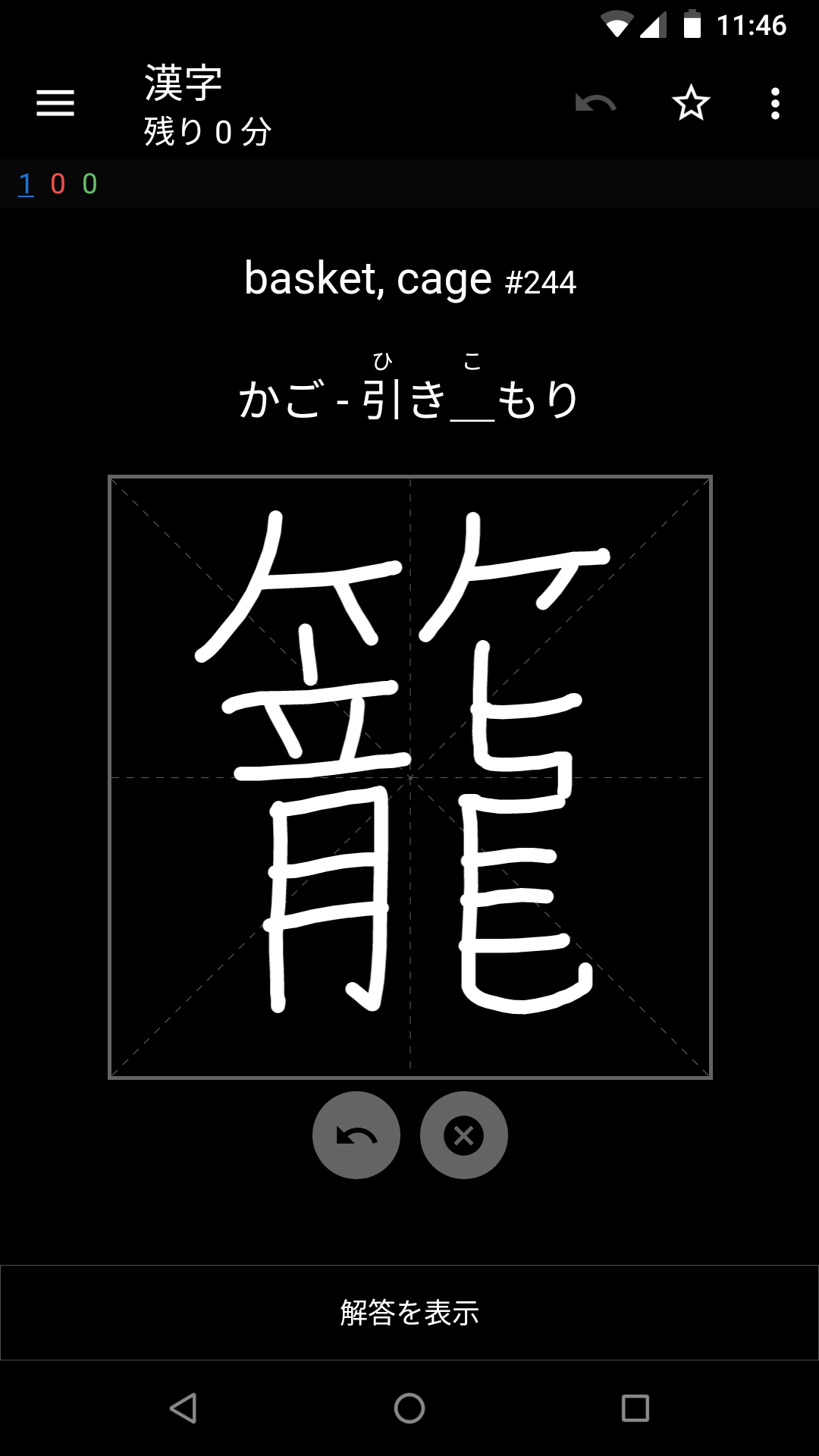
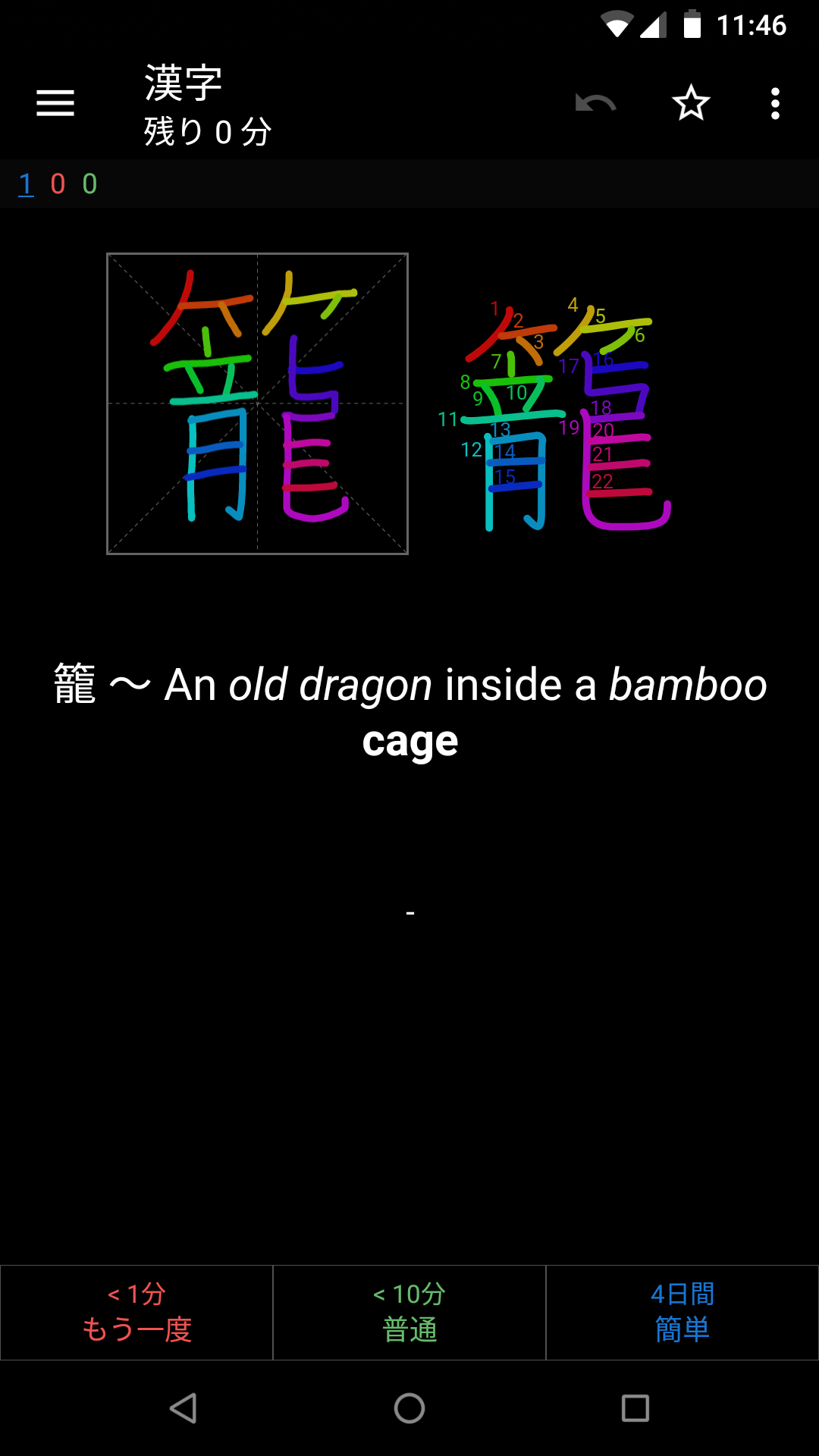
Puede personalizar fácilmente algunas variables recogidas por Ankicanvas. Abra el diseño de la tarjeta y edite el objeto JavaScript AnkiCanvasOptions en las plantillas delantera y posterior.
El objeto de opciones predeterminadas actuales es el siguiente:
 < script >
window . AnkiCanvasOptions = {
  frontCanvasSize : 300 ,
  frontLineWidth : 7 ,
  backCanvasSize : 150 ,
  backLineWidth : 3.5 ,

  // 'auto' is a special value that will automatically select either 'light' or
  // 'dark' depending on Anki's "Night Mode" status. If you wish to force a
  // colorScheme, you can pass it's name from the colorSchemes settings below.
  colorScheme : 'auto' ,

  // You can modify the default colorSchemes in the dictionary below, or even
  // add your own colorSchemes beyond light and dark.
  colorSchemes : {
    light : {
      brush : '#000' ,
      grid : '#dcdcdc' ,
      gridBg : '#fff' ,
      buttonIcon : '#464646' ,
      buttonBg : '#dcdcdc' ,
      frontBrushColorizer : 'none' , // none | spectrum | contrast
      backBrushColorizer : 'spectrum' ,
    } ,
    dark : {
      brush : '#fff' ,
      grid : '#646464' ,
      gridBg : '#000' ,
      buttonIcon : '#000' ,
      buttonBg : '#646464' ,
      frontBrushColorizer : 'none' ,
      backBrushColorizer : 'spectrum' ,
    } ,
  } ,
}
</ script >




