anki canvas
v0.8

هذا هو قماش قائم على اللمس لرسم الأشكال في Ankidroid و Desktop Anki.
بالمقارنة مع السبورة الأصلية الخاصة بـ Ankidroid ، والتي تم تصميمها لتدوين الملاحظات ، فإن هذا يهدف إلى استخدام الحالات التي يتعين على المستخدم رسمها كإجابة على بطاقة (على سبيل المثال: ممارسة الرسم Kanji/Hanzi ، وتذكر Kanji ، وما إلى ذلك).
ستحتاج إلى تثبيت المكونات الإضافية التالية ANKI. من Anki ، انتقل إلى الأدوات> الوظائف الإضافية> الحصول على الوظائف الإضافية ... ثم أدخل رمز البرنامج المساعد.
قم بتنزيل Deck Premade Anki من صفحة الإصدارات واستيرادها إلى Anki (يجب أن يعمل النقر المزدوج على سطح السفينة).
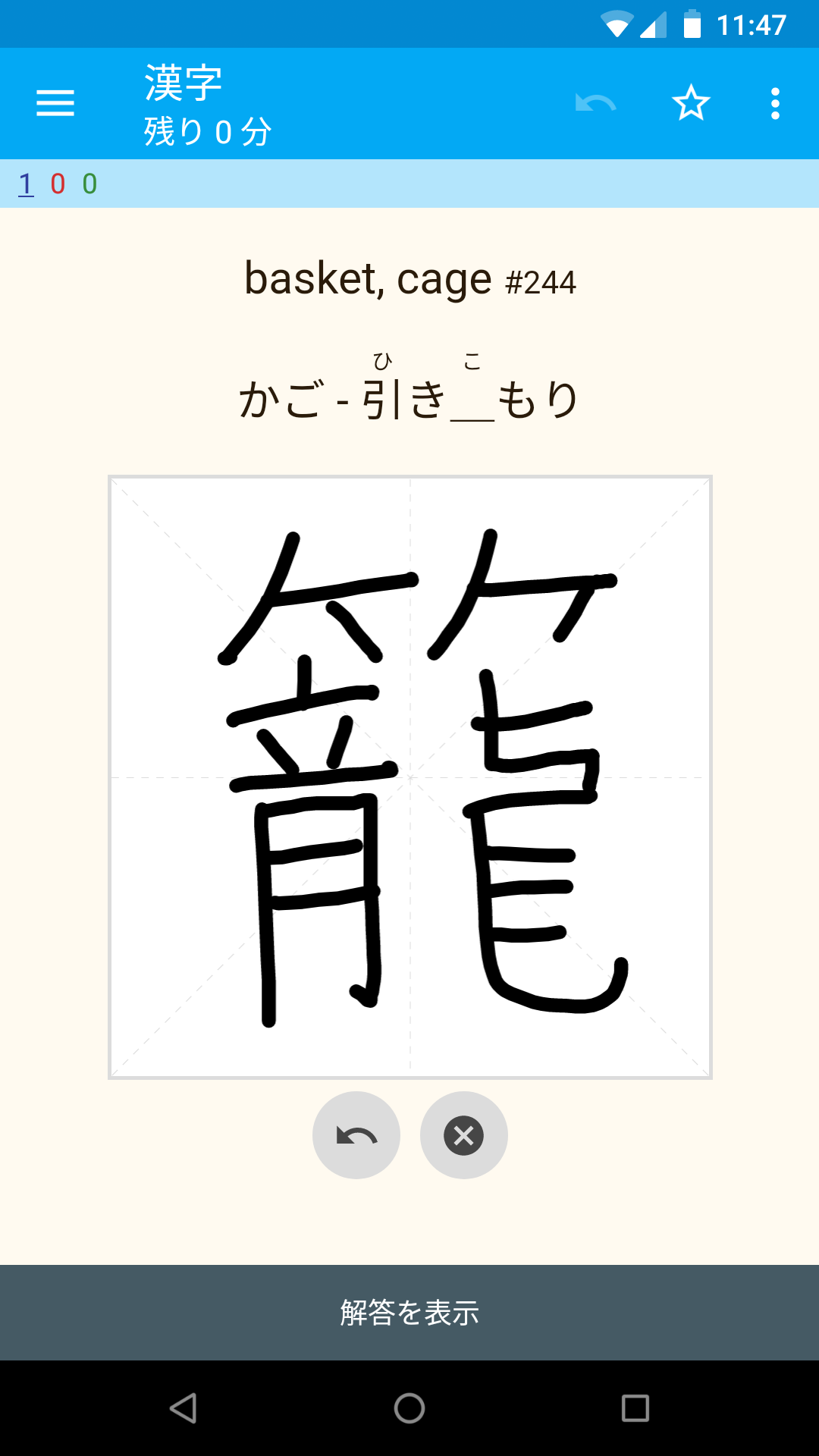
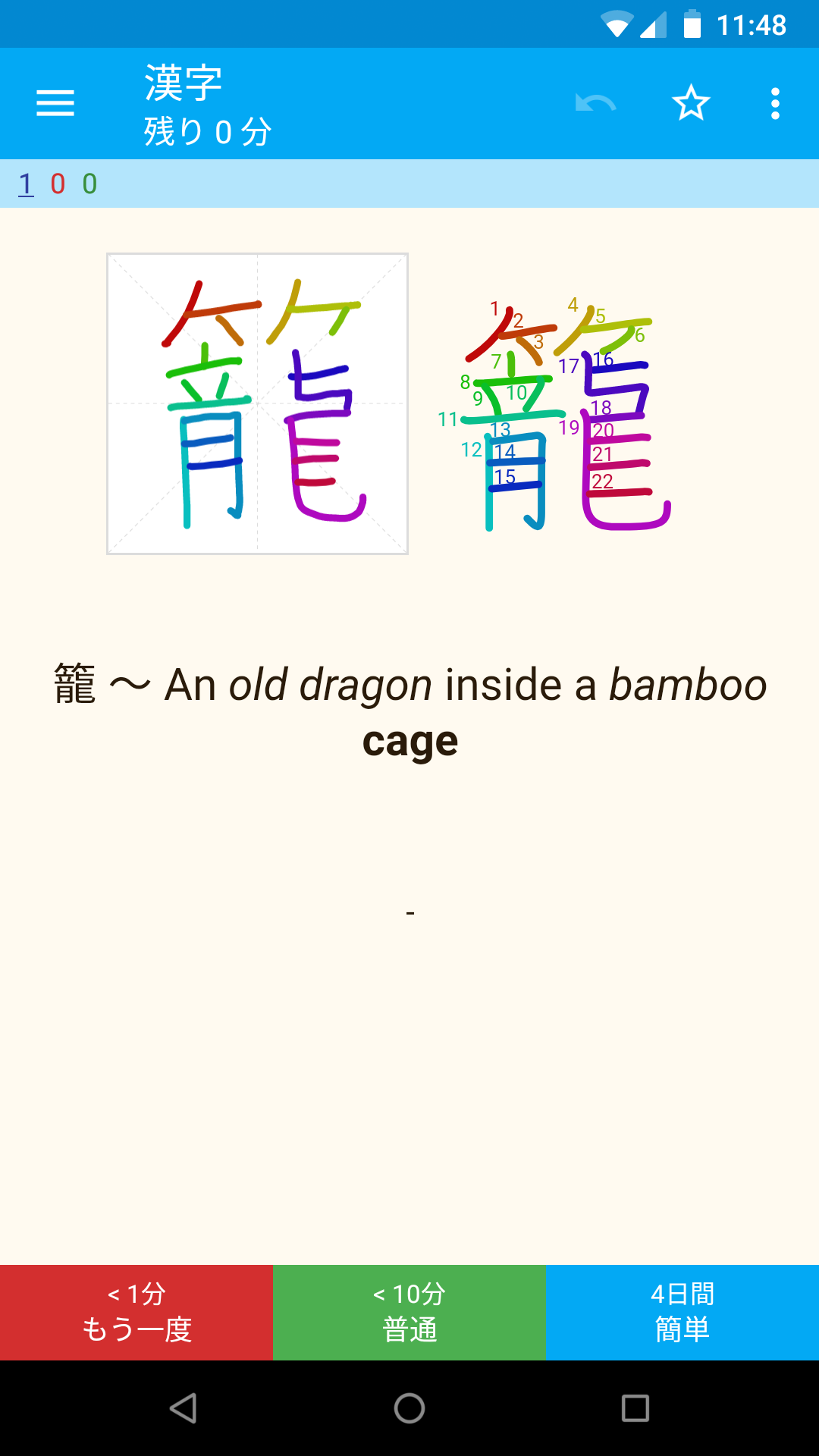
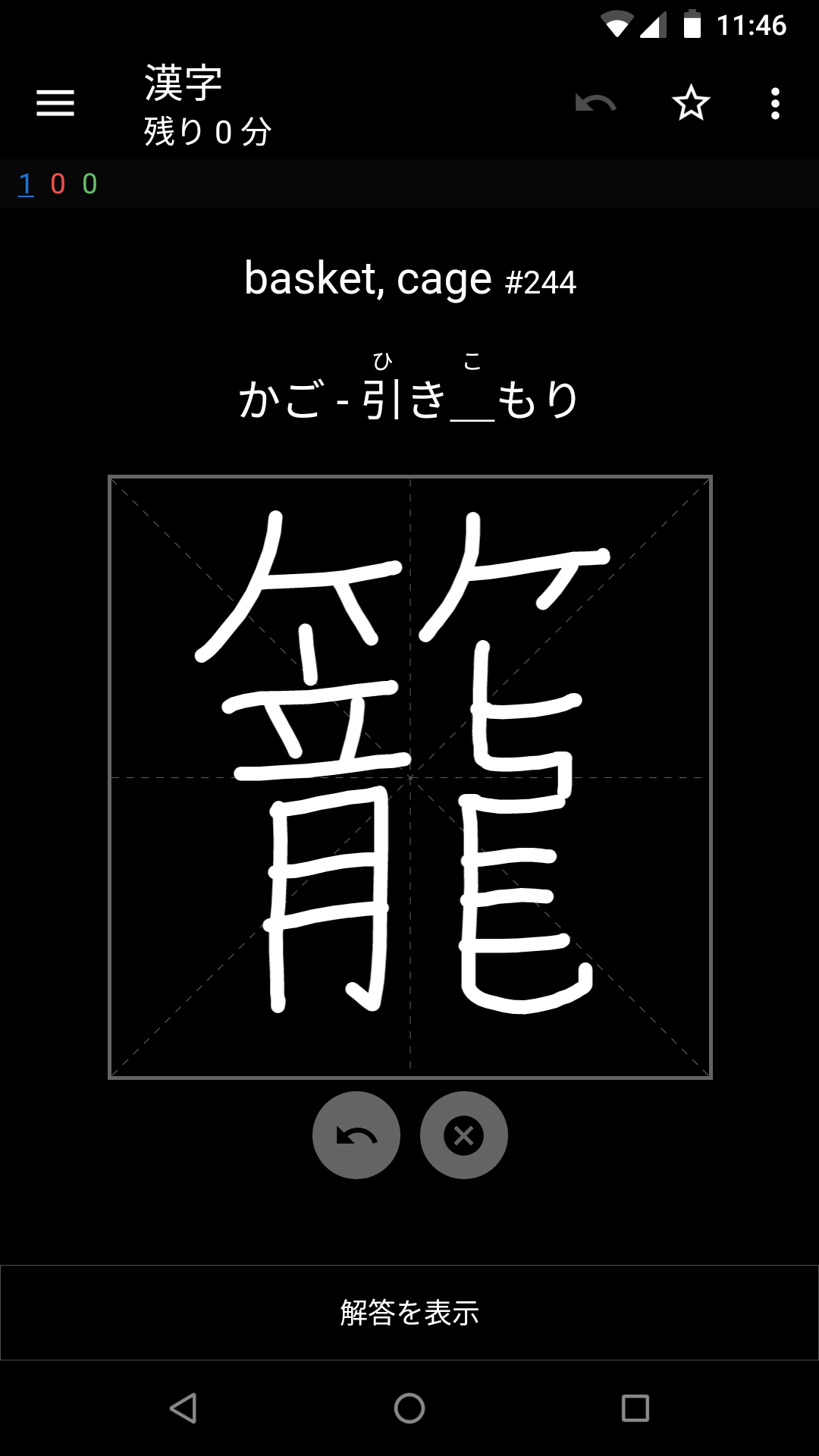
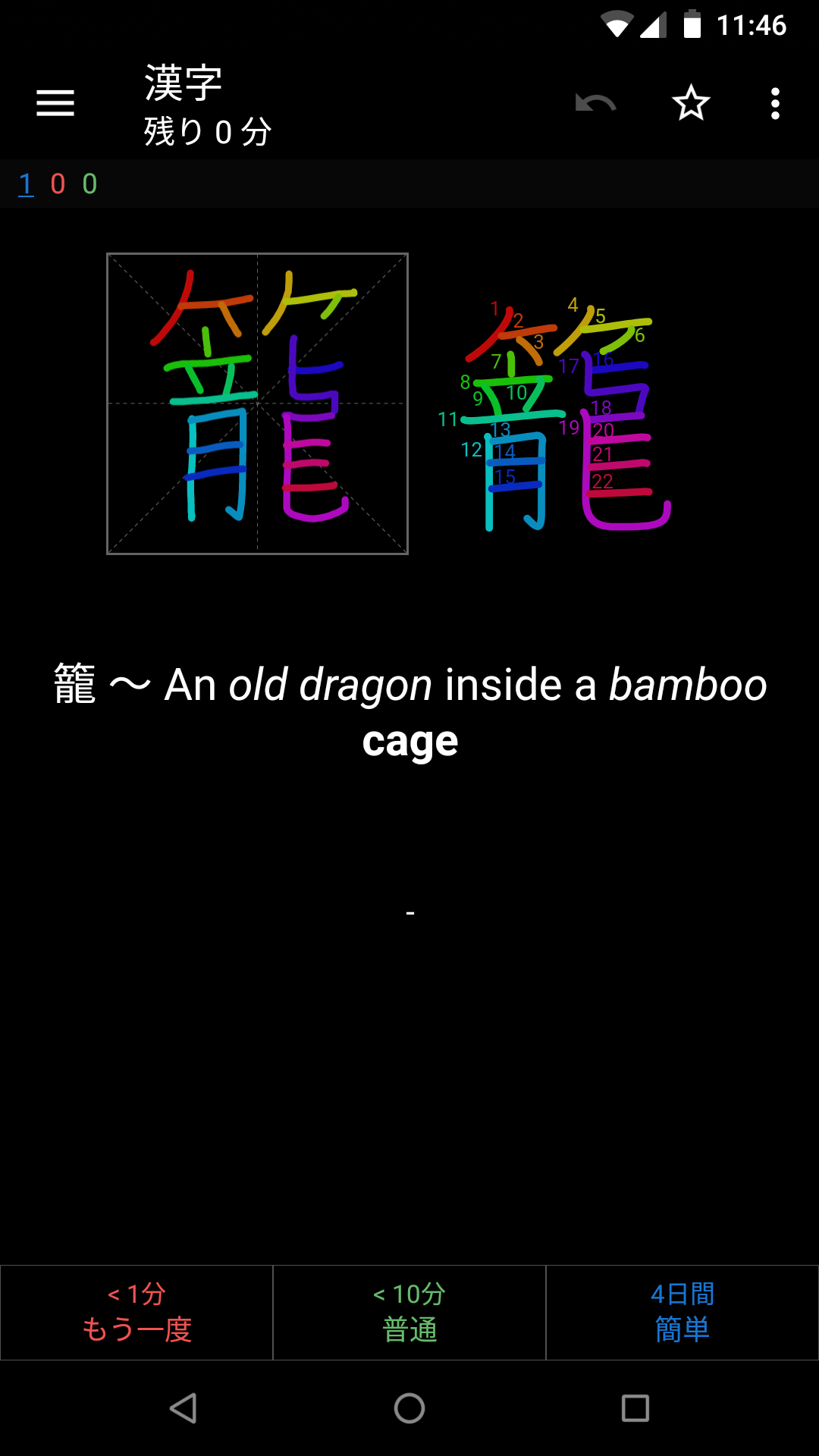
يمكنك بسهولة تخصيص بعض المتغيرات التي التقطتها Ankicanvas. افتح تخطيط البطاقة وقم بتحرير كائن JavaScript AnkiCanvasOptions في القوالب الأمامية والخلفية.
كائن الخيارات الافتراضية الحالية هو ما يلي:
 < script >
window . AnkiCanvasOptions = {
  frontCanvasSize : 300 ,
  frontLineWidth : 7 ,
  backCanvasSize : 150 ,
  backLineWidth : 3.5 ,

  // 'auto' is a special value that will automatically select either 'light' or
  // 'dark' depending on Anki's "Night Mode" status. If you wish to force a
  // colorScheme, you can pass it's name from the colorSchemes settings below.
  colorScheme : 'auto' ,

  // You can modify the default colorSchemes in the dictionary below, or even
  // add your own colorSchemes beyond light and dark.
  colorSchemes : {
    light : {
      brush : '#000' ,
      grid : '#dcdcdc' ,
      gridBg : '#fff' ,
      buttonIcon : '#464646' ,
      buttonBg : '#dcdcdc' ,
      frontBrushColorizer : 'none' , // none | spectrum | contrast
      backBrushColorizer : 'spectrum' ,
    } ,
    dark : {
      brush : '#fff' ,
      grid : '#646464' ,
      gridBg : '#000' ,
      buttonIcon : '#000' ,
      buttonBg : '#646464' ,
      frontBrushColorizer : 'none' ,
      backBrushColorizer : 'spectrum' ,
    } ,
  } ,
}
</ script >




