mavonEditor
v3.0.1

| Vue2 | |
|---|---|
| Vue3 |
Demo for jsfiddle
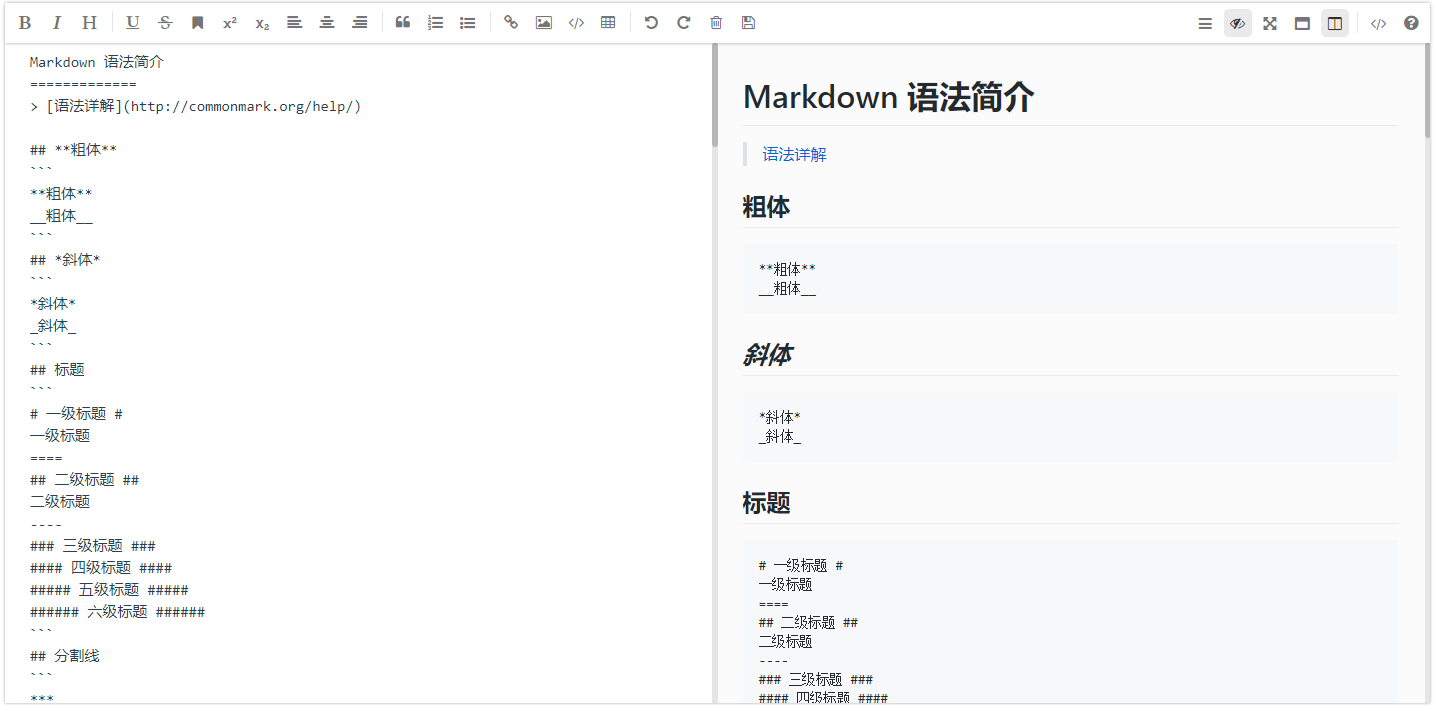
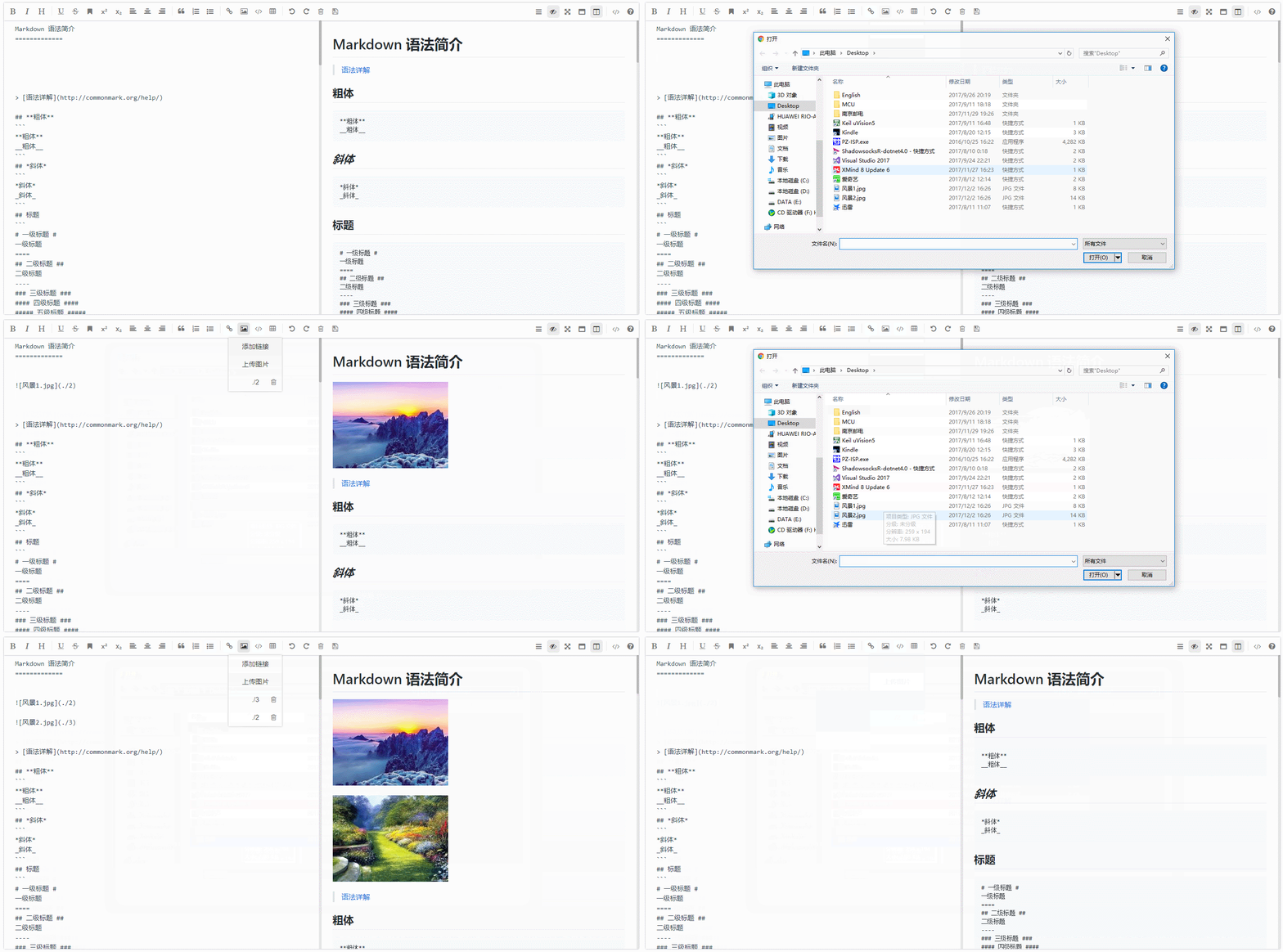
查看更多圖片點擊這裡...
$ npm install mavon-editor --save
index.js :
    // 全局注册
    // import with ES6
    import Vue from 'vue'
    import mavonEditor from 'mavon-editor'
    import 'mavon-editor/dist/css/index.css'
    // use
    Vue . use ( mavonEditor )
    new Vue ( {
        'el' : '#main' ,
        data ( ) {
            return { value : '' }
        }
    } )
index.html
 < div id =" main " >
    < mavon-editor v-model =" value " />
</ div >首先在工程目錄plugins 下新建vue-mavon-editor.js
 import Vue from 'vue';
import mavonEditor from 'mavon-editor';
import 'mavon-editor/dist/css/index.css';

Vue.use(mavonEditor);
然後在nuxt.config.js 中添加plugins配置
  plugins : [
  ...
    { src : '@/plugins/vue-mavon-editor' , ssr : false }
  ] ,
最後一步在頁面或者組件中引入
< template >
  < div class = " mavonEditor " >
    < no-ssr >
      < mavon-editor :toolbars = " markdownOption " v-model = " handbook " />
    </ no-ssr >
  </ div >
</ template >
< script >
export default {
  data () {
    return {
      markdownOption : {
        bold : true , // 粗体
        ... // 更多配置
      },
      handbook : " #### how to use mavonEditor in nuxt.js "
    };
  }
};
</ script >

< style scoped>
.mavonEditor {
  width : 100 % ;
  height : 100 % ;
}
</ style >
更多引入方式點擊這裡...
如何獲取並設置markdown-it對象...
| name 名稱 | type 類型 | default 默認值 | describe 描述 |
|---|---|---|---|
| value | String | 初始值 | |
| language | String | zh-CN | 語言選擇,暫支持zh-CN: 簡體中文, zh-TW: 正體中文, en: 英文, fr: 法語, pt-BR: 葡萄牙語, ru: 俄語, de: 德語, ja: 日語 |
| fontSize | String | 14px | 編輯區域文字大小 |
| scrollStyle | Boolean | true | 開啟滾動條樣式(暫時僅支持chrome) |
| boxShadow | Boolean | true | 開啟邊框陰影 |
| boxShadowStyle | String | 0 2px 12px 0 rgba(0, 0, 0, 0.1) | 邊框陰影樣式 |
| transition | Boolean | true | 是否開啟過渡動畫 |
| toolbarsBackground | String | #ffffff | 工具欄背景顏色 |
| previewBackground | String | #fbfbfb | 預覽框背景顏色 |
| subfield | Boolean | true | true: 雙欄(編輯預覽同屏), false: 單欄(編輯預覽分屏) |
| defaultOpen | String | 在單欄( subfield=false )時默認展示區域.edit: 默認展示編輯區域, preview: 默認展示預覽區域其他= edit | |
| placeholder | String | 開始編輯... | 輸入框為空時默認提示文本 |
| editable | Boolean | true | 是否允許編輯 |
| codeStyle | String | code-github | markdown樣式: 默認github, 可選配色方案 |
| toolbarsFlag | Boolean | true | 工具欄是否顯示 |
| navigation | Boolean | false | 默認展示目錄 |
| shortCut | Boolean | true | 是否啟用快捷鍵 |
| autofocus | Boolean | true | 自動聚焦到文本框 |
| ishljs | Boolean | true | 代碼高亮 |
| imageFilter | function | null | 圖片過濾函數,參數為一個File Object ,要求返回一個Boolean , true表示文件合法, false表示文件不合法 |
| imageClick | function | null | 圖片點擊事件,默認為預覽,可覆蓋 |
| tabSize | Number | t | tab轉化為幾個空格,默認為t |
| html | Boolean | true | 啟用HTML標籤,因為歷史原因這個標記一直默認為true,但建議不使用HTML標籤就關閉它,它能徹底杜絕安全問題。 |
| xssOptions | Object | {} | xss規則配置, 默認開啟,設置false可以關閉,開啟後會對HTML標籤進行過濾,默認過濾所有HTML標籤屬性,建議按需配置白名單減少被攻擊的可能。 - 自定義規則參考: https://jsxss.com/zh/options.html - 參考DEMO: dev-demo |
| toolbars | Object | 如下例 | 工具欄 |
默認工具欄按鈕全部開啟, 傳入自定義對象,可以選擇啟用部分按鈕
 /*
  例如: {
      bold: true, // 粗体
      italic: true,// 斜体
      header: true,// 标题
  }
  此时, 仅仅显示此三个功能键
*/
toolbars: {
    bold : true , // 粗体
    italic : true , // 斜体
    header : true , // 标题
    underline : true , // 下划线
    strikethrough : true , // 中划线
    mark : true , // 标记
    superscript : true , // 上角标
    subscript : true , // 下角标
    quote : true , // 引用
    ol : true , // 有序列表
    ul : true , // 无序列表
    link : true , // 链接
    imagelink : true , // 图片链接
    code : true , // code
    table : true , // 表格
    fullscreen : true , // 全屏编辑
    readmodel : true , // 沉浸式阅读
    htmlcode : true , // 展示html源码
    help : true , // 帮助
    /* 1.3.5 */
    undo : true , // 上一步
    redo : true , // 下一步
    trash : true , // 清空
    save : true , // 保存(触发events中的save事件)
    /* 1.4.2 */
    navigation : true , // 导航目录
    /* 2.1.8 */
    alignleft : true , // 左对齐
    aligncenter : true , // 居中
    alignright : true , // 右对齐
    /* 2.2.1 */
    subfield : true , // 单双栏模式
    preview : true , // 预览
}
如果需要自定義添加工具欄按鈕,可以通過以下方式
 < mavon-editor >
  <!-- 左工具栏前加入自定义按钮 -->
  < template slot = "left-toolbar-before" >
    < button
      type = "button"
      @ click = "$click('test')"
      class = "op-icon fa fa-mavon-align-left"
      aria-hidden = "true"
      title = "自定义"
    > </ button >
  </ template >
  <!-- 左工具栏后加入自定义按钮  -->
  < template slot = "left-toolbar-after" >
    < button
      type = "button"
      @ click = "$click('test')"
      class = "op-icon fa fa-mavon-align-left"
      aria-hidden = "true"
      title = "自定义"
    > </ button >
  </ template >
  <!-- 右工具栏前加入自定义按钮  -->
  < template slot = "right-toolbar-before" >
    < button
      type = "button"
      @ click = "$click('test')"
      class = "op-icon fa fa-mavon-align-left"
      aria-hidden = "true"
      title = "自定义"
    > </ button >
  </ template >
  <!-- 右工具栏后加入自定义按钮  -->
  < template slot = "right-toolbar-after" >
    < button
      type = "button"
      @ click = "$click('test')"
      class = "op-icon fa fa-mavon-align-left"
      aria-hidden = "true"
      title = "自定义"
    > </ button >
  </ template >
</ mavon-editor >| name 方法名 | params 參數 | describe 描述 |
|---|---|---|
| change | String: value , String: render | 編輯區發生變化的回調事件(render: value 經過markdown解析後的結果) |
| save | String: value , String: render | ctrl + s 的回調事件(保存按鍵,同樣觸發該回調) |
| fullScreen | Boolean: status , String: value | 切換全屏編輯的回調事件(boolean: 全屏開啟狀態) |
| readModel | Boolean: status , String: value | 切換沉浸式閱讀的回調事件(boolean: 閱讀開啟狀態) |
| htmlCode | Boolean: status , String: value | 查看html源碼的回調事件(boolean: 源碼開啟狀態) |
| subfieldToggle | Boolean: status , String: value | 切換單雙欄編輯的回調事件(boolean: 雙欄開啟狀態) |
| previewToggle | Boolean: status , String: value | 切換預覽編輯的回調事件(boolean: 預覽開啟狀態) |
| helpToggle | Boolean: status , String: value | 查看幫助的回調事件(boolean: 幫助開啟狀態) |
| navigationToggle | Boolean: status , String: value | 切換導航目錄的回調事件(boolean: 導航開啟狀態) |
| imgAdd | Number: pos, File: imgfile | 圖片文件添加回調事件(pos: 圖片在列表中的位置, File: File Object) |
| imgDel | Array(2):[Number: pos,File:imgfile ] | 圖片文件刪除回調事件(Array(2): 兩個元素的數組,第一位是圖片在列表中的位置,第二位是File對象) |
如不需要hightlight代碼高亮顯示,你應該設置ishljs為false
開啟代碼高亮props
<! -- ishljs默认为true -->
<mavon-editor :ishljs="true"></mavon-editor>為優化插件體積,從v2.4.2起以下文件將默認使用cdnjs外鏈:
highlight.jsgithub-markdown-csskatex ( v2.4.7 )代碼高亮highlight.js中的語言解析文件和代碼高亮樣式將在使用時按需加載. github-markdown-css和katex僅會在mounted時加載
Notice : 可選配色方案和支持的語言是從highlight.js/9.12.0 導出的
不使用cdn,本地按需加載點擊這裡...
< template >
< mavon-editor ref = md @imgAdd = " $imgAdd " @imgDel = " $imgDel " ></ mavon-editor >
</ template >
< script >
export default {
methods : {
// 绑定@imgAdd event
$imgAdd (pos, $file){
// 第一步.将图片上传到服务器.
var formdata = new FormData ();
formdata . append ( ' image ' , $file);
axios ({
url : ' server url ' ,
method : ' post ' ,
data : formdata,
headers : { ' Content-Type ' : ' multipart/form-data ' },
}). then (( url ) => {
// 第二步.将返回的url替换到文本原位置 -> 
/**
* $vm 指为mavonEditor实例,可以通过如下两种方式获取
* 1. 通过引入对象获取: `import {mavonEditor} from ...` 等方式引入后,`$vm`为`mavonEditor`
* 2. 通过$refs获取: html声明ref : `<mavon-editor ref=md ></mavon-editor>,`$vm`为 `this.$refs.md`
*/
$vm . $img2Url (pos, url);
})
}
}
}
</ script >圖片上傳詳情點擊這裡...
| key | keycode | 功能 |
|---|---|---|
| F8 | 119 | 開啟/關閉導航 |
| F9 | 120 | 預覽/編輯切換 |
| F10 | 121 | 開啟/關閉全屏 |
| F11 | 122 | 開啟/關閉閱讀模式 |
| F12 | 123 | 單欄/雙欄切換 |
| TAB | 9 | 縮進 |
| CTRL + S | 17 + 83 | 觸發保存 |
| CTRL + D | 17 + 68 | 刪除選中行 |
| CTRL + Z | 17 + 90 | 上一步 |
| CTRL + Y | 17 + 89 | 下一步 |
| CTRL + BreakSpace | 17 + 8 | 清空編輯 |
| CTRL + B | 17 + 66 | **加粗** |
| CTRL + I | 17 + 73 | *斜體* |
| CTRL + H | 17 + 72 | # 標題 |
| CTRL + 1 | 17 + 97 or 49 | # 標題 |
| CTRL + 2 | 17 + 98 or 50 | ## 標題 |
| CTRL + 3 | 17 + 99 or 51 | ### 標題 |
| CTRL + 4 | 17 + 100 or 52 | #### 標題 |
| CTRL + 5 | 17 + 101 or 53 | ##### 標題 |
| CTRL + 6 | 17 + 102 or 54 | ###### 標題 |
| CTRL + U | 17 + 85 | ++下劃線++ |
| CTRL + M | 17 + 77 | ==標記== |
| CTRL + Q | 17 + 81 | > 引用 |
| CTRL + O | 17 + 79 | 1. 有序列表 |
| CTRL + L | 17 + 76 | [鏈接標題](鏈接地址) |
| CTRL + ALT + S | 17 + 18 + 83 | ^上角標^ |
| CTRL + ALT + U | 17 + 18 + 85 | - 無序列表 |
| CTRL + ALT + C | 17 + 18 + 67 | ``` 代碼塊 |
| CTRL + ALT + L | 17 + 18 + 76 |  |
| CTRL + ALT + T | 17 + 18 + 84 | 表格 |
| CTRL + SHIFT + S | 17 + 16 + 83 | |
| CTRL + SHIFT + D | 17 + 16 + 68 | ~~中劃線~~ |
| CTRL + SHIFT + C | 17 + 16 + 67 | 居中 |
| CTRL + SHIFT + L | 17 + 16 + 76 | 居左 |
| CTRL + SHIFT + R | 17 + 16 + 82 | 居右 |
| SHIFT + TAB | 16 + 9 | 取消縮進 |
markdown-it
auto-textarea
可通過獲取markdown-it對象引入其他語法插件可通過獲取markdown-it對象引入其他語法插件
mavonEditor is open source and released under the MIT License.
Copyright (c) 2017 hinesboy






