mavonEditor
v3.0.1

| vue2 | |
|---|---|
| vue3 |
JSFiddle의 데모
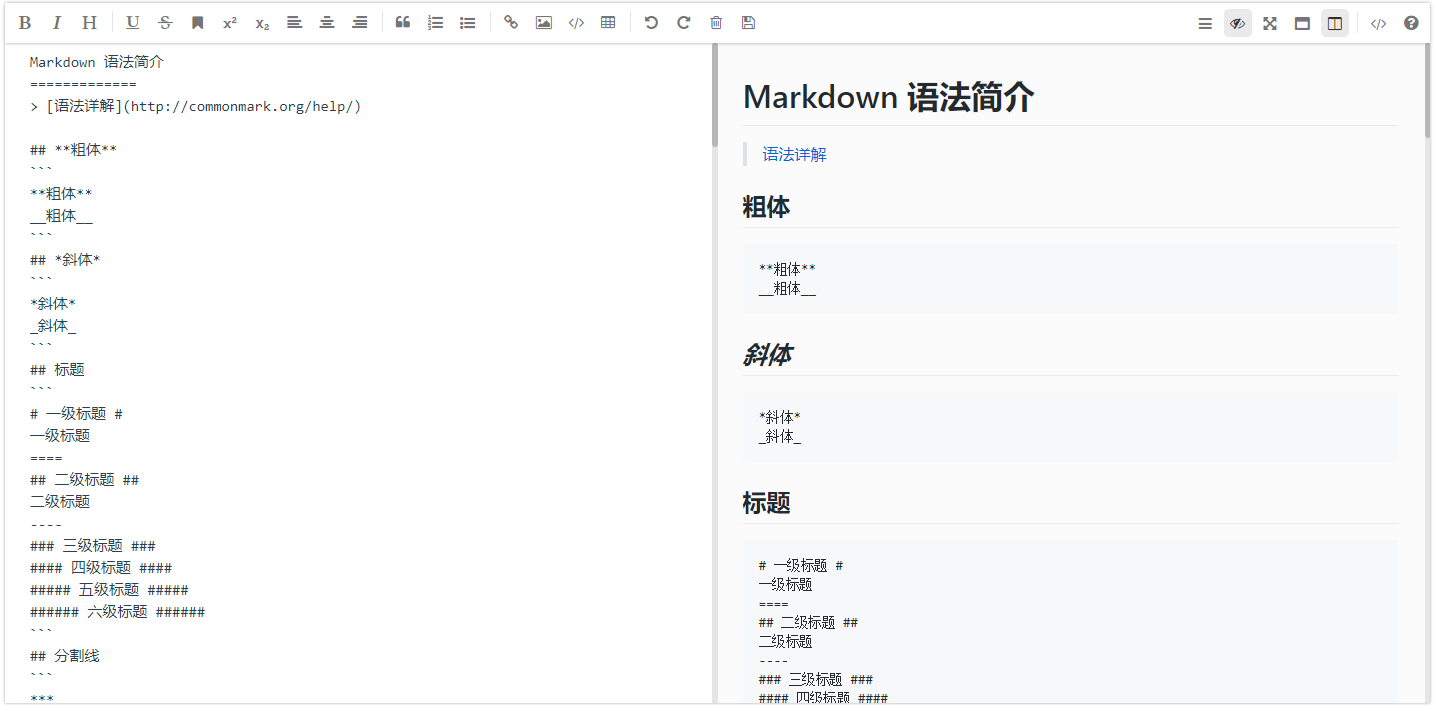
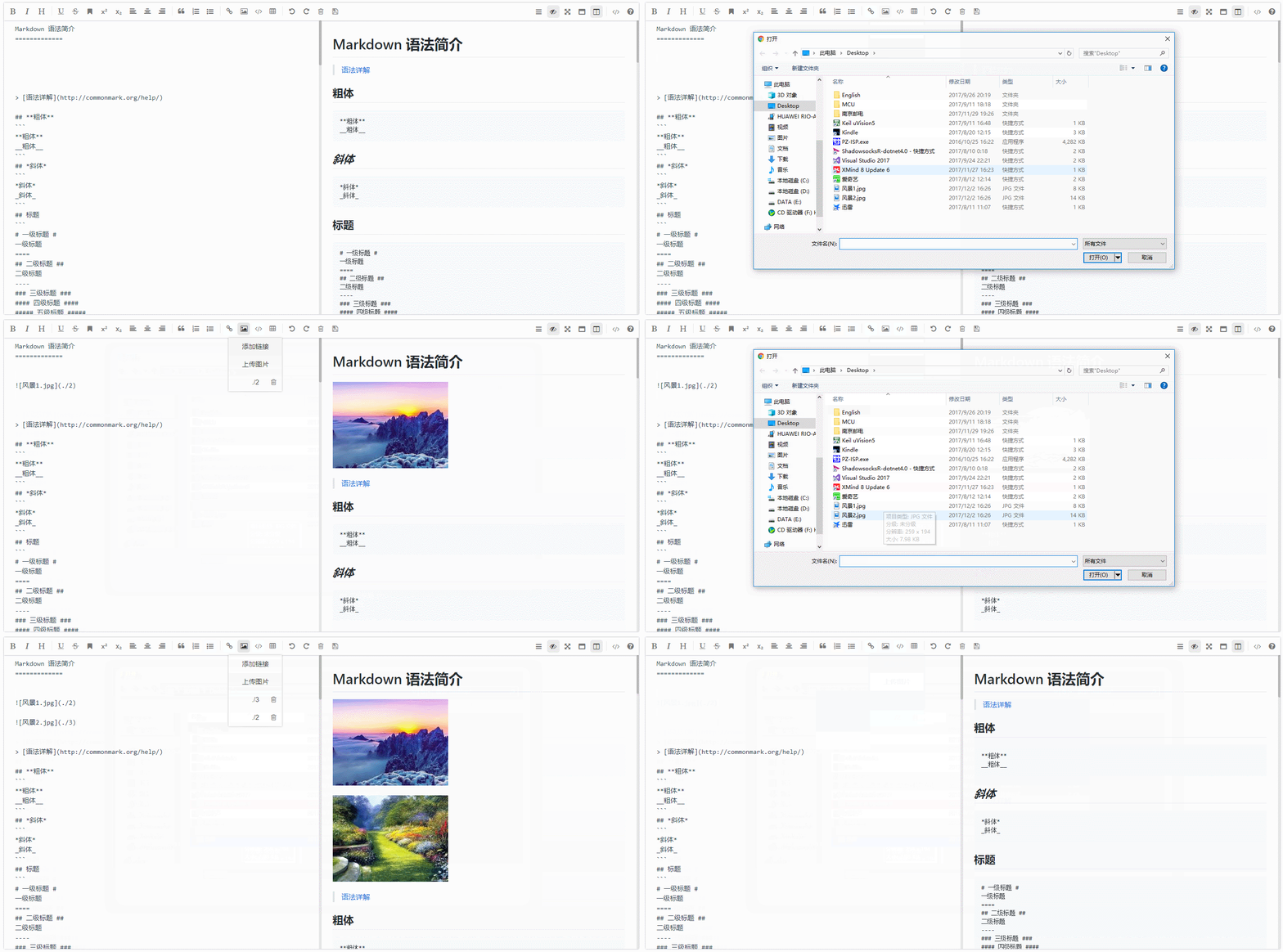
더 많은 사진을 보려면 여기를 클릭하십시오 ...
$ npm install mavon-editor --save
index.js :
    // 全局注册
    // import with ES6
    import Vue from 'vue'
    import mavonEditor from 'mavon-editor'
    import 'mavon-editor/dist/css/index.css'
    // use
    Vue . use ( mavonEditor )
    new Vue ( {
        'el' : '#main' ,
        data ( ) {
            return { value : '' }
        }
    } )
index.html
 < div id =" main " >
    < mavon-editor v-model =" value " />
</ div >먼저 Project Directory 플러그인에서 Vue-Mavon-Editor.js를 작성하십시오
 import Vue from 'vue';
import mavonEditor from 'mavon-editor';
import 'mavon-editor/dist/css/index.css';

Vue.use(mavonEditor);
그런 다음 nuxt.config.js에 플러그인 구성을 추가하십시오
  plugins : [
  ...
    { src : '@/plugins/vue-mavon-editor' , ssr : false }
  ] ,
마지막 단계는 페이지 또는 구성 요소에 소개하는 것입니다.
< template >
  < div class = " mavonEditor " >
    < no-ssr >
      < mavon-editor :toolbars = " markdownOption " v-model = " handbook " />
    </ no-ssr >
  </ div >
</ template >
< script >
export default {
  data () {
    return {
      markdownOption : {
        bold : true , // 粗体
        ... // 更多配置
      },
      handbook : " #### how to use mavonEditor in nuxt.js "
    };
  }
};
</ script >

< style scoped>
.mavonEditor {
  width : 100 % ;
  height : 100 % ;
}
</ style >
더 많은 소개 방법을 보려면 여기를 클릭하십시오 ...
Markdown-it 객체를 얻고 설정하는 방법 ...
| 이름 이름 | 유형 유형 | 기본 기본값 | 설명을 설명하십시오 |
|---|---|---|---|
| 값 | 끈 | 초기 가치 | |
| 언어 | 끈 | ZH-CN | 언어 선택, 일시적으로 ZH-CN : 단순화 된 중국어, ZH-TW : Oral Chinese, EN : 영어, FR : 프랑스어, PT-BR : 포르투갈어, RU : 러시아어, DE : 독일어, JA : 일본어 |
| 글꼴 크기 | 끈 | 14px | 영역 텍스트 크기 편집 |
| 스크롤 스타일 | 부울 | 진실 | Scrollbar 스타일을 켜십시오 (당분간 크롬 만 지원) |
| Boxshadow | 부울 | 진실 | 테두리 그림자를 켜십시오 |
| Boxshadowstyle | 끈 | 0 2px 12px 0 RGBA (0, 0, 0, 0.1) | 국경 그림자 스타일 |
| 이행 | 부울 | 진실 | 전환 애니메이션 활성화 여부 |
| 툴바 백 | 끈 | #ffffff | 도구 모음 배경색 |
| 미리보기 백 | 끈 | #FBFBFB | 미리보기 상자 배경색 |
| 서브 필드 | 부울 | 진실 | true : 이중 열 (이중 열 (미리보기 편집), False : 단일 열 (편집 미리보기 분할 화면) |
| 기본 요법 | 끈 | 기본 디스플레이 영역은 단일 열 ( subfield=false )에서 표시됩니다.편집 : 편집 영역은 기본적으로 표시됩니다. 미리보기 : 기본 디스플레이 미리보기 영역 기타 = 편집 | |
| 자리 표시 자 | 끈 | 편집 시작 ... | 기본 프롬프트 텍스트 입력 상자가 비어있을 때 |
| 편집 가능한 | 부울 | 진실 | 편집 허용 여부 |
| 코드 스타일 | 끈 | 코드 github | 마크 다운 스타일 : 기본 github, 선택적 색 구성표 |
| 툴바 플래그 | 부울 | 진실 | 도구 모음이 표시되는지 여부 |
| 항해 | 부울 | 거짓 | 기본 디스플레이 디렉토리 |
| 지름길 | 부울 | 진실 | 바로 가기 키를 활성화할지 여부 |
| 자동 초점 | 부울 | 진실 | 텍스트 상자에 자동 초점 |
| ishljs | 부울 | 진실 | 강조된 코드 |
| ImageFilter | 기능 | 널 | 이미지 필터링 함수에는 File Object 매개 변수가있어 Boolean 을 반환해야합니다. true 는 파일이 합법적이고 false 파일이 불법임을 의미합니다. |
| imageclick | 기능 | 널 | 이미지 클릭 이벤트, 기본값은 미리보기를 재정의 할 수 있습니다 |
| 탭 크기 | 숫자 | 티 | 기본값은 t입니다 |
| HTML | 부울 | 진실 | HTML 태그를 활성화하십시오. 이 태그는 역사적 이유로 인해 항상 기본적으로 기본값을 받았지만 HTML 태그를 사용하지 않고 닫는 것이 좋습니다. 보안 문제를 완전히 제거 할 수 있습니다. |
| xssoptions | 물체 | {} | 기본적으로 활성화 된 XSS 규칙 구성은 False를 끄기 위해 설정합니다. 활성화 된 후 HTML 태그가 필터링되고 모든 HTML 태그 속성이 기본적으로 필터링됩니다. 공격 가능성을 줄이기 위해 주문형 화이트리스트를 구성하는 것이 좋습니다. - 사용자 정의 규칙 참조 : https://jsxss.com/zh/options.html - 참조 데모 : Dev-Demo |
| 도구 모음 | 물체 | 다음 예 | 도구 모음 |
모든 기본 도구 모음 버튼이 활성화되고 사용자 정의 객체가 전달됩니다. 일부 버튼을 활성화하도록 선택할 수 있습니다.
 /*
  例如: {
      bold: true, // 粗体
      italic: true,// 斜体
      header: true,// 标题
  }
  此时, 仅仅显示此三个功能键
*/
toolbars: {
    bold : true , // 粗体
    italic : true , // 斜体
    header : true , // 标题
    underline : true , // 下划线
    strikethrough : true , // 中划线
    mark : true , // 标记
    superscript : true , // 上角标
    subscript : true , // 下角标
    quote : true , // 引用
    ol : true , // 有序列表
    ul : true , // 无序列表
    link : true , // 链接
    imagelink : true , // 图片链接
    code : true , // code
    table : true , // 表格
    fullscreen : true , // 全屏编辑
    readmodel : true , // 沉浸式阅读
    htmlcode : true , // 展示html源码
    help : true , // 帮助
    /* 1.3.5 */
    undo : true , // 上一步
    redo : true , // 下一步
    trash : true , // 清空
    save : true , // 保存(触发events中的save事件)
    /* 1.4.2 */
    navigation : true , // 导航目录
    /* 2.1.8 */
    alignleft : true , // 左对齐
    aligncenter : true , // 居中
    alignright : true , // 右对齐
    /* 2.2.1 */
    subfield : true , // 单双栏模式
    preview : true , // 预览
}
도구 모음 추가 버튼을 사용자 정의 해야하는 경우 다음 방법을 사용할 수 있습니다.
 < mavon-editor >
  <!-- 左工具栏前加入自定义按钮 -->
  < template slot = "left-toolbar-before" >
    < button
      type = "button"
      @ click = "$click('test')"
      class = "op-icon fa fa-mavon-align-left"
      aria-hidden = "true"
      title = "自定义"
    > </ button >
  </ template >
  <!-- 左工具栏后加入自定义按钮  -->
  < template slot = "left-toolbar-after" >
    < button
      type = "button"
      @ click = "$click('test')"
      class = "op-icon fa fa-mavon-align-left"
      aria-hidden = "true"
      title = "自定义"
    > </ button >
  </ template >
  <!-- 右工具栏前加入自定义按钮  -->
  < template slot = "right-toolbar-before" >
    < button
      type = "button"
      @ click = "$click('test')"
      class = "op-icon fa fa-mavon-align-left"
      aria-hidden = "true"
      title = "自定义"
    > </ button >
  </ template >
  <!-- 右工具栏后加入自定义按钮  -->
  < template slot = "right-toolbar-after" >
    < button
      type = "button"
      @ click = "$click('test')"
      class = "op-icon fa fa-mavon-align-left"
      aria-hidden = "true"
      title = "自定义"
    > </ button >
  </ template >
</ mavon-editor >| 이름 메소드 이름 | 매개 변수 매개 변수 | 설명을 설명하십시오 |
|---|---|---|
| 변화 | 문자열 : 값, 문자열 : 렌더 | 편집 영역의 변경되는 콜백 이벤트 (Reender : Markdown에 의한 구문 분석 후 결과 가치) |
| 구하다 | 문자열 : 값, 문자열 : 렌더 | Ctrl + S의 콜백 이벤트 (키를 저장하고 콜백을 트리거) |
| 전체 화면 | 부울 : 상태, 문자열 : 값 | 전체 화면 편집을위한 콜백 이벤트 토글 (부울 : 상태 전체) |
| 레디 모드 | 부울 : 상태, 문자열 : 값 | 몰입 형 독서의 콜백 이벤트 토글 (부울 : 읽기가 활성화 됨) |
| htmlcode | 부울 : 상태, 문자열 : 값 | HTML 소스 코드의 콜백 이벤트 확인 (부울 : 소스 코드가 활성화 됨) |
| 서브 필드 토글 | 부울 : 상태, 문자열 : 값 | 단일 및 이중 열 편집의 콜백 이벤트 전환 (부울 : 이중 열 오픈 상태) |
| 미리보기 Toggle | 부울 : 상태, 문자열 : 값 | 미리보기 편집 된 콜백 이벤트 토글 (Boolean : Preview Open Status) |
| 헬프 토글 | 부울 : 상태, 문자열 : 값 | 도움말 콜백 이벤트보기 (부울 : 도움말이 활성화 됨) |
| NavigationToggle | 부울 : 상태, 문자열 : 값 | Navigation Directory의 콜백 이벤트 전환 (Boolean : Navigation이 활성화 됨) |
| Imgadd | 번호 : POS, 파일 : imgfile | 이미지 파일에 콜백 이벤트 추가 (POS : 목록에서 이미지의 위치, 파일 : 파일 개체) |
| Imgdel | 배열 (2) : [번호 : POS, 파일 : imgfile] | 이미지 파일 삭제 콜백 이벤트 (Array (2) : 두 요소 배열, 첫 번째 위치는 목록의 이미지 위치이고 두 번째 위치는 파일 객체입니다) |
하이라이트 코드를 강조 표시 할 필요가 없다면 ISHLJS를 False로 설정해야합니다.
코드 하이라이트 소품을 켜십시오
<! -- ishljs默认为true -->
<mavon-editor :ishljs="true"></mavon-editor>
플러그인 볼륨을 최적화하기 위해 다음 파일은 v2.4.2 의 기본적으로 cdnjs 외부 링크를 사용합니다.
highlight.jsgithub-markdown-csskatex ( v2.4.7 ) CODE highlight.js 의 언어 구문 분석 파일 및 코드 강조 표시 스타일은 사용될 때 주문시로드됩니다. github-markdown-css 및 katex mounted 때만로드됩니다
통지 : 옵션 색 구성표 및 지원되는 언어는 하이라이트에서 내보내립니다 .JS/9.12.0
CDN을 사용하지 않고도 주문시 로컬로드를 여기를 클릭하십시오 ...
< template >
< mavon-editor ref = md @imgAdd = " $imgAdd " @imgDel = " $imgDel " ></ mavon-editor >
</ template >
< script >
export default {
methods : {
// 绑定@imgAdd event
$imgAdd (pos, $file){
// 第一步.将图片上传到服务器.
var formdata = new FormData ();
formdata . append ( ' image ' , $file);
axios ({
url : ' server url ' ,
method : ' post ' ,
data : formdata,
headers : { ' Content-Type ' : ' multipart/form-data ' },
}). then (( url ) => {
// 第二步.将返回的url替换到文本原位置 -> 
/**
* $vm 指为mavonEditor实例,可以通过如下两种方式获取
* 1. 通过引入对象获取: `import {mavonEditor} from ...` 等方式引入后,`$vm`为`mavonEditor`
* 2. 通过$refs获取: html声明ref : `<mavon-editor ref=md ></mavon-editor>,`$vm`为 `this.$refs.md`
*/
$vm . $img2Url (pos, url);
})
}
}
}
</ script >사진 업로드에 대한 자세한 내용은 여기를 클릭하십시오 ...
| 열쇠 | 키 코드 | 기능 |
|---|---|---|
| F8 | 119 | 탐색을 켜고 끄십시오 |
| F9 | 120 | 미리보기/편집 토글 |
| F10 | 121 | 전체 화면을 켜거나 끕니다 |
| F11 | 122 | 읽기 모드를 켜거나 끄십시오 |
| F12 | 123 | 단일 열/이중 열 전환 |
| 꼬리표 | 9 | 톱니 모양 |
| ctrl + s | 17 + 83 | 트리거 저장 |
| ctrl + d | 17 + 68 | 선택한 행을 삭제하십시오 |
| ctrl + z | 17 + 90 | 이전의 |
| ctrl + y | 17 + 89 | 다음 단계 |
| Ctrl + 브레이크 스페이스 | 17 + 8 | 명확한 편집 |
| Ctrl + b | 17 + 66 | **용감한** |
| ctrl + i | 17 + 73 | *이탤릭체* |
| ctrl + h | 17 + 72 | #제목 |
| Ctrl + 1 | 17 + 97 또는 49 | #제목 |
| Ctrl + 2 | 17 + 98 또는 50 | ## 제목 |
| Ctrl + 3 | 17 + 99 또는 51 | ### 제목 |
| Ctrl + 4 | 17 + 100 또는 52 | #### 제목 |
| Ctrl + 5 | 17 + 101 또는 53 | ##### 제목 |
| Ctrl + 6 | 17 + 102 또는 54 | ###### 제목 |
| ctrl + u | 17 + 85 | ++ Unscore ++ |
| Ctrl + m | 17 + 77 | == tag == |
| ctrl + q | 17 + 81 | > 따옴표 |
| ctrl + o | 17 + 79 | 1. 주문 목록 |
| ctrl + l | 17 + 76 | [링크 제목] (링크 주소) |
| Ctrl + alt + s | 17 + 18 + 83 | ^상단 코너 마크^ |
| ctrl + alt + u | 17 + 18 + 85 | - 정렬되지 않은 목록 |
| Ctrl + alt + c | 17 + 18 + 67 | ```코드 블록 |
| Ctrl + alt + l | 17 + 18 + 76 | ! [이미지 제목] (사진 링크) |
| ctrl + alt + t | 17 + 18 + 84 | 시트 |
| Ctrl + Shift + s | 17 + 16 + 83 | |
| Ctrl + Shift + d | 17 + 16 + 68 | ~~ 중간 표시 ~~ |
| Ctrl + Shift + c | 17 + 16 + 67 | 센터 |
| Ctrl + Shift + l | 17 + 16 + 76 | 왼쪽에 |
| ctrl + shift + r | 17 + 16 + 82 | 오른쪽에 |
| Shift + 탭 | 16 + 9 | 들여 쓰기를 취소하십시오 |
Markdown-it
Auto-TextArea
다른 구문 플러그인은 Markdown-IT 객체를 얻어 도입 할 수 있습니다. 다른 구문 플러그인은 Markdown-IT 객체를 얻어 도입 할 수 있습니다.
Mavoneditor는 오픈 소스이며 MIT 라이센스에 따라 릴리스됩니다.
저작권 (C) 2017 Hinesboy






