mavonEditor
v3.0.1

| Vue2 | |
|---|---|
| Vue3 |
Demo untuk jsfiddle
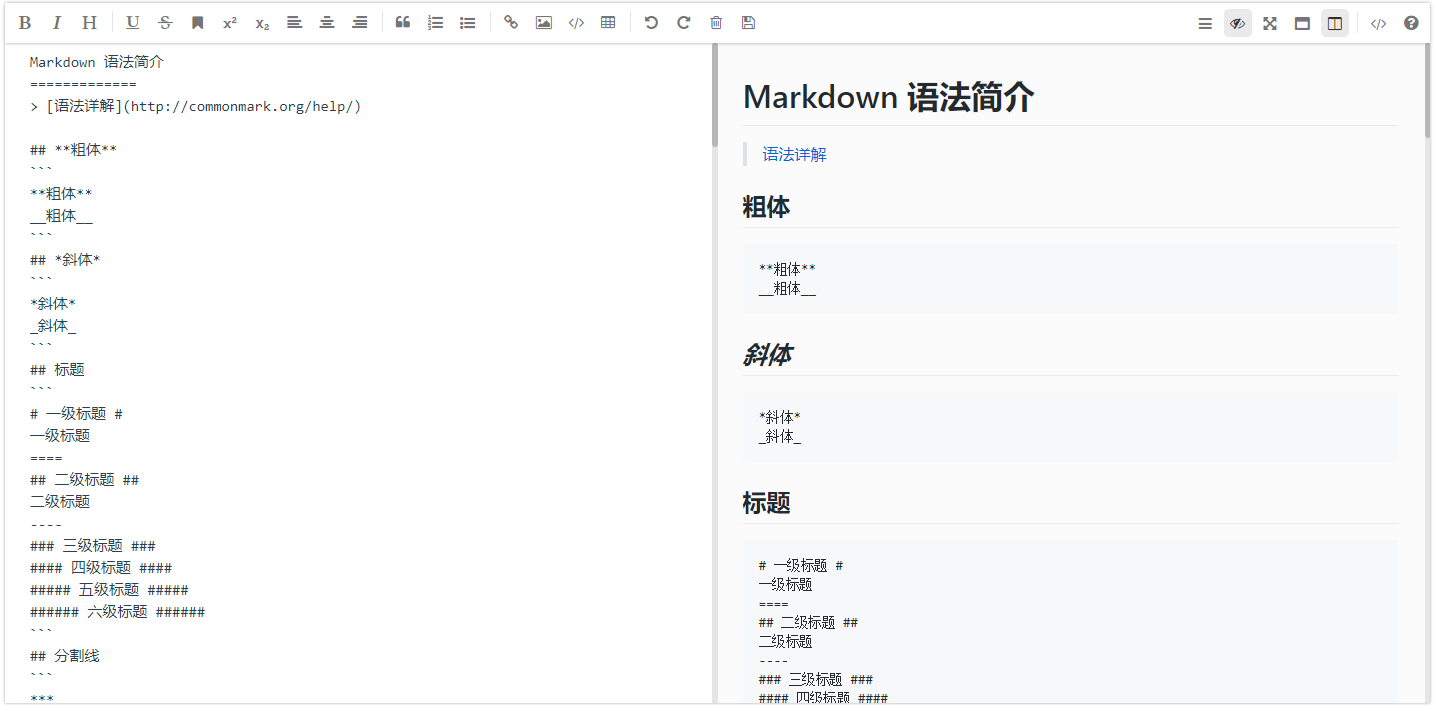
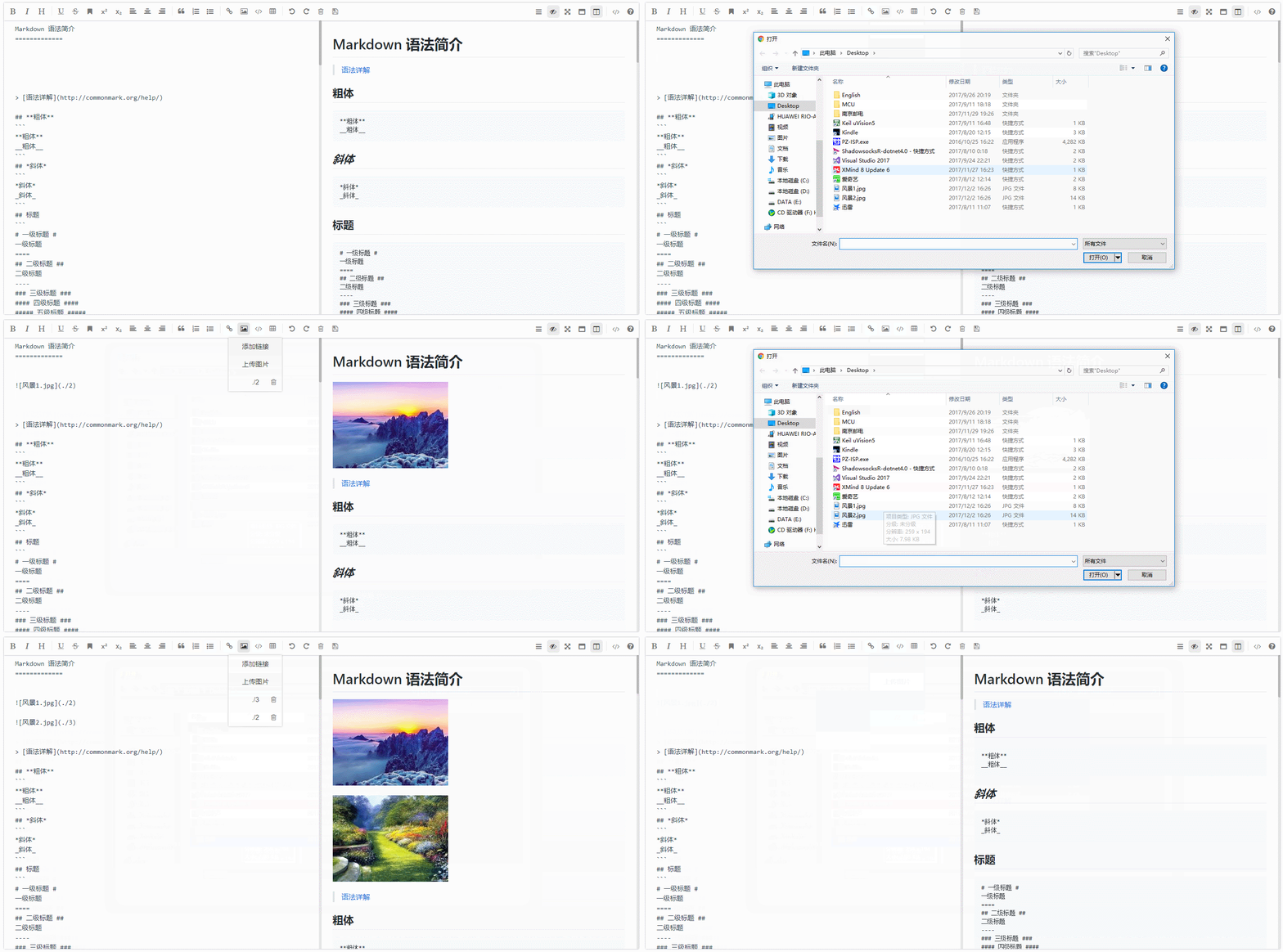
Untuk melihat lebih banyak gambar, klik di sini ...
$ npm install mavon-editor --save
index.js :
    // 全局注册
    // import with ES6
    import Vue from 'vue'
    import mavonEditor from 'mavon-editor'
    import 'mavon-editor/dist/css/index.css'
    // use
    Vue . use ( mavonEditor )
    new Vue ( {
        'el' : '#main' ,
        data ( ) {
            return { value : '' }
        }
    } )
index.html
 < div id =" main " >
    < mavon-editor v-model =" value " />
</ div >Pertama, buat vue-mavon-editor.js di plugin direktori proyek
 import Vue from 'vue';
import mavonEditor from 'mavon-editor';
import 'mavon-editor/dist/css/index.css';

Vue.use(mavonEditor);
Kemudian tambahkan konfigurasi plugin di nuxt.config.js
  plugins : [
  ...
    { src : '@/plugins/vue-mavon-editor' , ssr : false }
  ] ,
Langkah terakhir adalah memperkenalkannya di halaman atau komponen
< template >
  < div class = " mavonEditor " >
    < no-ssr >
      < mavon-editor :toolbars = " markdownOption " v-model = " handbook " />
    </ no-ssr >
  </ div >
</ template >
< script >
export default {
  data () {
    return {
      markdownOption : {
        bold : true , // 粗体
        ... // 更多配置
      },
      handbook : " #### how to use mavonEditor in nuxt.js "
    };
  }
};
</ script >

< style scoped>
.mavonEditor {
  width : 100 % ;
  height : 100 % ;
}
</ style >
Untuk metode pengantar lebih lanjut klik di sini ...
Cara mendapatkan dan mengatur objek Markdown-it ...
| Nama Nama | Jenis Jenis | nilai default default | Jelaskan deskripsi |
|---|---|---|---|
| nilai | Rangkaian | Nilai awal | |
| bahasa | Rangkaian | ZH-CN | Seleksi bahasa, sementara mendukung ZH-CN: Cina yang disederhanakan, ZH-TW: oral cina, en: Inggris, fr: Prancis, pt-br: Portugis, RU: Rusia, de: Jerman, JA: Jepang |
| fontsize | Rangkaian | 14px | Edit Ukuran Teks Area |
| Gulir | Boolean | BENAR | Nyalakan gaya scrollbar (hanya mendukung chrome untuk saat ini) |
| boxshadow | Boolean | BENAR | Nyalakan Bayangan Perbatasan |
| BoxshadowStyle | Rangkaian | 0 2px 12px 0 RGBA (0, 0, 0, 0.1) | Gaya bayangan perbatasan |
| Transisi | Boolean | BENAR | Apakah akan mengaktifkan animasi transisi |
| Toolbarsbackground | Rangkaian | #ffffff | Warna latar belakang bilah alat |
| Pratinjau kembaliground | Rangkaian | #fbfbfb | Warna Latar Belakang Kotak Pratinjau |
| subfield | Boolean | BENAR | Benar: Kolom Ganda (Edit Pratinjau Layar yang sama), Salah: Kolom Tunggal (Edit Pratinjau Layar Split) |
| defaultopen | Rangkaian | Area tampilan default ditampilkan saat dalam satu kolom ( subfield=false ).Sunting: Area edit ditampilkan secara default. Pratinjau: Area Pratinjau Tampilan Default Lainnya = Edit | |
| placeholder | Rangkaian | Mulailah mengedit ... | Teks prompt default saat kotak input kosong |
| dapat diedit | Boolean | BENAR | Apakah akan mengizinkan pengeditan |
| Codestyle | Rangkaian | kode-gitub | Gaya Markdown: Gitub Default, Skema Warna Opsional |
| toolbarsflag | Boolean | BENAR | Apakah bilah alat ditampilkan |
| navigasi | Boolean | PALSU | Direktori Tampilan Default |
| jalan pintas | Boolean | BENAR | Apakah akan mengaktifkan kunci pintasan |
| fokus otomatis | Boolean | BENAR | Fokus otomatis ke kotak teks |
| ishljs | Boolean | BENAR | Kode disorot |
| imagefilter | fungsi | batal | Fungsi pemfilteran gambar memiliki parameter File Object , yang membutuhkan Boolean untuk dikembalikan. true berarti file itu legal, dan false berarti file itu ilegal. |
| Imageclick | fungsi | batal | Acara klik gambar, default adalah pratinjau, dapat diganti |
| Tabsize | Nomor | T | Standarnya adalah t |
| html | Boolean | BENAR | Aktifkan tag HTML. Tag ini selalu default ke true karena alasan historis, tetapi disarankan untuk menutupnya tanpa menggunakan tag HTML. Ini sepenuhnya dapat menghilangkan masalah keamanan. |
| xssoptions | Obyek | {} | Konfigurasi Aturan XSS, diaktifkan secara default, setel false untuk mematikan. Setelah diaktifkan, tag HTML akan difilter, dan semua atribut tag HTML akan difilter secara default. Disarankan untuk mengkonfigurasi whitelist sesuai permintaan untuk mengurangi kemungkinan diserang. - Referensi Aturan Kustom: https://jsxss.com/zh/options.html - Demo referensi: dev-demo |
| Toolbars | Obyek | Contoh berikut | Toolbar |
Semua tombol toolbar default diaktifkan, dan objek khusus dilewatkan. Anda dapat memilih untuk mengaktifkan beberapa tombol.
 /*
  例如: {
      bold: true, // 粗体
      italic: true,// 斜体
      header: true,// 标题
  }
  此时, 仅仅显示此三个功能键
*/
toolbars: {
    bold : true , // 粗体
    italic : true , // 斜体
    header : true , // 标题
    underline : true , // 下划线
    strikethrough : true , // 中划线
    mark : true , // 标记
    superscript : true , // 上角标
    subscript : true , // 下角标
    quote : true , // 引用
    ol : true , // 有序列表
    ul : true , // 无序列表
    link : true , // 链接
    imagelink : true , // 图片链接
    code : true , // code
    table : true , // 表格
    fullscreen : true , // 全屏编辑
    readmodel : true , // 沉浸式阅读
    htmlcode : true , // 展示html源码
    help : true , // 帮助
    /* 1.3.5 */
    undo : true , // 上一步
    redo : true , // 下一步
    trash : true , // 清空
    save : true , // 保存(触发events中的save事件)
    /* 1.4.2 */
    navigation : true , // 导航目录
    /* 2.1.8 */
    alignleft : true , // 左对齐
    aligncenter : true , // 居中
    alignright : true , // 右对齐
    /* 2.2.1 */
    subfield : true , // 单双栏模式
    preview : true , // 预览
}
Jika Anda perlu menyesuaikan tombol Tambah Toolbar, Anda dapat menggunakan metode berikut
 < mavon-editor >
  <!-- 左工具栏前加入自定义按钮 -->
  < template slot = "left-toolbar-before" >
    < button
      type = "button"
      @ click = "$click('test')"
      class = "op-icon fa fa-mavon-align-left"
      aria-hidden = "true"
      title = "自定义"
    > </ button >
  </ template >
  <!-- 左工具栏后加入自定义按钮  -->
  < template slot = "left-toolbar-after" >
    < button
      type = "button"
      @ click = "$click('test')"
      class = "op-icon fa fa-mavon-align-left"
      aria-hidden = "true"
      title = "自定义"
    > </ button >
  </ template >
  <!-- 右工具栏前加入自定义按钮  -->
  < template slot = "right-toolbar-before" >
    < button
      type = "button"
      @ click = "$click('test')"
      class = "op-icon fa fa-mavon-align-left"
      aria-hidden = "true"
      title = "自定义"
    > </ button >
  </ template >
  <!-- 右工具栏后加入自定义按钮  -->
  < template slot = "right-toolbar-after" >
    < button
      type = "button"
      @ click = "$click('test')"
      class = "op-icon fa fa-mavon-align-left"
      aria-hidden = "true"
      title = "自定义"
    > </ button >
  </ template >
</ mavon-editor >| Nama Metode Nama | Parameter Params | Jelaskan deskripsi |
|---|---|---|
| Mengubah | String: Value, String: Render | Acara Callback yang berubah di area Edit (Reender: Nilai Hasilnya Setelah Parsing dengan Markdown) |
| menyimpan | String: Value, String: Render | Acara Callback Ctrl + S (Simpan Kunci dan Picu Callback juga) |
| layar penuh | Boolean: Status, String: Nilai | Toggle acara panggilan balik untuk pengeditan layar penuh (boolean: layar penuh di negara bagian) |
| Model kembali | Boolean: Status, String: Nilai | Toggle Acara Callback Bacaan Immersive (Boolean: Reading diaktifkan) |
| HTMLCode | Boolean: Status, String: Nilai | Periksa acara panggilan balik dari kode sumber HTML (boolean: kode sumber diaktifkan) |
| subfieldtoggle | Boolean: Status, String: Nilai | Ganti acara panggilan balik dari pengeditan kolom tunggal dan ganda (boolean: status terbuka kolom ganda) |
| PreviewToggle | Boolean: Status, String: Nilai | Toggle Pratinjau Acara Callback yang Diedit (Boolean: Pratinjau Status Terbuka) |
| Helptoggle | Boolean: Status, String: Nilai | Lihat Acara Callback Bantuan (Boolean: Bantuan diaktifkan) |
| NavigationToggle | Boolean: Status, String: Nilai | Ganti acara panggilan balik dari direktori navigasi (boolean: navigasi diaktifkan) |
| Imgadd | Nomor: pos, file: imgfile | Tambahkan Acara Callback ke File Gambar (POS: Lokasi gambar dalam daftar, File: File Objek) |
| Imgdel | Array (2): [Nomor: Pos, File: Imgfile] | Event Callback Penghapusan File Gambar (Array (2): Array dari dua elemen, posisi pertama adalah posisi gambar dalam daftar, dan posisi kedua adalah objek file) |
Jika Anda tidak perlu menyorot kode highlight, Anda harus mengatur ishljs ke false
Nyalakan Kode Sorot Alat Peraga Kode
<! -- ishljs默认为true -->
<mavon-editor :ishljs="true"></mavon-editor>
Untuk mengoptimalkan volume plugin, file -file berikut akan menggunakan tautan eksternal cdnjs secara default dari v2.4.2 :
highlight.jsgithub-markdown-csskatex ( v2.4.7 ) Kode Menyoroti File Parsing Bahasa di highlight.js dan Gaya Menyoroti Kode akan dimuat sesuai permintaan saat digunakan. github-markdown-css dan katex hanya akan dimuat saat mounted
PEMBERITAHUAN : Skema warna opsional dan bahasa yang didukung diekspor dari sorotan.js/9.12.0
Tanpa menggunakan CDN, pemuatan lokal sesuai permintaan klik di sini ...
< template >
< mavon-editor ref = md @imgAdd = " $imgAdd " @imgDel = " $imgDel " ></ mavon-editor >
</ template >
< script >
export default {
methods : {
// 绑定@imgAdd event
$imgAdd (pos, $file){
// 第一步.将图片上传到服务器.
var formdata = new FormData ();
formdata . append ( ' image ' , $file);
axios ({
url : ' server url ' ,
method : ' post ' ,
data : formdata,
headers : { ' Content-Type ' : ' multipart/form-data ' },
}). then (( url ) => {
// 第二步.将返回的url替换到文本原位置 -> 
/**
* $vm 指为mavonEditor实例,可以通过如下两种方式获取
* 1. 通过引入对象获取: `import {mavonEditor} from ...` 等方式引入后,`$vm`为`mavonEditor`
* 2. 通过$refs获取: html声明ref : `<mavon-editor ref=md ></mavon-editor>,`$vm`为 `this.$refs.md`
*/
$vm . $img2Url (pos, url);
})
}
}
}
</ script >Untuk detail tentang mengunggah gambar, klik di sini ...
| kunci | kode kunci | Fungsi |
|---|---|---|
| F8 | 119 | Nyalakan/Mati Navigasi |
| F9 | 120 | Pratinjau/Edit Toggle |
| F10 | 121 | Nyalakan/Mati Layar Lengkap |
| F11 | 122 | Nyalakan/Mati Mode Bacaan |
| F12 | 123 | Switching kolom tunggal/kolom ganda |
| Tab | 9 | lekukan |
| Ctrl + s | 17 + 83 | Pemicu simpan |
| Ctrl + d | 17 + 68 | Hapus baris yang dipilih |
| Ctrl + z | 17 + 90 | Sebelumnya |
| Ctrl + y | 17 + 89 | Langkah selanjutnya |
| Ctrl + Breakspace | 17 + 8 | Edit jelas |
| Ctrl + b | 17 + 66 | **Berani** |
| Ctrl + i | 17 + 73 | *Huruf miring* |
| Ctrl + H. | 17 + 72 | #Judul |
| Ctrl + 1 | 17 + 97 atau 49 | #Judul |
| Ctrl + 2 | 17 + 98 atau 50 | ## Judul |
| Ctrl + 3 | 17 + 99 atau 51 | ### Judul |
| Ctrl + 4 | 17 + 100 atau 52 | #### Judul |
| Ctrl + 5 | 17 + 101 atau 53 | ##### Judul |
| Ctrl + 6 | 17 + 102 atau 54 | ###### Judul |
| Ctrl + u | 17 + 85 | ++ unscore ++ |
| Ctrl + m | 17 + 77 | == tag == |
| Ctrl + q | 17 + 81 | > Kutipan |
| Ctrl + o | 17 + 79 | 1. Daftar yang dipesan |
| Ctrl + l | 17 + 76 | [Judul Tautan] (Alamat Tautan) |
| Ctrl + alt + s | 17 + 18 + 83 | ^Tanda sudut atas^ |
| Ctrl + alt + u | 17 + 18 + 85 | - Daftar yang tidak dipesan |
| Ctrl + alt + c | 17 + 18 + 67 | `` `Blok kode |
| Ctrl + alt + l | 17 + 18 + 76 | ! [Judul gambar] (tautan gambar) |
| Ctrl + alt + t | 17 + 18 + 84 | lembaran |
| Ctrl + shift + s | 17 + 16 + 83 | |
| Ctrl + shift + d | 17 + 16 + 68 | ~~ Tengah Tanda ~~ |
| Ctrl + shift + c | 17 + 16 + 67 | Tengah |
| Ctrl + shift + l | 17 + 16 + 76 | Di sebelah kiri |
| Ctrl + Shift + R | 17 + 16 + 82 | Di sebelah kanan |
| Shift + tab | 16 + 9 | Batalkan indentasi |
Markdown-it
Auto-TextAre
Plugin sintaks lainnya dapat diperkenalkan dengan mendapatkan objek Markdown-IT. Plugin sintaks lainnya dapat diperkenalkan dengan mendapatkan objek Markdown-IT.
Mavoneditor adalah open source dan dirilis di bawah lisensi MIT.
Hak Cipta (C) 2017 Hinesboy






