mavonEditor
v3.0.1

| Vue2 | |
|---|---|
| Vue3 |
jsfiddleのデモ
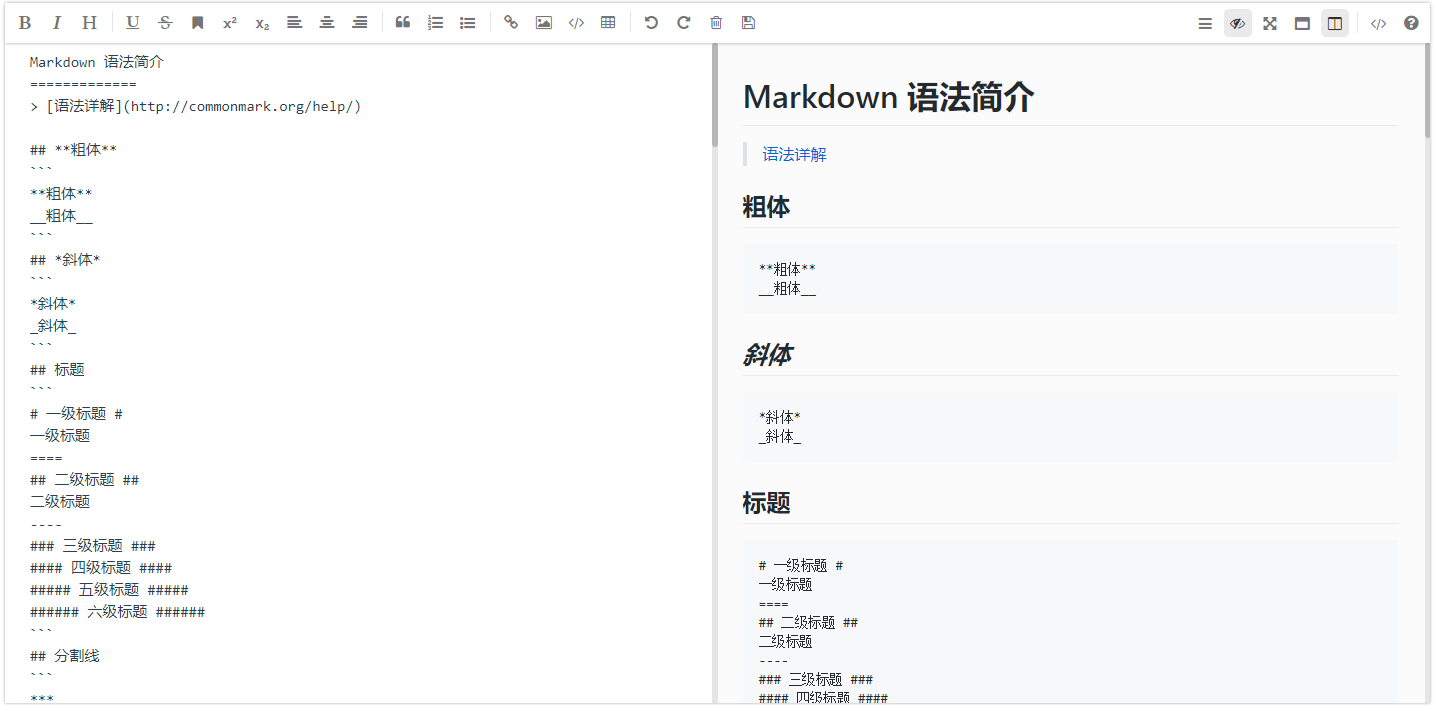
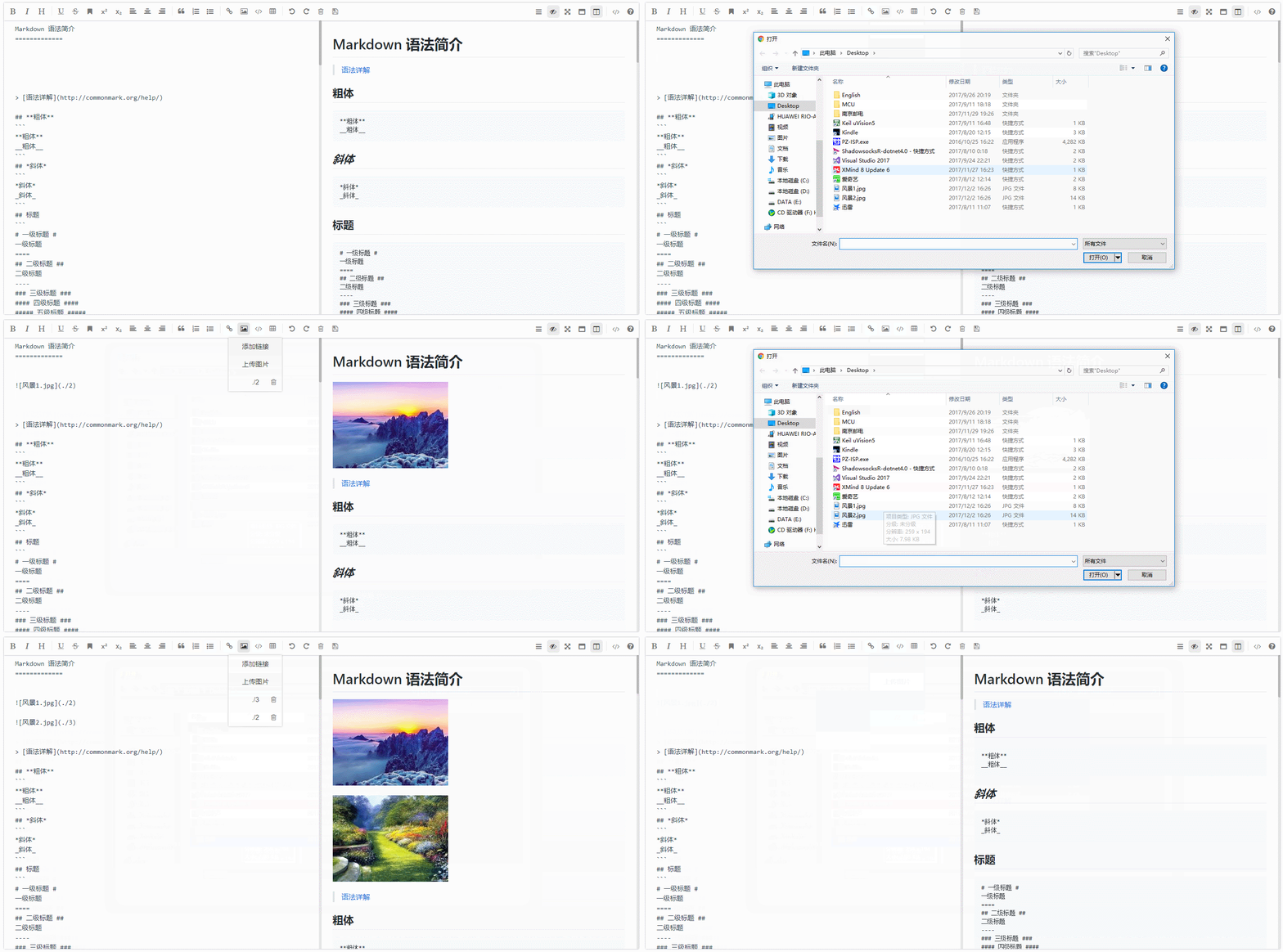
写真をもっと見るには、ここをクリックしてください...
$ npm install mavon-editor --save
index.js :
    // 全局注册
    // import with ES6
    import Vue from 'vue'
    import mavonEditor from 'mavon-editor'
    import 'mavon-editor/dist/css/index.css'
    // use
    Vue . use ( mavonEditor )
    new Vue ( {
        'el' : '#main' ,
        data ( ) {
            return { value : '' }
        }
    } )
index.html
 < div id =" main " >
    < mavon-editor v-model =" value " />
</ div >まず、Project DirectoryプラグインでVue-Mavon-Editor.jsを作成します
 import Vue from 'vue';
import mavonEditor from 'mavon-editor';
import 'mavon-editor/dist/css/index.css';

Vue.use(mavonEditor);
次に、nuxt.config.jsにプラグイン構成を追加します
  plugins : [
  ...
    { src : '@/plugins/vue-mavon-editor' , ssr : false }
  ] ,
最後のステップは、ページまたはコンポーネントに紹介することです
< template >
  < div class = " mavonEditor " >
    < no-ssr >
      < mavon-editor :toolbars = " markdownOption " v-model = " handbook " />
    </ no-ssr >
  </ div >
</ template >
< script >
export default {
  data () {
    return {
      markdownOption : {
        bold : true , // 粗体
        ... // 更多配置
      },
      handbook : " #### how to use mavonEditor in nuxt.js "
    };
  }
};
</ script >

< style scoped>
.mavonEditor {
  width : 100 % ;
  height : 100 % ;
}
</ style >
詳細な方法については、ここをクリックしてください...
マークダウンイットオブジェクトを取得して設定する方法...
| 名前名 | タイプタイプ | デフォルトのデフォルト値 | 説明を説明してください |
|---|---|---|---|
| 価値 | 弦 | 初期値 | |
| 言語 | 弦 | Zh-cn | 言語の選択、一時的にZH-CNをサポート:単純化された中国語、ZH-TW:口頭中国語、EN:英語、FR:フランス語、PT-BR:ポルトガル語、RU:ロシア語、DE:ドイツ語:JA:日本 |
| fontsize | 弦 | 14px | 領域のテキストサイズを編集します |
| Scrollstyle | ブール | 真実 | スクロールバースタイルをオンにします(当面はクロムのみをサポートします) |
| ボックスシャドウ | ブール | 真実 | ボーダーシャドウをオンにします |
| BoxShadowStyle | 弦 | 0 2px 12px 0 rgba(0、0、0、0.1) | ボーダーシャドウスタイル |
| 遷移 | ブール | 真実 | トランジションアニメーションを有効にするかどうか |
| ツールバーバックグラウンド | 弦 | #ffffff | ツールバーの背景色 |
| プレビューバックグラウンド | 弦 | #FBFBFB | プレビューボックスの背景色 |
| サブフィールド | ブール | 真実 | TRUE:ダブル列(同じ画面のプレビューの編集)、false:単一列(プレビュー分割画面の編集) |
| DefaultOpen | 弦 | デフォルトの表示領域は、単一の列( subfield=false )のときに表示されます。編集:編集領域はデフォルトで表示されます。 プレビュー:デフォルトの表示プレビュー領域その他=編集 | |
| プレースホルダー | 弦 | 編集を開始... | 入力ボックスが空のときのデフォルトのプロンプトテキスト |
| 編集可能 | ブール | 真実 | 編集を許可するかどうか |
| コードスタイル | 弦 | code-github | マークダウンスタイル:デフォルトのgithub、オプションの配色 |
| ToolbarsFlag | ブール | 真実 | ツールバーが表示されるかどうか |
| ナビゲーション | ブール | 間違い | デフォルトの表示ディレクトリ |
| ショートカット | ブール | 真実 | ショートカットキーを有効にするかどうか |
| オートフォーカス | ブール | 真実 | テキストボックスへの自動フォーカス |
| ishljs | ブール | 真実 | ハイライトされたコード |
| ImageFilter | 関数 | ヌル | 画像フィルタリング関数にはFile Objectパラメーターがあり、 Booleanを返す必要があります。 true 、ファイルが合法であることを意味し、 falseファイルが違法であることを意味します。 |
| ImageClick | 関数 | ヌル | 画像クリックイベント、デフォルトはプレビューで、オーバーライドできます |
| Tabsize | 番号 | t | デフォルトは tです |
| HTML | ブール | 真実 | HTMLタグを有効にします。このタグは、歴史的な理由により常にデフォルトになりましたが、HTMLタグを使用せずに閉じることをお勧めします。セキュリティの問題を完全に排除できます。 |
| XSSOPTIONS | 物体 | {} | デフォルトで有効になっているXSSルール構成は、falseを設定してオフにします。有効になった後、HTMLタグがフィルタリングされ、すべてのHTMLタグ属性がデフォルトでフィルタリングされます。攻撃される可能性を減らすために、オンデマンドでホワイトリストに設定することをお勧めします。 - カスタムルールリファレンス:https://jsxss.com/zh/options.html - リファレンスデモ:dev-demo |
| ツールバー | 物体 | 次の例 | ツールバー |
すべてのデフォルトのツールバーボタンが有効になり、カスタムオブジェクトが渡されます。いくつかのボタンを有効にすることを選択できます。
 /*
  例如: {
      bold: true, // 粗体
      italic: true,// 斜体
      header: true,// 标题
  }
  此时, 仅仅显示此三个功能键
*/
toolbars: {
    bold : true , // 粗体
    italic : true , // 斜体
    header : true , // 标题
    underline : true , // 下划线
    strikethrough : true , // 中划线
    mark : true , // 标记
    superscript : true , // 上角标
    subscript : true , // 下角标
    quote : true , // 引用
    ol : true , // 有序列表
    ul : true , // 无序列表
    link : true , // 链接
    imagelink : true , // 图片链接
    code : true , // code
    table : true , // 表格
    fullscreen : true , // 全屏编辑
    readmodel : true , // 沉浸式阅读
    htmlcode : true , // 展示html源码
    help : true , // 帮助
    /* 1.3.5 */
    undo : true , // 上一步
    redo : true , // 下一步
    trash : true , // 清空
    save : true , // 保存(触发events中的save事件)
    /* 1.4.2 */
    navigation : true , // 导航目录
    /* 2.1.8 */
    alignleft : true , // 左对齐
    aligncenter : true , // 居中
    alignright : true , // 右对齐
    /* 2.2.1 */
    subfield : true , // 单双栏模式
    preview : true , // 预览
}
[ツールバーの追加]ボタンをカスタマイズする必要がある場合は、次の方法を使用できます
 < mavon-editor >
  <!-- 左工具栏前加入自定义按钮 -->
  < template slot = "left-toolbar-before" >
    < button
      type = "button"
      @ click = "$click('test')"
      class = "op-icon fa fa-mavon-align-left"
      aria-hidden = "true"
      title = "自定义"
    > </ button >
  </ template >
  <!-- 左工具栏后加入自定义按钮  -->
  < template slot = "left-toolbar-after" >
    < button
      type = "button"
      @ click = "$click('test')"
      class = "op-icon fa fa-mavon-align-left"
      aria-hidden = "true"
      title = "自定义"
    > </ button >
  </ template >
  <!-- 右工具栏前加入自定义按钮  -->
  < template slot = "right-toolbar-before" >
    < button
      type = "button"
      @ click = "$click('test')"
      class = "op-icon fa fa-mavon-align-left"
      aria-hidden = "true"
      title = "自定义"
    > </ button >
  </ template >
  <!-- 右工具栏后加入自定义按钮  -->
  < template slot = "right-toolbar-after" >
    < button
      type = "button"
      @ click = "$click('test')"
      class = "op-icon fa fa-mavon-align-left"
      aria-hidden = "true"
      title = "自定义"
    > </ button >
  </ template >
</ mavon-editor >| 名前メソッド名 | パラメーターパラメーター | 説明を説明してください |
|---|---|---|
| 変化 | 文字列:値、文字列:レンダリング | 編集領域で変更されるコールバックイベント(Reender:Markdownによる解析後の結果を値) |
| 保存 | 文字列:値、文字列:レンダリング | ctrl + sのコールバックイベント(キーを保存してコールバックもトリガーします) |
| 全画面表示 | ブール:ステータス、文字列:値 | フルスクリーン編集用のコールバックイベントを切り替えます(ブール:状態のフルスクリーン) |
| readmodel | ブール:ステータス、文字列:値 | 没入型読み取りのコールバックイベントを切り替える(boolean:読み取りが有効になる) |
| htmlcode | ブール:ステータス、文字列:値 | HTMLソースコードのコールバックイベントを確認します(Boolean:ソースコードが有効になっています) |
| subfieldtoggle | ブール:ステータス、文字列:値 | シングル列とダブル列の編集のコールバックイベントを切り替えます(boolean:double列のオープンステータス) |
| previewtoggle | ブール:ステータス、文字列:値 | プレビュー編集されたコールバックイベントを切り替える(boolean:プレビューオープンステータス) |
| helptoggle | ブール:ステータス、文字列:値 | ヘルプコールバックイベントを表示します(boolean:ヘルプが有効になります) |
| NavigationToggle | ブール:ステータス、文字列:値 | ナビゲーションディレクトリのコールバックイベントを切り替えます(boolean:ナビゲーションが有効になります) |
| imgadd | 番号:pos、file:imgfile | コールバックイベントを画像ファイルに追加します(POS:リスト内の画像の場所、ファイル:ファイルオブジェクト) |
| imgdel | 配列(2):[number:pos、file:imgfile] | 画像ファイル削除コールバックイベント(配列(2):2つの要素の配列、最初の位置はリスト内の画像の位置、2番目の位置はファイルオブジェクトです) |
ハイライトコードを強調表示する必要がない場合は、iShljsをfalseに設定する必要があります
コードをオンにして、プロップを強調表示します
<! -- ishljs默认为true -->
<mavon-editor :ishljs="true"></mavon-editor>プラグインボリュームを最適化するために、次のファイルはv2.4.2からデフォルトでcdnjs外部リンクを使用します。
highlight.jsgithub-markdown-csskatex ( v2.4.7 ) highlight.jsとコードのハイライトスタイルでファイルを解析する言語の強調表示スタイルは、使用するとオンデマンドでロードされます。 github-markdown-cssとkatex 、 mounted時にのみロードされます
注意:オプションの配色とサポートされている言語は、highlight.js/9.12.0からエクスポートされます
CDNを使用せずに、ローカルロードオンデマンドをここをクリックしてください...
< template >
< mavon-editor ref = md @imgAdd = " $imgAdd " @imgDel = " $imgDel " ></ mavon-editor >
</ template >
< script >
export default {
methods : {
// 绑定@imgAdd event
$imgAdd (pos, $file){
// 第一步.将图片上传到服务器.
var formdata = new FormData ();
formdata . append ( ' image ' , $file);
axios ({
url : ' server url ' ,
method : ' post ' ,
data : formdata,
headers : { ' Content-Type ' : ' multipart/form-data ' },
}). then (( url ) => {
// 第二步.将返回的url替换到文本原位置 -> 
/**
* $vm 指为mavonEditor实例,可以通过如下两种方式获取
* 1. 通过引入对象获取: `import {mavonEditor} from ...` 等方式引入后,`$vm`为`mavonEditor`
* 2. 通过$refs获取: html声明ref : `<mavon-editor ref=md ></mavon-editor>,`$vm`为 `this.$refs.md`
*/
$vm . $img2Url (pos, url);
})
}
}
}
</ script >写真のアップロードの詳細については、ここをクリックしてください...
| 鍵 | キーコード | 関数 |
|---|---|---|
| F8 | 119 | ナビゲーションをオン/オフにします |
| F9 | 120 | トグルをプレビュー/編集します |
| F10 | 121 | フル画面をオン/オフします |
| F11 | 122 | 読み取りモードをオン/オフします |
| F12 | 123 | シングルカラム/ダブルカラムスイッチング |
| タブ | 9 | インデント |
| Ctrl + s | 17 + 83 | 保存をトリガーします |
| Ctrl + d | 17 + 68 | 選択した行を削除します |
| Ctrl + z | 17 + 90 | 前の |
| Ctrl + y | 17 + 89 | 次のステップ |
| Ctrl +ブレークスペース | 17 + 8 | クリア編集 |
| Ctrl + b | 17 + 66 | **大胆な** |
| Ctrl + i | 17 + 73 | *斜体* |
| Ctrl + h | 17 + 72 | #タイトル |
| Ctrl + 1 | 17 + 97または49 | #タイトル |
| Ctrl + 2 | 17 + 98または50 | ## タイトル |
| Ctrl + 3 | 17 + 99または51 | ### タイトル |
| Ctrl + 4 | 17 + 100または52 | #### タイトル |
| Ctrl + 5 | 17 + 101または53 | ##### タイトル |
| Ctrl + 6 | 17 + 102または54 | ###### タイトル |
| Ctrl + u | 17 + 85 | ++ unscore ++ |
| Ctrl + m | 17 + 77 | == tag == |
| Ctrl + q | 17 + 81 | >引用 |
| Ctrl + o | 17 + 79 | 1。注文リスト |
| Ctrl + l | 17 + 76 | [リンクタイトル](リンクアドレス) |
| ctrl + alt + s | 17 + 18 + 83 | ^上隅マーク^ |
| ctrl + alt + u | 17 + 18 + 85 | - 順序付けられていないリスト |
| Ctrl + alt + c | 17 + 18 + 67 | ``コードブロック |
| Ctrl + alt + l | 17 + 18 + 76 |  |
| ctrl + alt + t | 17 + 18 + 84 | シート |
| Ctrl + Shift + s | 17 + 16 + 83 | |
| Ctrl + Shift + d | 17 + 16 + 68 | ~~ミドルマーキング~~ |
| Ctrl + Shift + c | 17 + 16 + 67 | 中心 |
| Ctrl + Shift + L | 17 + 16 + 76 | 左に |
| Ctrl + Shift + r | 17 + 16 + 82 | 右側に |
| シフト +タブ | 16 + 9 | インデントをキャンセルします |
Markdown-It
自動テクステア
その他の構文プラグインは、Markdown-ITオブジェクトを取得することで導入できます。その他の構文プラグインは、Markdown-ITオブジェクトを取得することで導入できます。
Mavoneditorはオープンソースであり、MITライセンスの下でリリースされます。
Copyright(c)2017 Hinesboy






