Fast Font
1.0.0

您的fas ter ter ter 。
該字體通過通過人工固定點引導眼睛來促進閱讀過程來更快地閱讀。結果,讀者只專注於突出顯示的首字母,並讓大腦中心完成單詞。這使您可以以超音速速度閱讀。
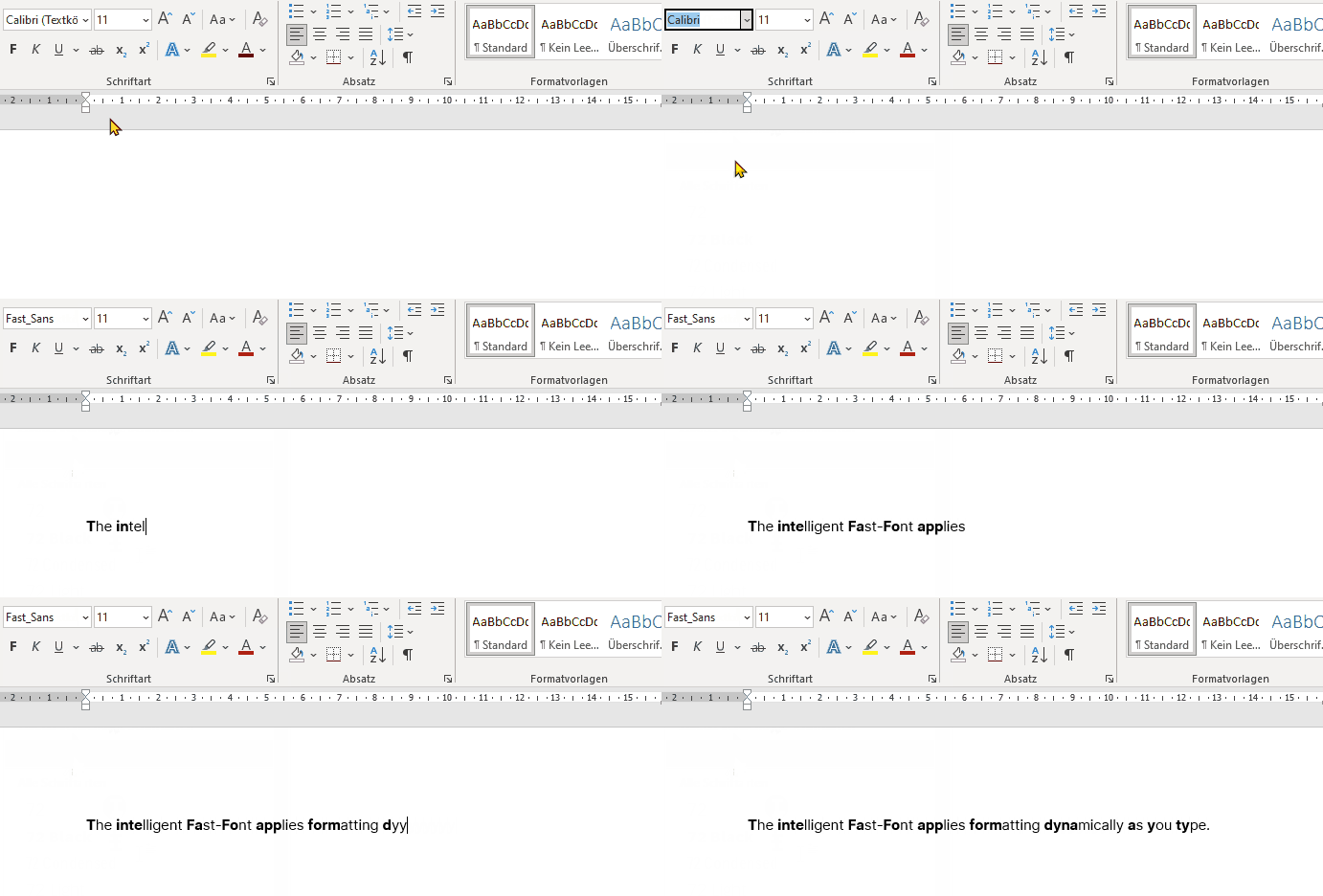
演示支持實時文本輸入
演示將使用快速閱讀的fonts轉換PDF
不要錯過查看我們的其他字體項目! ?
目前,我們有三種可用的快速變體。
1。帶有襯線的快速字體:
2。快速字體sans(無襯線):
3。快速字體sans(無襯線)和點作為空間:
該字體的靈感來自SpaceReading®技術KAM Knight在他的書“ Speed Reading:學習以1小時為單位閱讀200多頁的書籍”中討論。基本思想是不要專注於單個單詞,而要查看每3-4個單詞之間的白色空間。關注空間會阻止眼睛縮小焦點,因此我們能夠獲取更多的外圍信息。一開始,專注於白色空間可能會非常具有挑戰性。該字體可以通過插入小點來幫助您,這要容易集中得多。
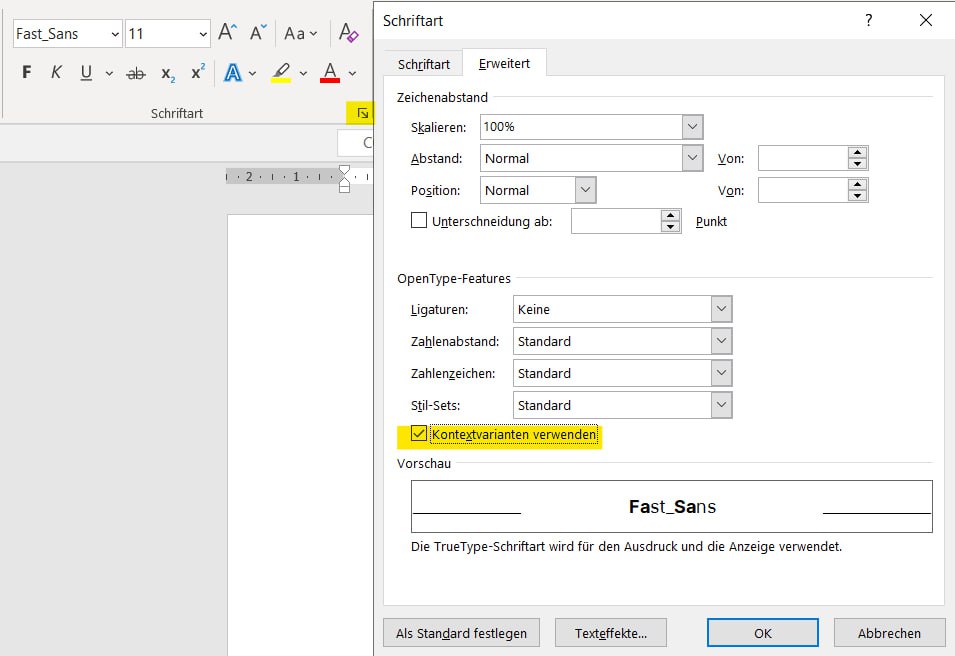
在MS-WORD中,選擇文本並在Opentype功能中啟用“使用上下文交替”。
您也可以將其用於編程,即在Vscodium中。只需選擇您的字體並設置"editor.fontLigatures": true,
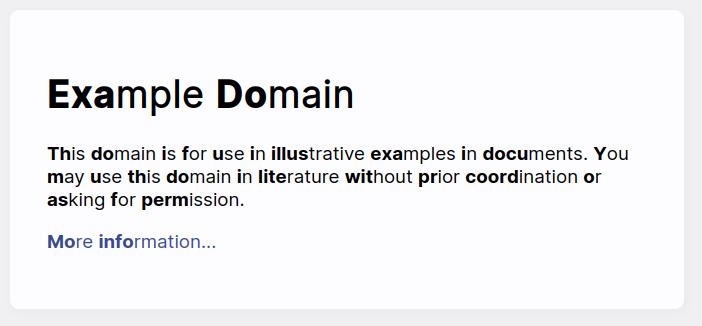
或將其用作瀏覽器中的默認字體:
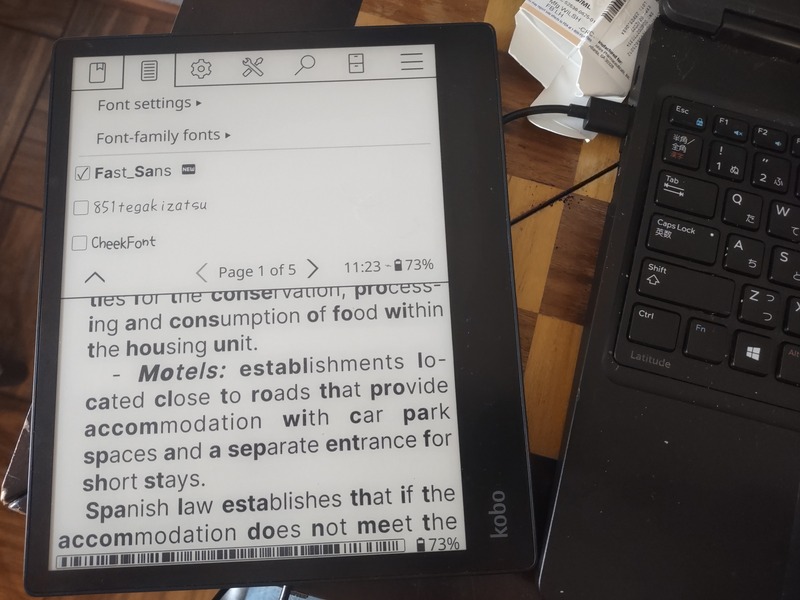
如果您有帶有Koreader-Extension的Kobo讀者,也可以在那裡使用它。請參閱GitHub問題和相應的Reddit帖子
如果您有Kindle,則有4個簡單的步驟來轉移快速範圍。
步驟1:將Kindle連接到計算機,使用USB電纜將Kindle連接到計算機。您的Kindle應該在計算機上以驅動器的形式出現。
步驟2:傳輸字體文件在計算機上打開“ Kindle”驅動器。從該存儲庫中卸載字體。找到“字體”文件夾。如果不存在,請創建一個新文件夾並將其命名為“字體”。將下載的字體文件複製到此文件夾中。
步驟3:在傳輸字體文件後安全彈出您的Kindle,安全地從計算機上彈出Kindle,以確保文件正確保存。
步驟4:選擇Kindle上的字體在您的Kindle上打開一本書。點擊屏幕頂部以訪問工具欄。點擊“ AA”圖標以打開顯示設置。轉到“字體”選項卡,然後選擇安裝的仿生讀字體。
根據書籍的來源,Kindle似乎處理字體不同(從商店購買與從Calibre的本地裝載)。如果您在使用Kindle上使用字體時遇到麻煩,請參閱GitHub問題
注意:請注意,只有新的Kindles很容易處理。如果您有較舊的Kindle(低於第五代),請參考GitHub問題
您是否對快速的技術方面感興趣?您可以在此處找到有關背景技術的詳細說明:技術指導
將顯示的功能應用於您喜歡的任何字體。例如,使用addfeatures.py腳本。如果您喜歡Wysiwyg-editor,我真的可以推薦“ Fontlab”,“ Fontcreator”或“ Font-Forge”。
為了給您介紹如何執行此操作,您可以在此處找到“ Fontlab 7”的精心設計教程:教程
要在全球其他語言中使用字體,有必要用適當的角色及其替代來豐富它。幾乎所有歐洲語言都涵蓋了大約120個特殊字符。有關精心設計的示例,請參見Opentype_feature.fea。
存儲在此存儲庫中的字體免費提供。如果您喜歡該項目,我們將感謝您的支持。