Fast Font
1.0.0

เขา ได้ รับ การ โฆษณา อีก ครั้ง
ตัวอักษรนี้ให้การอ่านได้เร็วขึ้นผ่านการอำนวยความสะดวกในกระบวนการอ่านโดยการนำสายตาผ่านข้อความด้วยจุดตรึงเทียม เป็นผลให้ผู้อ่านมุ่งเน้นไปที่ตัวอักษรเริ่มต้นที่ไฮไลต์เท่านั้นและให้ศูนย์สมองสมบูรณ์คำ สิ่งนี้ช่วยให้คุณอ่านด้วยความเร็วเหนือเสียง
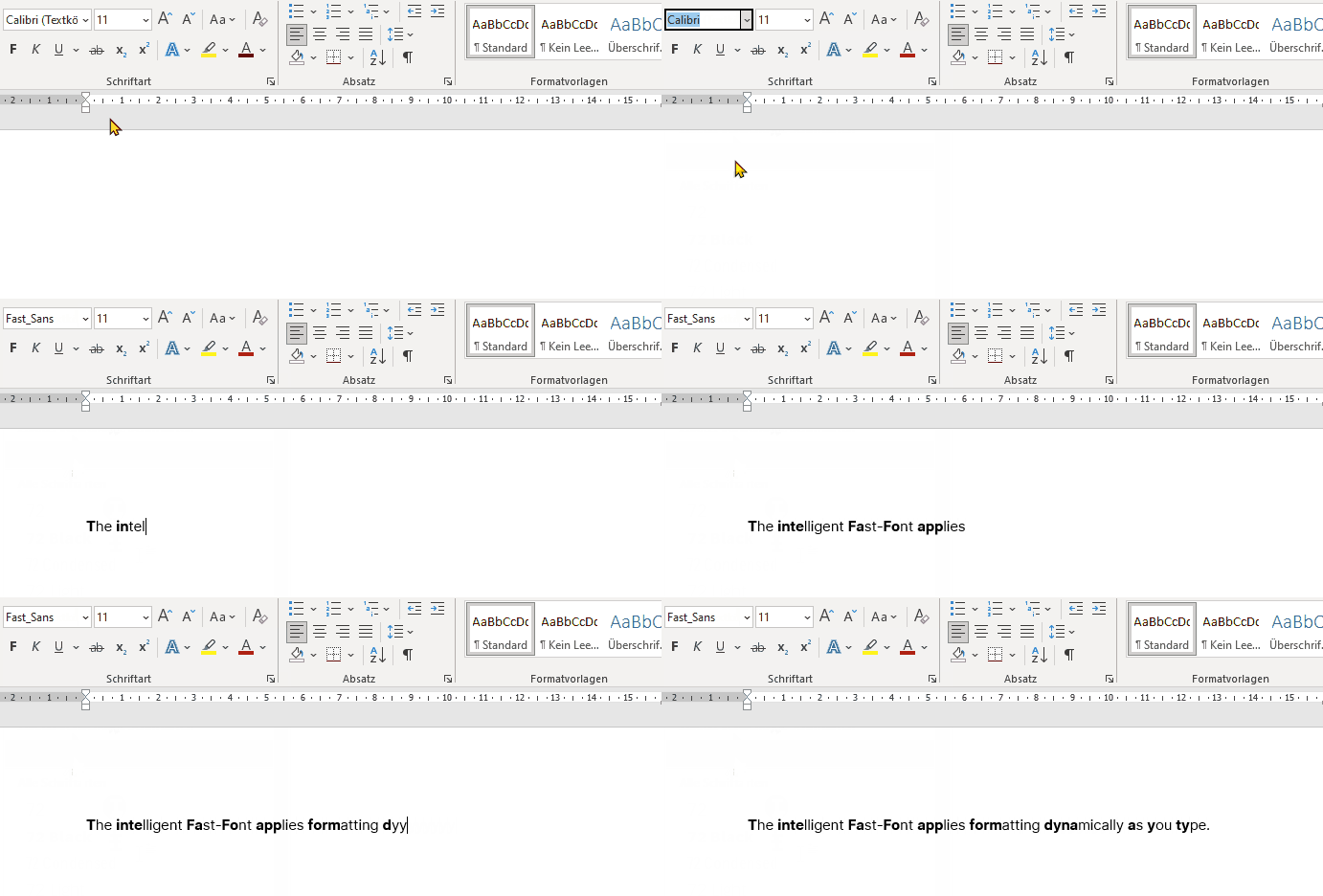
Demo Wich รองรับการป้อนข้อมูลข้อความสด
การสาธิตซึ่งแปลง PDF ด้วยการอ่านอย่างรวดเร็ว
อย่าพลาดที่จะตรวจสอบโครงการฟอนต์อื่น ๆ ของเรา! -
ในขณะนี้เรามีสามรูปแบบที่แตกต่างกันของ Fast-Font ที่มีอยู่
1. ฟอนต์ที่รวดเร็วด้วย serifs:
2. Fast Font Sans (ไม่มี serifs):
3. Fast Font Sans (ไม่มี serifs) และจุดเป็นช่องว่าง:
ตัวอักษรนี้ได้รับแรงบันดาลใจจากเทคนิค Space Reading® Kam Knight กล่าวถึงในหนังสือของเขา "Speed Reading: เรียนรู้ที่จะอ่านหนังสือมากกว่า 200 หน้าใน 1 ชั่วโมง" แนวคิดพื้นฐานคือการไม่ให้ความสนใจกับคำเดียว แต่ดูที่ช่องว่างสีขาวระหว่างทุก 3-4 คำ การให้ความสนใจกับพื้นที่ป้องกันไม่ให้ดวงตาลดการโฟกัสให้แคบลงดังนั้นเราจึงสามารถรับข้อมูลอุปกรณ์ต่อพ่วงได้มากขึ้น ในตอนแรกมันค่อนข้างท้าทายการมุ่งเน้นไปที่พื้นที่สีขาว ตัวอักษรนี้ช่วยคุณด้วยการแทรกจุดไฟซึ่งจะโฟกัสได้ง่ายกว่ามาก
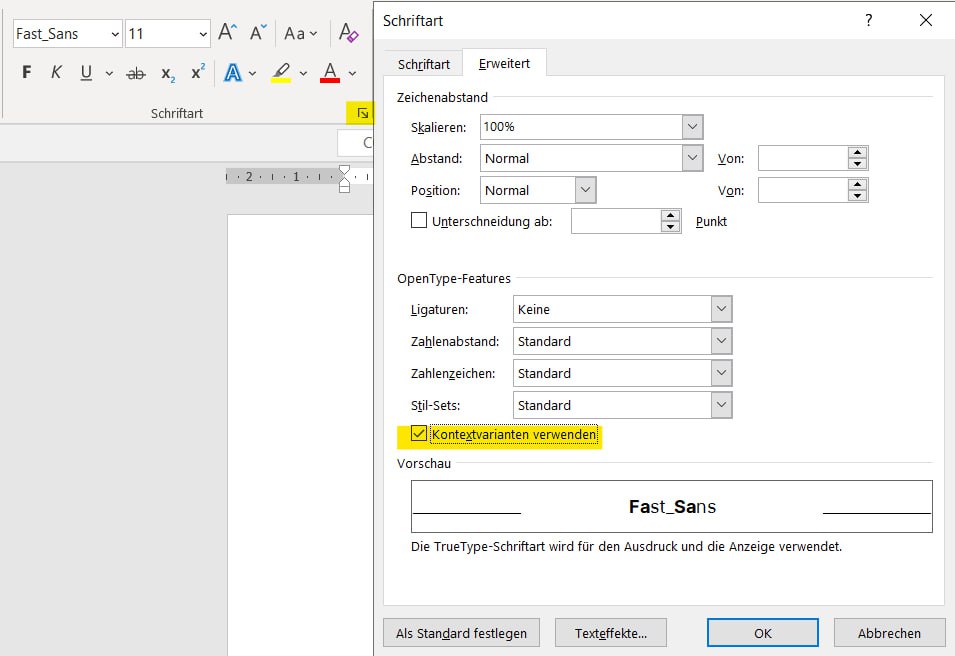
ใน MS-word ให้เลือกข้อความและเปิดใช้งาน "ใช้ทางเลือกบริบท" ในคุณสมบัติ Opentype
คุณยังสามารถใช้สำหรับการเขียนโปรแกรมเช่นใน vscodium เพียงเลือกแบบอักษรของคุณและตั้งค่า "editor.fontLigatures": true, .
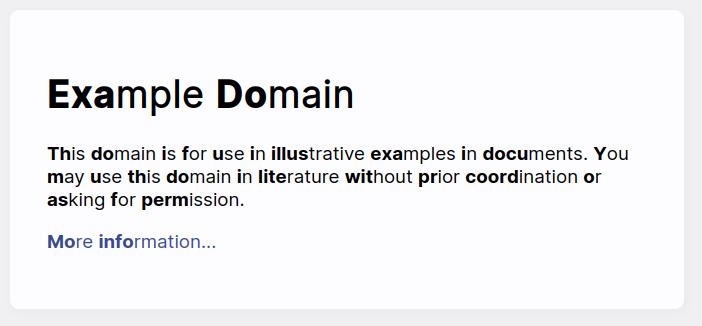
หรือใช้เป็นแบบอักษรเริ่มต้นในเบราว์เซอร์ของคุณ:
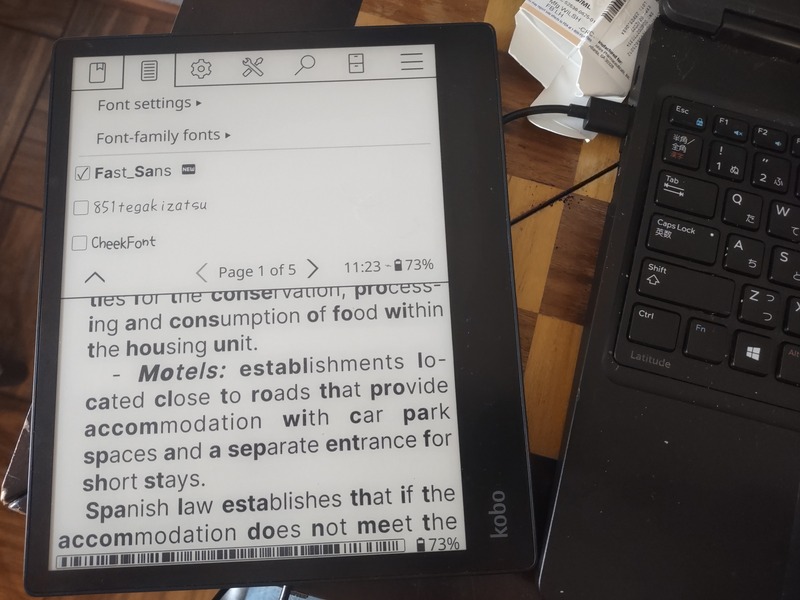
หากคุณมีเครื่องอ่าน kobo ที่มีส่วนขยายของเกาหลีคุณสามารถใช้ได้ที่นั่น โปรดดูปัญหา GitHub และโพสต์ Reddit ที่เกี่ยวข้อง
หากคุณมี Kindle มี 4 ขั้นตอนง่าย ๆ ในการถ่ายโอน Fast-Fonts
ขั้นตอนที่ 1: เชื่อมต่อ Kindle กับคอมพิวเตอร์ของคุณใช้สายเคเบิล USB เพื่อเชื่อมต่อ Kindle กับคอมพิวเตอร์ของคุณ Kindle ของคุณควรปรากฏเป็นไดรฟ์บนคอมพิวเตอร์ของคุณ
ขั้นตอนที่ 2: โอนไฟล์ตัวอักษรเปิดไดรฟ์ "Kindle" บนคอมพิวเตอร์ของคุณ Donwload ฟอนต์จากที่เก็บนี้ ค้นหาโฟลเดอร์ "Fonts" หากไม่มีอยู่ให้สร้างโฟลเดอร์ใหม่และตั้งชื่อ "แบบอักษร" คัดลอกไฟล์ตัวอักษรที่ดาวน์โหลดลงในโฟลเดอร์นี้
ขั้นตอนที่ 3: ขับไล่ Kindle ของคุณอย่างปลอดภัยหลังจากถ่ายโอนไฟล์ FONT อย่างปลอดภัยออกจาก Kindle ของคุณอย่างปลอดภัยออกจากคอมพิวเตอร์ของคุณเพื่อให้แน่ใจว่าไฟล์จะถูกบันทึกไว้อย่างถูกต้อง
ขั้นตอนที่ 4: เลือกแบบอักษรบน Kindle ของคุณเปิดหนังสือบน Kindle ของคุณ แตะด้านบนของหน้าจอเพื่อเข้าถึงแถบเครื่องมือ แตะไอคอน "AA" เพื่อเปิดการตั้งค่าการแสดงผล ไปที่แท็บ "Font" และเลือกแบบอักษรการอ่าน Bionic ที่คุณติดตั้ง
ดูเหมือนว่า Kindle จะจัดการฟอนต์ที่แตกต่างกันขึ้นอยู่กับแหล่งที่มาของหนังสือ (ซื้อจากร้านค้าเทียบกับโหลดท้องถิ่นจากลำกล้อง) หากคุณมีปัญหาในการให้แบบอักษรทำงานบน Kindle โปรดดูปัญหา GitHub
ความสนใจ: โปรดทราบว่ามีเพียง Kindles ใหม่ที่จัดการได้ง่าย หากคุณมี Kindle รุ่นเก่า (ด้านล่างรุ่นที่ 5) โปรดดูที่ปัญหา GitHub
คุณสนใจด้านเทคนิคของ Fast-Font หรือไม่? คุณสามารถค้นหาคำอธิบายโดยละเอียดเกี่ยวกับเทคโนโลยีพื้นหลังได้ที่นี่: คู่มือเทคโนโลยี
ใช้คุณสมบัติที่แสดงกับแบบอักษรใด ๆ ที่คุณชอบ ตัวอย่างเช่นการใช้สคริปต์ addfeatures.py หากคุณต้องการโปรแกรมแก้ไข WYSIWYG ฉันสามารถแนะนำ "Fontlab", "FontCreator" หรือ "Font-Forge"
เพื่อให้คุณแนะนำวิธีการทำสิ่งนี้คุณสามารถค้นหาบทช่วยสอนที่ซับซ้อนสำหรับ "Fontlab 7" ที่นี่: การสอน
ในการใช้แบบอักษรในภาษาอื่น ๆ ทั่วโลกมีความจำเป็นที่จะต้องเสริมสร้างมันด้วยตัวละครที่เหมาะสมและการทดแทน ด้วยตัวละครพิเศษประมาณ 120 ตัวเกือบทุกภาษาในยุโรปได้รับการคุ้มครอง ดู opentype_feature.fea สำหรับตัวอย่างที่ซับซ้อน
แบบอักษรที่เก็บไว้ในที่เก็บนี้มีให้ฟรี ถ้าคุณชอบโครงการเราจะขอบคุณการสนับสนุนของคุณ