Fast Font
1.0.0

您的fas ter ter ter 。
该字体通过通过人工固定点引导眼睛来促进阅读过程来更快地阅读。结果,读者只专注于突出显示的首字母,并让大脑中心完成单词。这使您可以以超音速速度阅读。
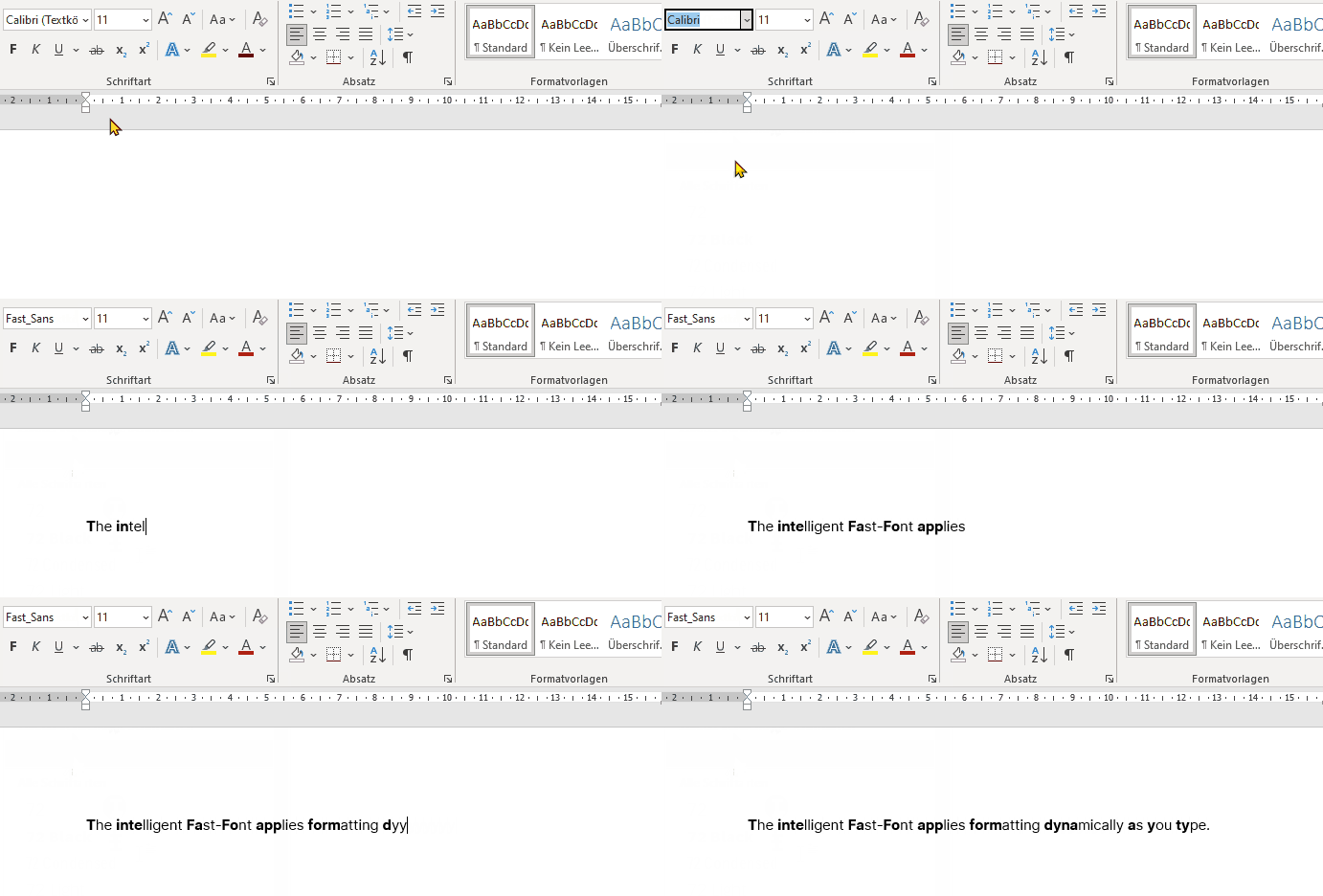
演示支持实时文本输入
演示将使用快速阅读的fonts转换PDF
不要错过查看我们的其他字体项目! ?
目前,我们有三种可用的快速变体。
1。带有衬线的快速字体:
2。快速字体sans(无衬线):
3。快速字体sans(无衬线)和点作为空间:
该字体的灵感来自SpaceReading®技术KAM Knight在他的书“ Speed Reading:学习以1小时为单位阅读200多页的书籍”中讨论。基本思想是不要专注于单个单词,而要查看每3-4个单词之间的白色空间。关注空间会阻止眼睛缩小焦点,因此我们能够获取更多的外围信息。一开始,专注于白色空间可能会非常具有挑战性。该字体可以通过插入小点来帮助您,这要容易集中得多。
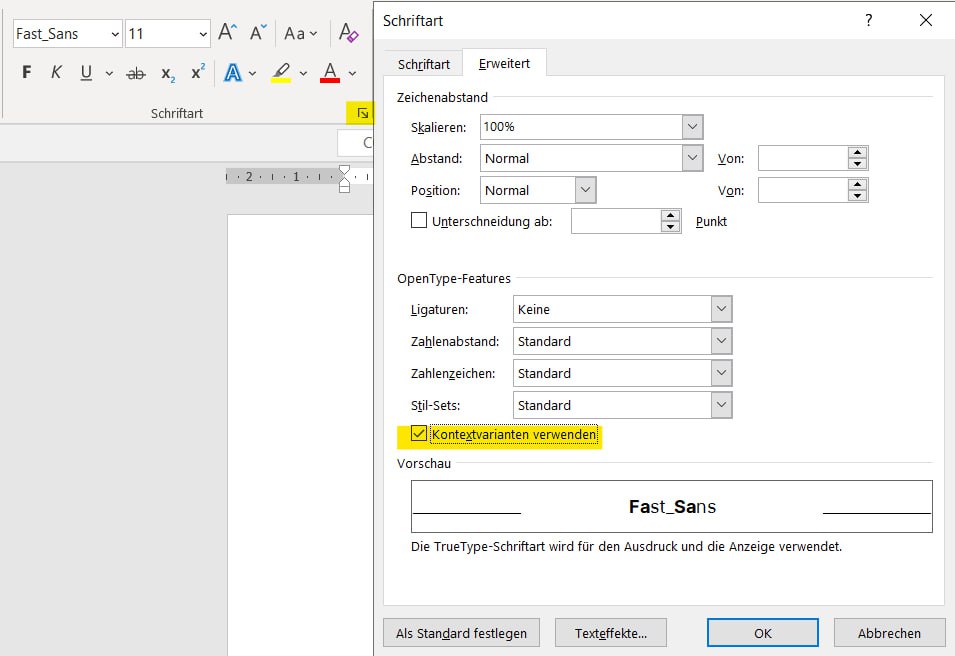
在MS-WORD中,选择文本并在Opentype功能中启用“使用上下文交替”。
您也可以将其用于编程,即在Vscodium中。只需选择您的字体并设置"editor.fontLigatures": true,
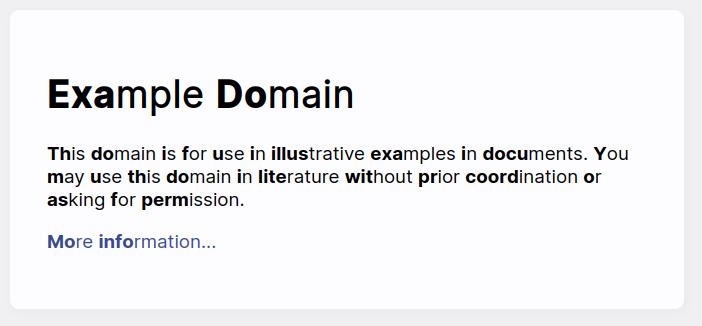
或将其用作浏览器中的默认字体:
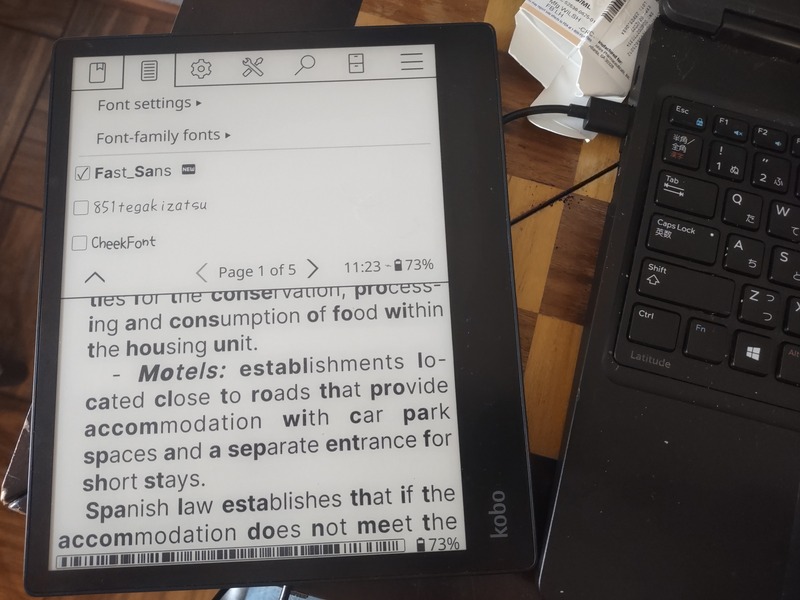
如果您有带有Koreader-Extension的Kobo读者,也可以在那里使用它。请参阅GitHub问题和相应的Reddit帖子
如果您有Kindle,则有4个简单的步骤来转移快速范围。
步骤1:将Kindle连接到计算机,使用USB电缆将Kindle连接到计算机。您的Kindle应该在计算机上以驱动器的形式出现。
步骤2:传输字体文件在计算机上打开“ Kindle”驱动器。从该存储库中卸载字体。找到“字体”文件夹。如果不存在,请创建一个新文件夹并将其命名为“字体”。将下载的字体文件复制到此文件夹中。
步骤3:在传输字体文件后安全弹出您的Kindle,安全地从计算机上弹出Kindle,以确保文件正确保存。
步骤4:选择Kindle上的字体在您的Kindle上打开一本书。点击屏幕顶部以访问工具栏。点击“ AA”图标以打开显示设置。转到“字体”选项卡,然后选择安装的仿生读字体。
根据书籍的来源,Kindle似乎处理字体不同(从商店购买与从Calibre的本地装载)。如果您在使用Kindle上使用字体时遇到麻烦,请参阅GitHub问题
注意:请注意,只有新的Kindles很容易处理。如果您有较旧的Kindle(低于第五代),请参考GitHub问题
您是否对快速的技术方面感兴趣?您可以在此处找到有关背景技术的详细说明:技术指导
将显示的功能应用于您喜欢的任何字体。例如,使用addfeatures.py脚本。如果您喜欢Wysiwyg-editor,我真的可以推荐“ Fontlab”,“ Fontcreator”或“ Font-Forge”。
为了给您介绍如何执行此操作,您可以在此处找到“ Fontlab 7”的精心设计教程:教程
要在全球其他语言中使用字体,有必要用适当的角色及其替代来丰富它。几乎所有欧洲语言都涵盖了大约120个特殊字符。有关精心设计的示例,请参见Opentype_feature.fea。
存储在此存储库中的字体免费提供。如果您喜欢该项目,我们将感谢您的支持。