Fast Font
1.0.0

彼がlp y ou re ad fas terを使用しています。
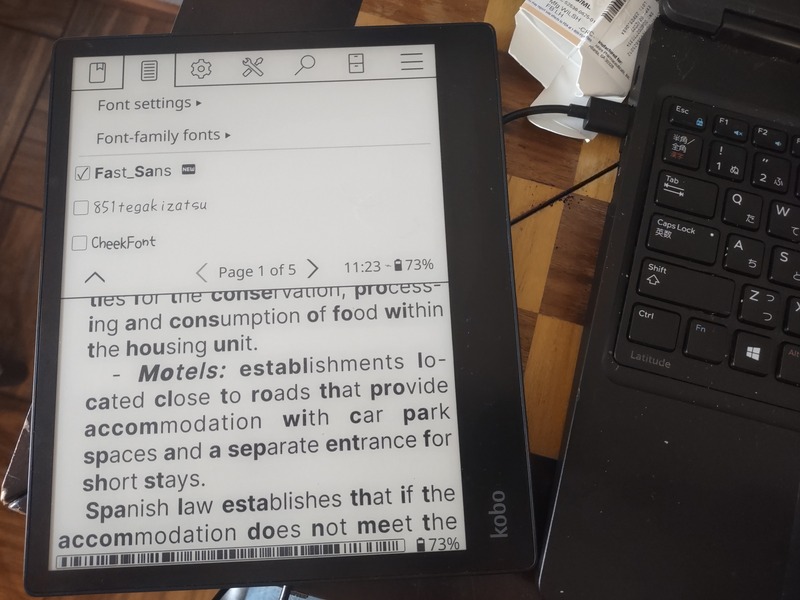
このフォントは、人工固定点でテキストを介して目を導くことにより、読み取りプロセスを促進することにより、より速い読み取りを提供します。その結果、読者は強調表示された最初の文字にのみ焦点を合わせており、脳の中心が言葉を完成させます。これにより、超音速で読むことができます。
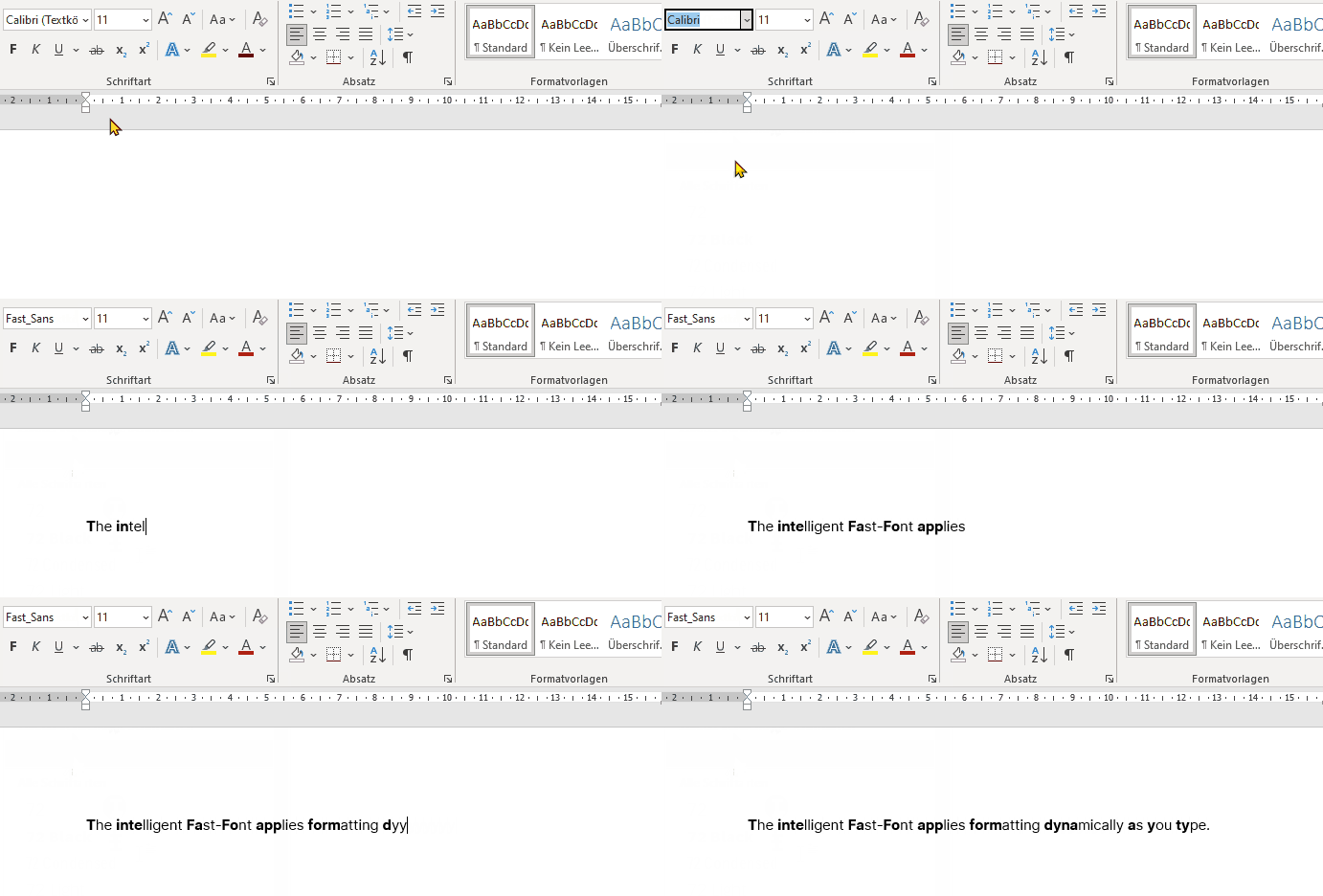
デモWichは、ライブテキスト入力をサポートしています
デモWichは、PDFを高速読み取りフォントで変換します
他のフォントプロジェクトをチェックすることをお見逃しなく! ?
現時点では、利用可能なファーストフォントの3つの異なるバリエーションがあります。
1。セリフ付き高速フォント:
2。高速フォントsans(セリフなし):
3.高速フォントsans(セリフなし)とスペースとしてのドット:
このフォントは、Kam Knightが彼の著書「Speed Reading:Learn To Learn To Lead in 1 Houring」で説明しているSpaceReading®テクニックに触発されています。基本的なアイデアは、単一の単語に集中するのではなく、3〜4語ごとに白いスペースを見ることです。スペースに注意を払うと、目が焦点を絞り込むことを防ぐため、より多くの周辺情報を拾うことができます。最初は、白い空間に焦点を合わせて非常に挑戦的です。このフォントは、リッテドットを挿入することで役立ちます。
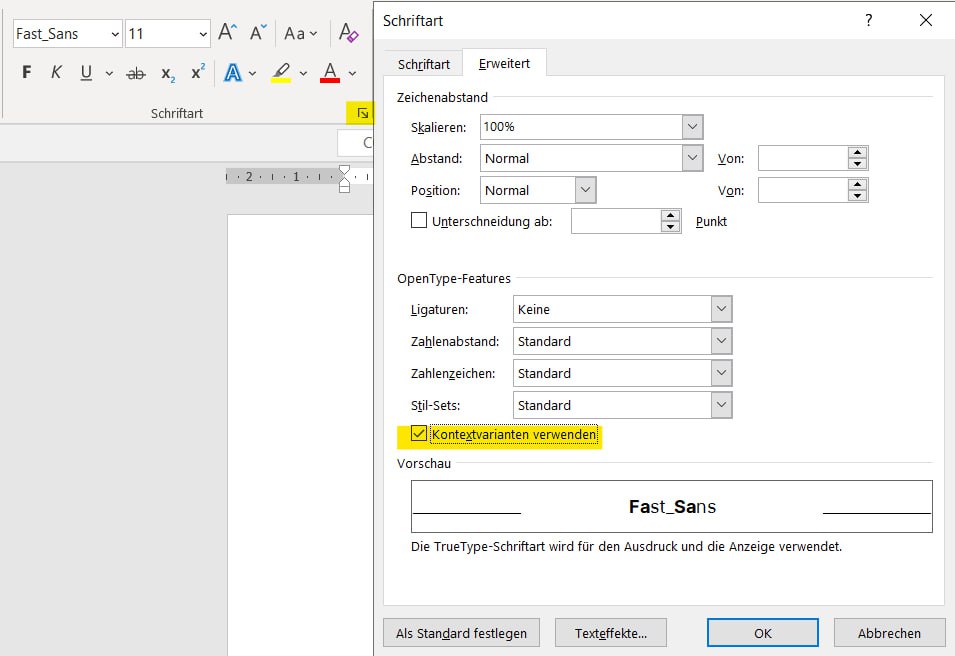
ms-wordで、テキストを選択し、Opentype機能で「コンテキストの代替を使用」を有効にします。
また、プログラミング、つまりvscodiumで使用することもできます。フォントを選択して、 "editor.fontLigatures": true, 。
または、ブラウザのデフォルトのフォントとして使用します。
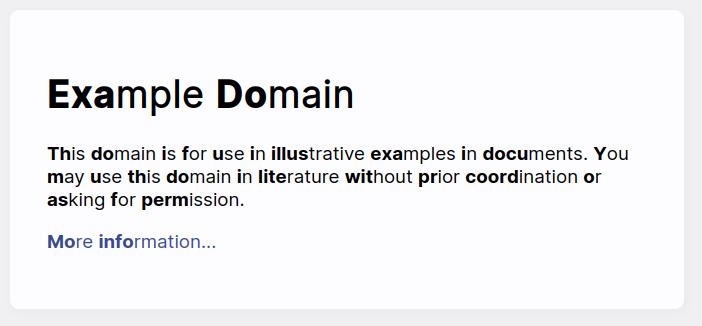
Koreader-Extensionを備えたKobo Readerがいる場合は、そこで使用することもできます。 Githubの問題と対応するReddit Postを参照してください
Kindleがある場合は、ファーストフォントを転送する4つの簡単な手順があります。
ステップ1: Kindleをコンピューターに接続するUSBケーブルを使用して、Kindleをコンピューターに接続します。 Kindleはコンピューターのドライブとして表示されるはずです。
ステップ2:フォントファイルを転送すると、コンピューターの「Kindle」ドライブを開きます。このリポジトリからフォントをドンロードします。 「フォント」フォルダーを見つけます。存在しない場合は、新しいフォルダーを作成し、「フォント」と名付けます。ダウンロードしたフォントファイルをこのフォルダーにコピーします。
ステップ3:フォントファイルを転送した後、Kindleを安全に排除し、ファイルが適切に保存されていることを確認するために、コンピューターからKindleを安全に排除します。
ステップ4: Kindleのフォントを選択して、Kindleで本を開きます。画面の上部をタップして、ツールバーにアクセスします。 「AA」アイコンをタップして、表示設定を開きます。 [フォント]タブに移動し、インストールしたバイオニックリーディングフォントを選択します。
Kindleは、本のソースに応じて、フォントを異なるように思われます(店舗から購入されたのと、キャリバーからローカルにロードされています)。 Kindleでフォントを動作させるのに問題がある場合は、GitHubの問題を参照してください
注意:新しいKindlesだけが扱いやすいことに注意してください。古いKindle(5世代未満)がある場合は、GitHubの問題を参照してください
ファーストフォントの技術的な側面に興味がありますか?バックグラウンドテクノロジーに関する詳細な説明をご覧ください:Tech-Guide
表示されている機能を好きなフォントに適用します。たとえば、 addfeatures.pyスクリプトを使用します。 wysiwyg-editorを好む場合は、「fontlab」、「fontcreator」、または「font-forge」を本当にお勧めします。
これを行う方法について紹介するには、「fontlab 7」の詳細なチュートリアルをご覧ください:チュートリアル
世界中の他の言語でフォントを使用するには、適切な文字とその代替でそれを豊かにする必要があります。約120の特殊文字で、ほぼすべてのヨーロッパ言語がカバーされています。精巧な例については、opentype_feature.feaを参照してください。
このリポジトリに保存されているフォントは無料で提供されます。あなたがプロジェクトが好きなら、私たちはあなたのサポートに感謝します。