Fast Font
1.0.0

Относительно его .
Этот шрифт обеспечивает более быстрое чтение благодаря облегчению процесса чтения, направляя глаза через текст с точками искусственной фиксации. В результате читатель сосредотачивается только на выделенных начальных буквах и позволяет Центру мозга завершать слово. Это позволяет вам читать в сверхзвуковой скорости.
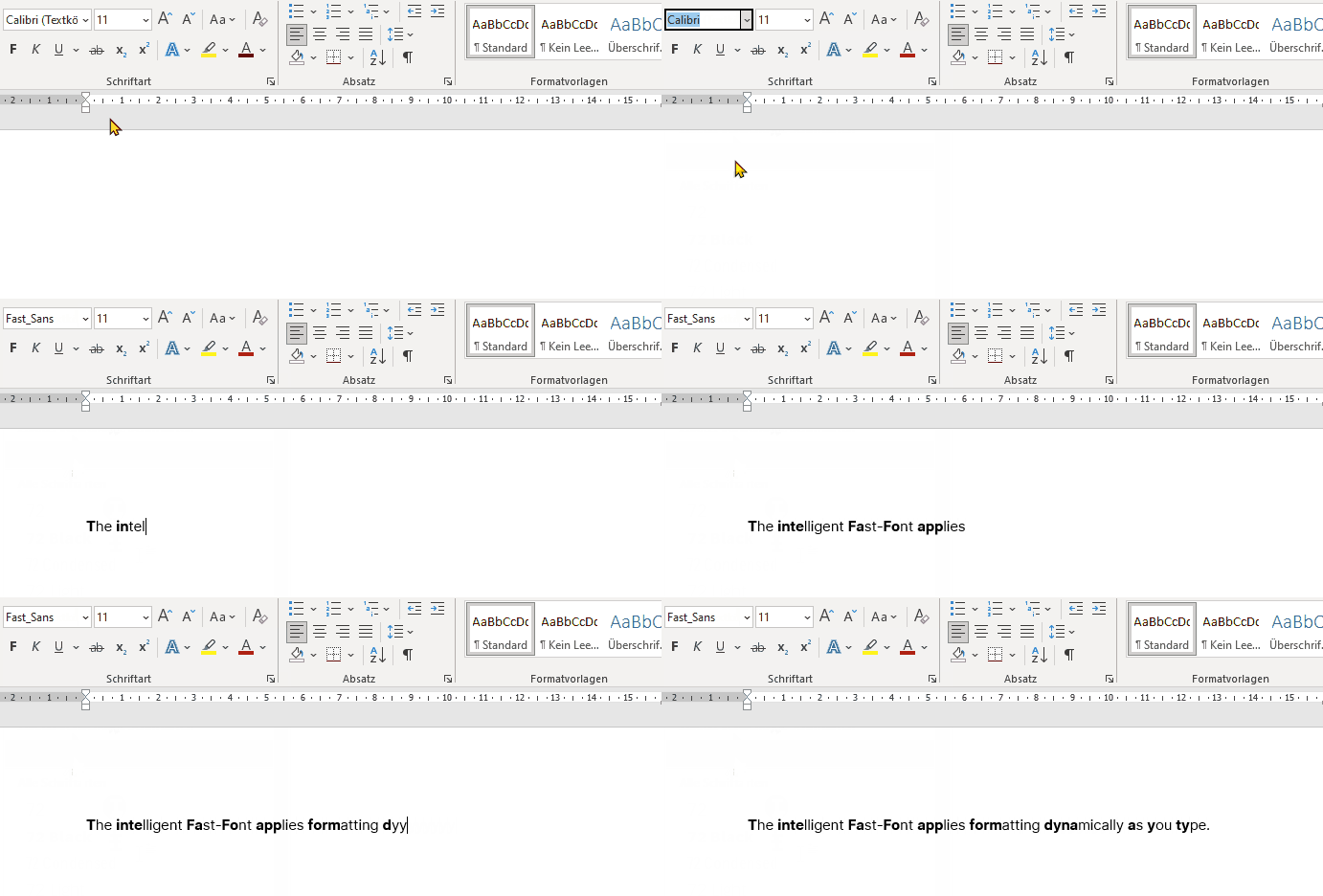
Демо -Wich поддерживает живой текстовый ввод
Демо-Wich конвертирует PDF с быстро читательскими
Не пропустите, чтобы проверить наши другие проекты шрифта! ?
На данный момент у нас есть три различных вариации быстрого фонда.
1. Быстрый шрифт со сестрами:
2. Быстрый шрифт без засечек):
3. Быстрый шрифт без засечек) и точки в виде пространств:
Этот шрифт вдохновлен техникой Space Reading® Kam Kam, обсуждает в своей книге «Чтение скорости: научитесь читать книгу на 200+ за 1 час» . Основная идея состоит в том, чтобы не сконцентрироваться на отдельных словах, а глядя на белые пространства между каждым 3-4 словами. Обращение внимания на пространства предотвращает сужение глаза, поэтому мы можем получить более периферийную информацию. В начале это может быть довольно сложно сосредоточиться на белых пространствах. Этот шрифт помогает вам, вставив маленькую точку, на которой гораздо легче сосредоточиться.
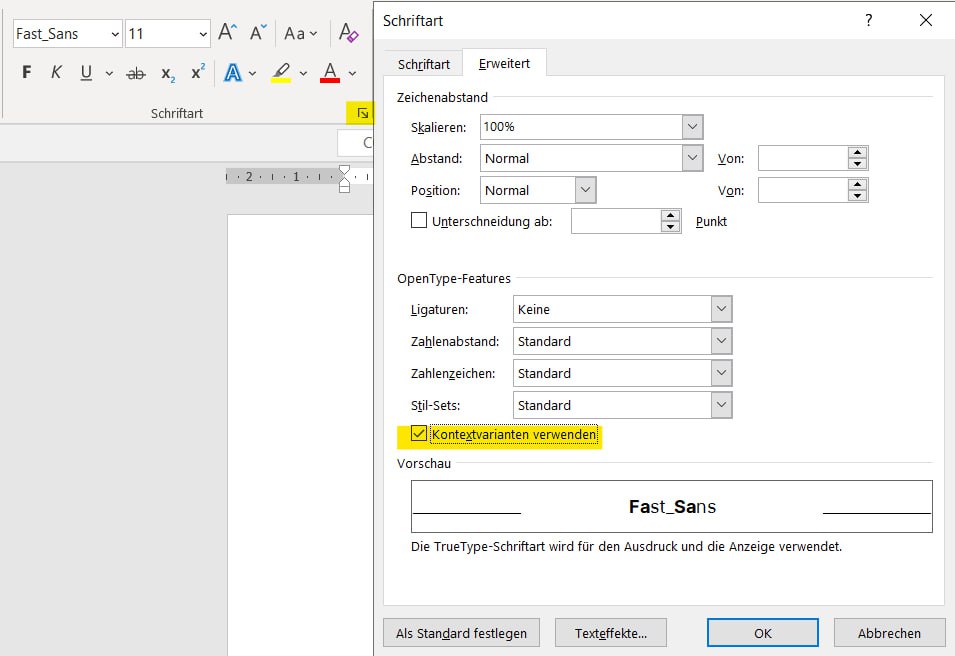
В MS-Word выберите текст и включите «Использовать контекстуальные альтернатив» в функциях OpenType.
Вы также можете использовать его для программирования, то есть в VSCODIUM. Просто выберите свой шрифт и установите "editor.fontLigatures": true, .
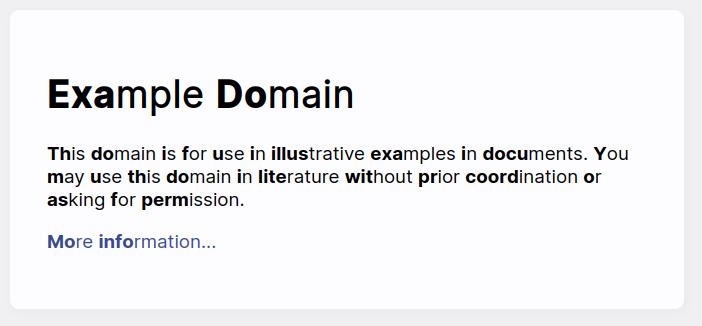
Или используйте его в качестве шрифта по умолчанию в вашем браузере:
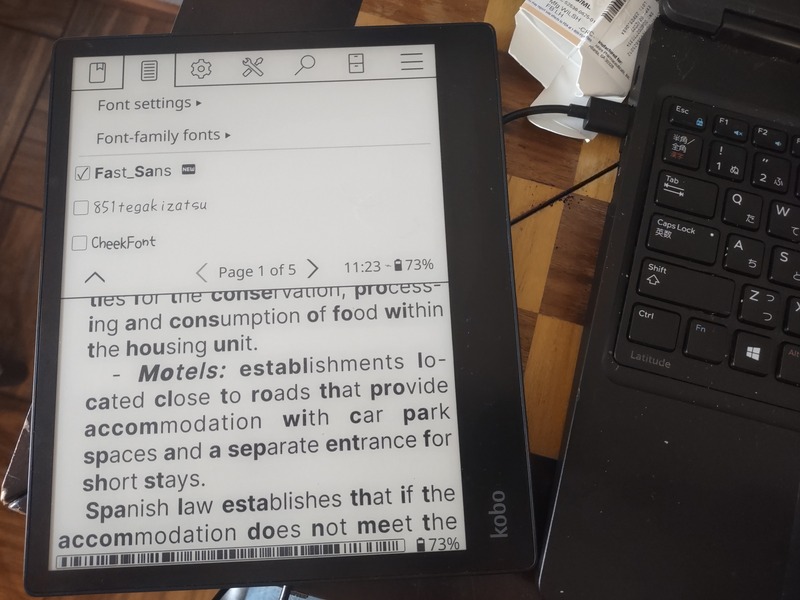
Если у вас есть читатель Kobo с Koreader-Extension, вы также можете использовать его там. Пожалуйста, обратитесь к выпуску GitHub и соответствующему сообщению Reddit
Если у вас есть Kindle, есть 4 простых шага для переноса быстрого отдела.
Шаг 1: Подключите свой Kindle к компьютеру. Используйте USB -кабель, чтобы подключить свой Kindle к компьютеру. Ваш Kindle должен появляться в качестве диска на вашем компьютере.
Шаг 2: Передача файлов шрифтов Откройте диск «Kindle» на вашем компьютере. Загрузите шрифты из этого репозитория. Найдите папку "шрифты". Если его не существует, создайте новую папку и назовите ее «шрифты». Скопируйте загруженные файлы шрифтов в эту папку.
Шаг 3: Безопасно извлеките свой Kindle после передачи файлов шрифтов, безопасно выбросите свой Kindle с вашего компьютера, чтобы убедиться, что файлы правильно сохраняются.
Шаг 4: Выберите шрифт на вашем Kindle, Откройте книгу на своем Kindle. Нажмите верхнюю часть экрана, чтобы получить доступ к панели инструментов. Нажмите значок «AA», чтобы открыть настройки дисплея. Перейдите на вкладку «Font» и выберите установленного вами шрифта для чтения.
Кажется, что Kindle обрабатывает шрифты, в зависимости от источника книг (купленных в магазине против загруженного локально от калибра). Если у вас проблемы с тем, чтобы заставить шрифт работать над Kindle, пожалуйста, обратитесь к выпуску GitHub
Внимание: Имейте в виду, что только новые Kindles так легко справиться. Если у вас есть более старый Kindle (ниже 5 -го поколения), обратитесь к выпуску GitHub
Вы заинтересованы в технических аспектах быстрого фонда? Вы можете найти подробное описание о фоновой технологии здесь: Tech-Guide
Примените показанную функцию к любому шрифту, который вам нравится. Например, используя сценарий addfeatures.py . Если вы предпочитаете wysiwyg-editor, я действительно могу порекомендовать «fontlab», «fontcreator» или «font-forge».
Чтобы дать вам представление о том, как это сделать, вы можете найти сложное руководство для "Fontlab 7" Здесь: Учебное пособие
Чтобы использовать шрифт на других языках во всем мире, необходимо обогатить его подходящими персонажами и их заменой. С 120 специальными персонажами почти все европейские языки покрыты. См. Opentype_feature.fea для тщательно продуманного примера.
Шрифты, хранящиеся в этом репозитории, предоставляются бесплатно. Если вам нравится проект, мы будем признателен за вашу поддержку.