YOLOv4 pytorch
1.0.0

提示:深度學習指導,目標檢測、目標跟踪、語義分割等,小型數據集詳詢QQ3419923783
| 姓名 | 火車數據集 | 測試數據集 | 測試尺寸 | 地圖 | 推理時間(MS) | 參數(m) | 模型鏈接 |
|---|---|---|---|---|---|---|---|
| Mobilenetv2-Yolov4 | VOC Trainval(07+12) | VOC測試(07) | 416 | 0.851 | 11.29 | 46.34 | args |
Mobilenetv3-Yolov4即將到達! (您只需要更改config/yolov4_config.py中的model_type)
此存儲庫在主幹中添加了一些有用的注意方法。以下圖片說明了這樣的事情:
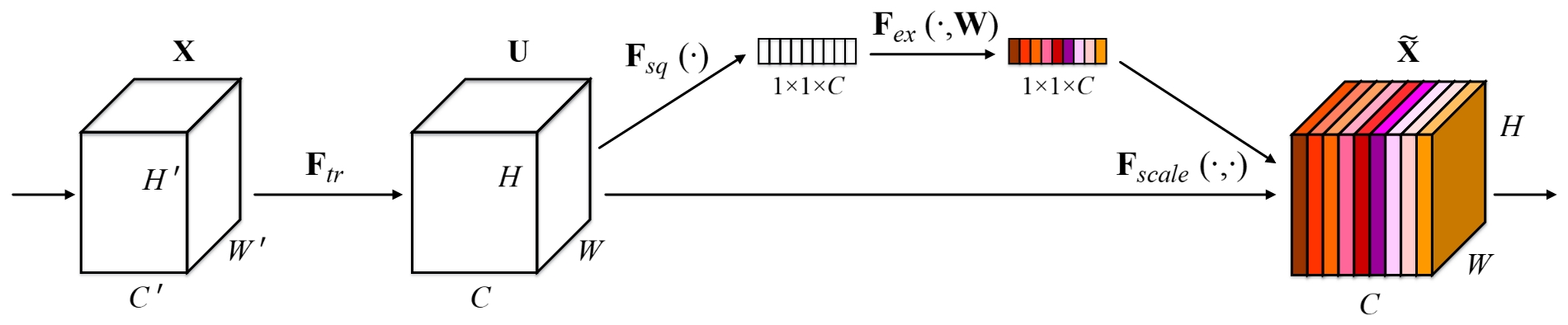
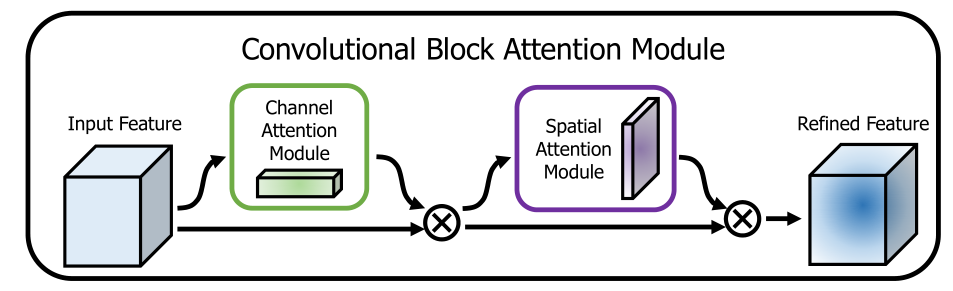
此存儲庫易於使用,易於閱讀和與其他人相比,它不復雜以改進! ! !
運行安裝腳本以安裝所有依賴項。您需要提供CONDA安裝路徑(例如/anaconda3)和創建的conda環境(此處YOLOv4-pytorch )的名稱。
pip3 install -r requirements.txt --user注意:安裝腳本已在Ubuntu 18.04和Window 10系統上進行了測試。如果出現問題,請檢查詳細的安裝說明。
git clone github.com/argusswift/YOLOv4-pytorch.git在config/yolov4_config.py中更新"PROJECT_PATH" 。
 # Download the data.
cd $HOME /data
wget http://host.robots.ox.ac.uk/pascal/VOC/voc2012/VOCtrainval_11-May-2012.tar
wget http://host.robots.ox.ac.uk/pascal/VOC/voc2007/VOCtrainval_06-Nov-2007.tar
wget http://host.robots.ox.ac.uk/pascal/VOC/voc2007/VOCtest_06-Nov-2007.tar
# Extract the data.
tar -xvf VOCtrainval_11-May-2012.tar
tar -xvf VOCtrainval_06-Nov-2007.tar
tar -xvf VOCtest_06-Nov-2007.tar # step1: download the following data and annotation
2017 Train images [118K/18GB]
2017 Val images [5K/1GB]
2017 Test images [41K/6GB]
2017 Train/Val annotations [241MB]
# step2: arrange the data to the following structure
COCO
---train
---test
---val
---annotations"DATA_PATH" 。weight/將重量文件放入。運行以下命令開始培訓並查看config/yolov4_config.py中的詳細信息,然後在運行培訓程序時設置data_type是voc或可可。
CUDA_VISIBLE_DEVICES=0 nohup python -u train.py --weight_path weight/yolov4.weights --gpu_id 0 > nohup.log 2>&1 &另外 *它支持恢復培訓添加--resume ,它將通過使用COMMAD自動last.pt
CUDA_VISIBLE_DEVICES=0 nohup python -u train.py --weight_path weight/last.pt --gpu_id 0 > nohup.log 2>&1 & 修改檢測到IMG路徑:data_test =/path/to/your/test_data#您自己的圖像
 for VOC dataset:
CUDA_VISIBLE_DEVICES=0 python3 eval_voc.py --weight_path weight/best.pt --gpu_id 0 --visiual $DATA_TEST --eval --mode det
for COCO dataset:
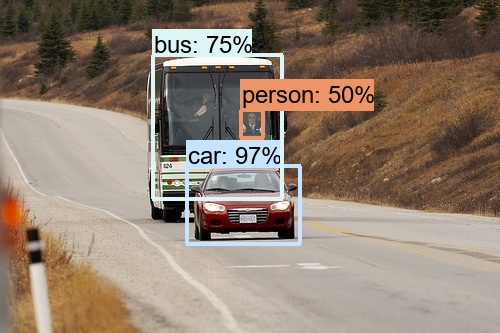
CUDA_VISIBLE_DEVICES=0 python3 eval_coco.py --weight_path weight/best.pt --gpu_id 0 --visiual $DATA_TEST --eval --mode det圖像可以在output/中看到。您可以看到如下的圖片:
調整:
CUDA_VISIBLE_DEVICES=0 python3 video_test.py --weight_path best.pt --gpu_id 0 --video_path video.mp4 --output_dir --output_dir修改您的評估數據集路徑:data_path =/path/to/your/test_data#您自己的圖像
 for VOC dataset:
CUDA_VISIBLE_DEVICES=0 python3 eval_voc.py --weight_path weight/best.pt --gpu_id 0 --visiual $DATA_TEST --eval --mode val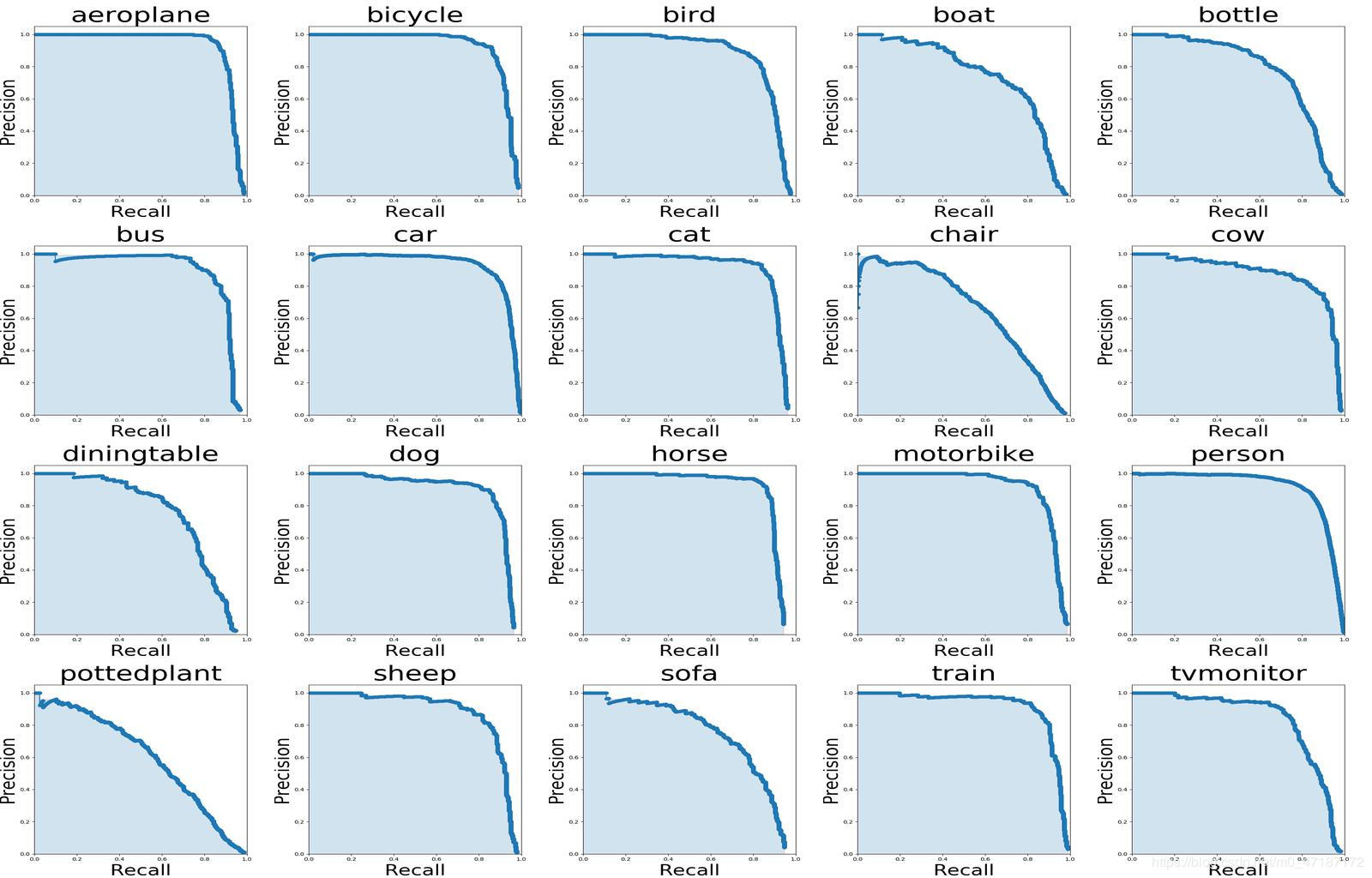
如果要查看上面的圖片,則應使用以下命令:
 # To get ground truths of your dataset
python3 utils/get_gt_txt.py
# To plot P-R curve and calculate mean average precision
python3 utils/get_map.py 修改您的評估數據集路徑:data_path =/path/to/your/test_data#您自己的圖像
CUDA_VISIBLE_DEVICES=0 python3 eval_coco.py --weight_path weight/best.pt --gpu_id 0 --visiual $DATA_TEST --eval --mode val

type=bbox
Running per image evaluation...      DONE (t=0.34s).
Accumulating evaluation results...   DONE (t=0.08s).
 Average Precision  (AP) @[ IoU = 0.50:0.95 | area =   all | maxDets = 100 ] = 0.438
 Average Precision  (AP) @[ IoU = 0.50      | area =   all | maxDets = 100 ] = 0.607
 Average Precision  (AP) @[ IoU = 0.75      | area =   all | maxDets = 100 ] = 0.469
 Average Precision  (AP) @[ IoU = 0.50:0.95 | area = small | maxDets = 100 ] = 0.253
 Average Precision  (AP) @[ IoU = 0.50:0.95 | area = medium | maxDets = 100 ] = 0.486
 Average Precision  (AP) @[ IoU = 0.50:0.95 | area = large | maxDets = 100 ] = 0.567
 Average Recall     (AR) @[ IoU = 0.50:0.95 | area =   all | maxDets =  1 ] = 0.342
 Average Recall     (AR) @[ IoU = 0.50:0.95 | area =   all | maxDets = 10 ] = 0.571
 Average Recall     (AR) @[ IoU = 0.50:0.95 | area =   all | maxDets = 100 ] = 0.632
 Average Recall     (AR) @[ IoU = 0.50:0.95 | area = small | maxDets = 100 ] = 0.458
 Average Recall     (AR) @[ IoU = 0.50:0.95 | area = medium | maxDets = 100 ] = 0.691
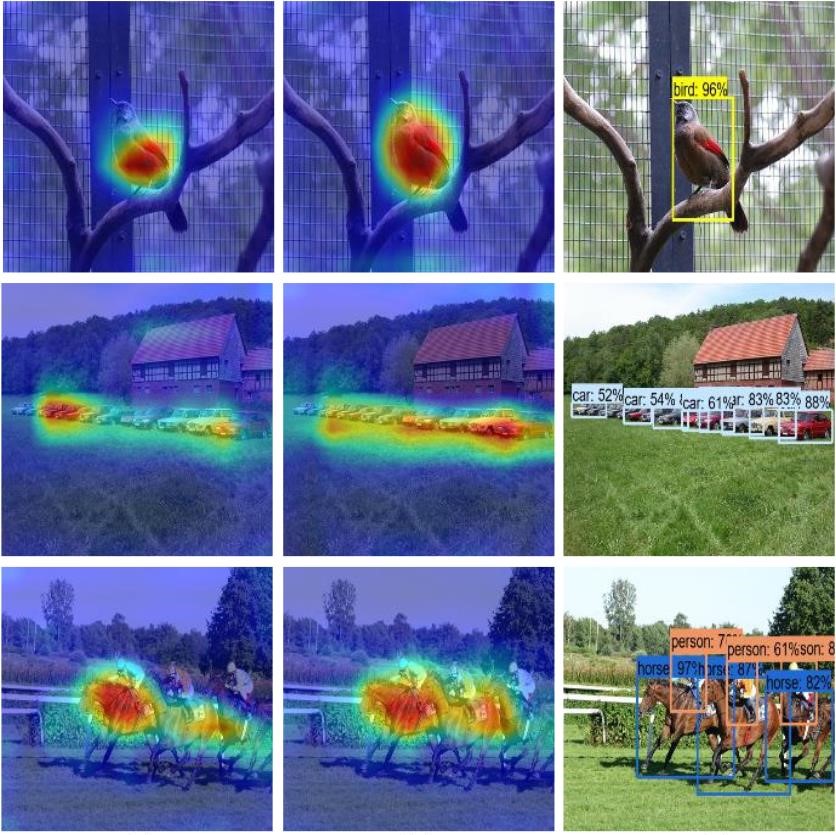
Average Recall (AR) @[ IoU = 0.50:0.95 | area = large | maxDets = 100 ] = 0.790python3 utils/modelsize.pySET ASWATT = val_voc.py中的ture,您將看到網絡輸出中出現的熱圖
 for VOC dataset:
CUDA_VISIBLE_DEVICES=0 python3 eval_voc.py --weight_path weight/best.pt --gpu_id 0 --visiual $DATA_TEST --eval
for COCO dataset:
CUDA_VISIBLE_DEVICES=0 python3 eval_coco.py --weight_path weight/best.pt --gpu_id 0 --visiual $DATA_TEST --eval熱圖可以在output/這樣看到: