broot
v1.44.2

Broot是導航目錄,查找文件和啟動命令的更好方法。
完整文檔-安裝說明-貢獻或獲得幫助
點擊br -s
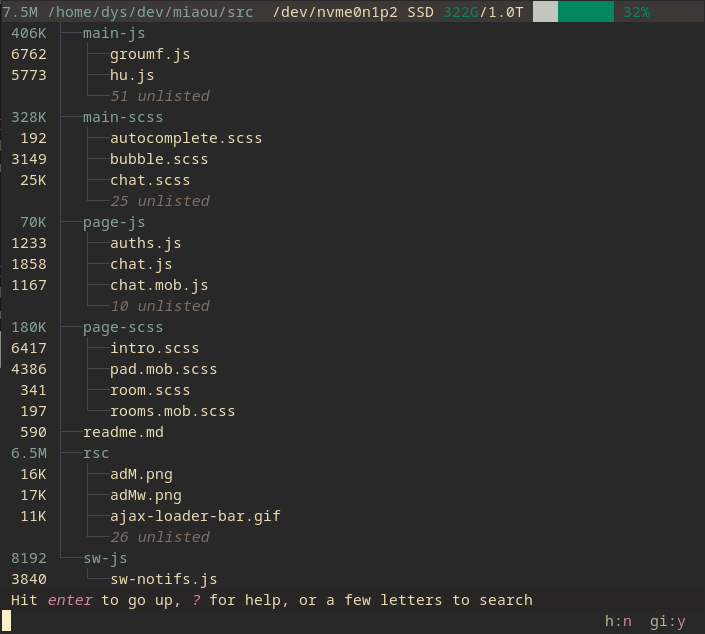
注意未列出的?
這就是使舊tree命令產生輸出頁面的地方。
.gitignore文件適當處理,以將不需要的文件擋住您。
由於您有時希望看到gitignored文件或隱藏的文件,因此您很快就會習慣Alt I和Alt H捷徑來切換這些可見性。
(儘管您可以忽略它們,但請參閱文檔)。
cd輸入幾封信
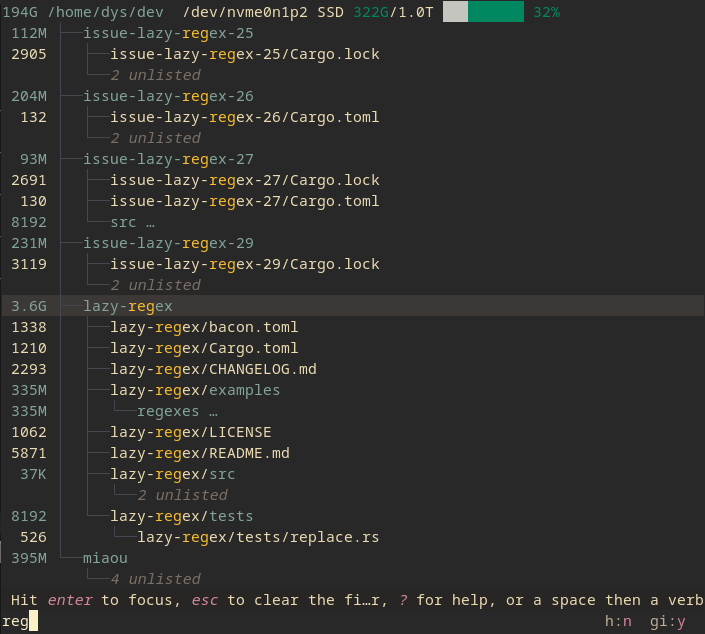
點擊alt Enter ,您將在所需位置返回終端。
這樣,即使您不完全記住它在哪裡,也可以用最少的擊鍵量導航到最小鍵的目錄。
布魯特很快,不會阻止(任何擊鍵都會中斷當前搜索以啟動下一個搜索)。
為此,最有用的密鑰:
cd到選定目錄的外殼:q如果您只想退出(如果願意,可以使用Ctrl Q ) 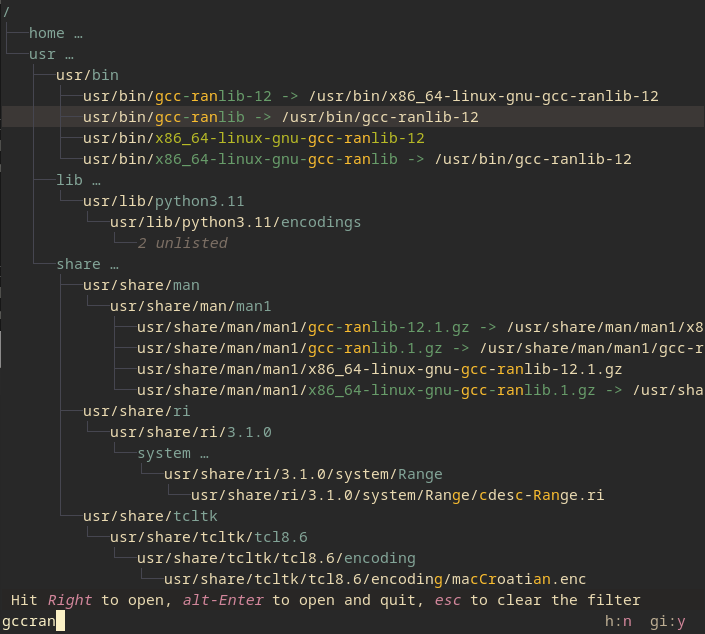
布魯特試圖選擇最相關的文件。您仍然可以使用選項卡或箭頭鍵從一個匹配項轉到另一匹匹配。
您也可以使用正則表達式搜索。為此,請在模式之前添加A / 。
而且您還有其他類型的搜索,例如在文件內容上搜索(以c/ ):
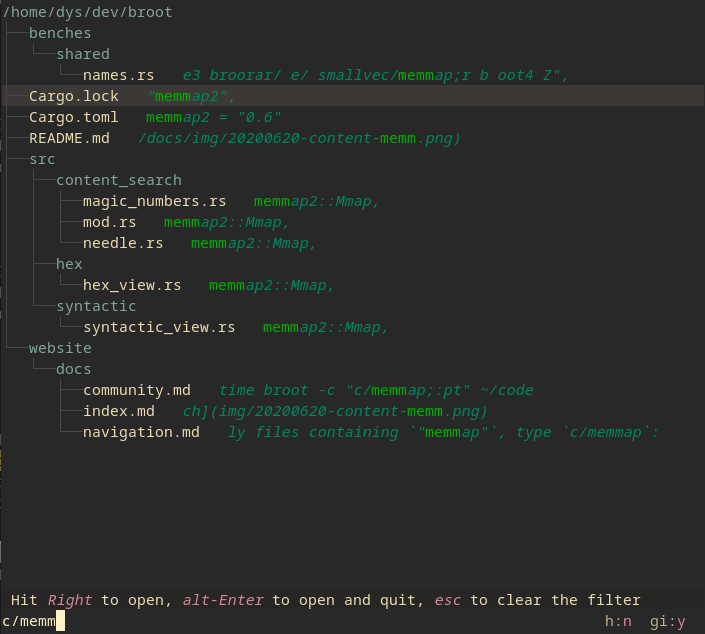
您也可以應用邏輯運算符或組合模式,例如在所有文件中搜索test ,除了JSON的測試可能是!/json$/&c/test and test and test and carg在文件名和文件內容中都將是carg|c/carg 。
一旦選擇了您想要的文件,您就可以
:e在您的首選編輯器中打開文件(這可能是終端)博客:Broot內容搜索工作流程
最常見的是,當不使用Brot時,您將文件移動到盲人中。您之前做了幾個ls ,然後進行操作,也許您會在檢查之後檢查。
相反,您可以執行此操作而不會失去文件層次結構的視圖。
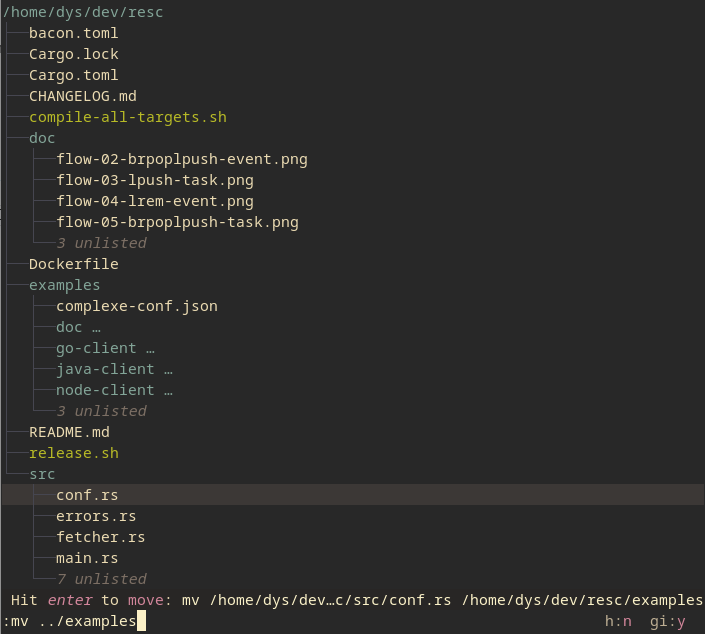
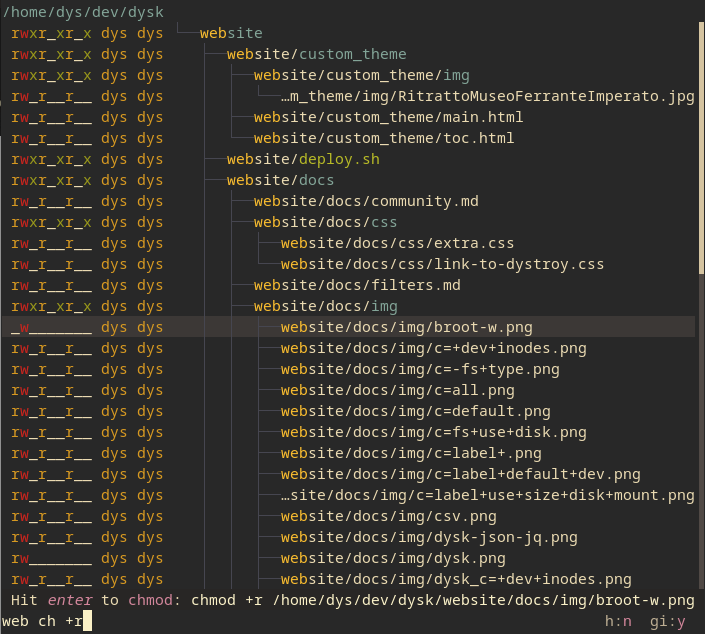
移動,複製,RM,MKDIR內置,您可以添加自己的快捷方式。
這是Chmod:
選擇目錄時,請執行CTRL → ,然後打開另一個面板(您可以打開其他面板,或使用CTRL ←和CTRL → )在它們之間導航。
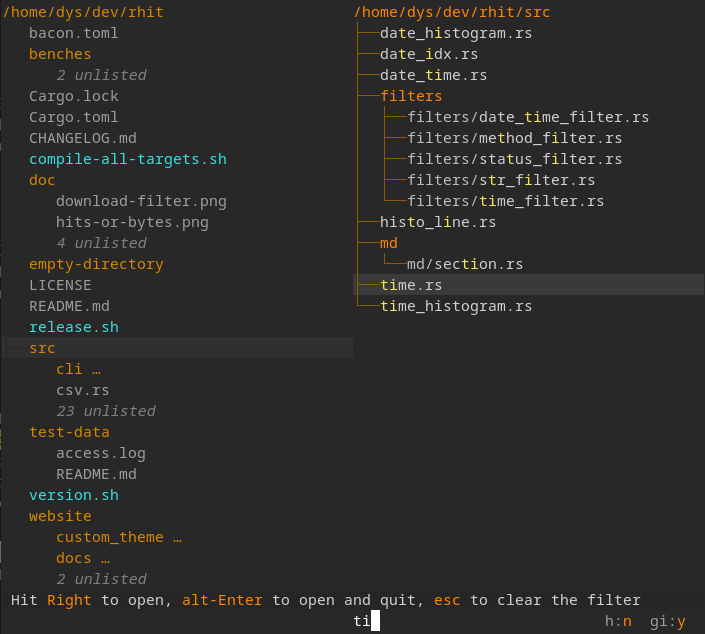
(是的,顏色是完全可自定義的)
例如,您可以在面板之間複製或移動元素:
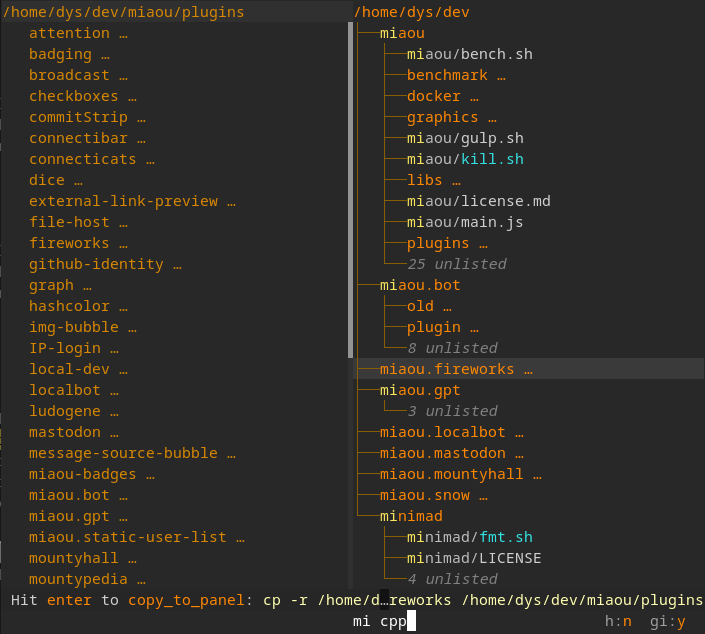
如果您願意,可以通過綁定:copy_to_panel to f5和:move_to_panel到f6進行諾頓指揮官樣式。
點擊CTRL →選擇文件並出現預覽面板時。
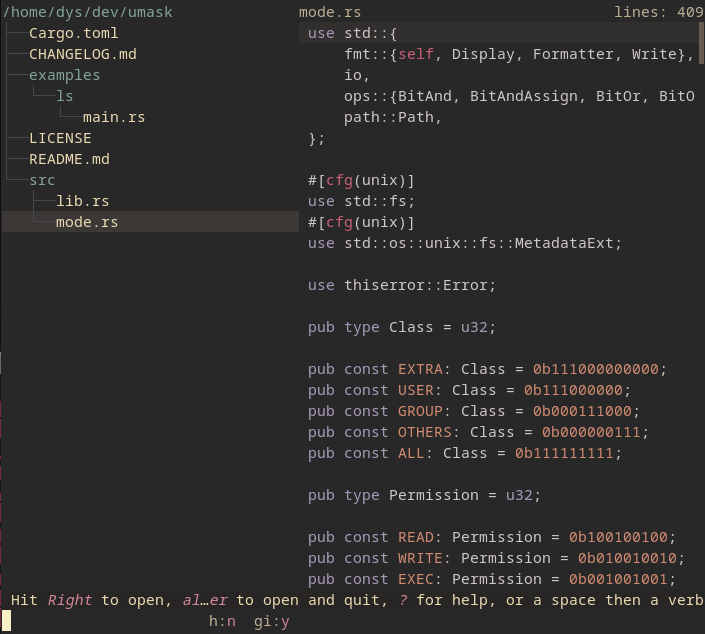
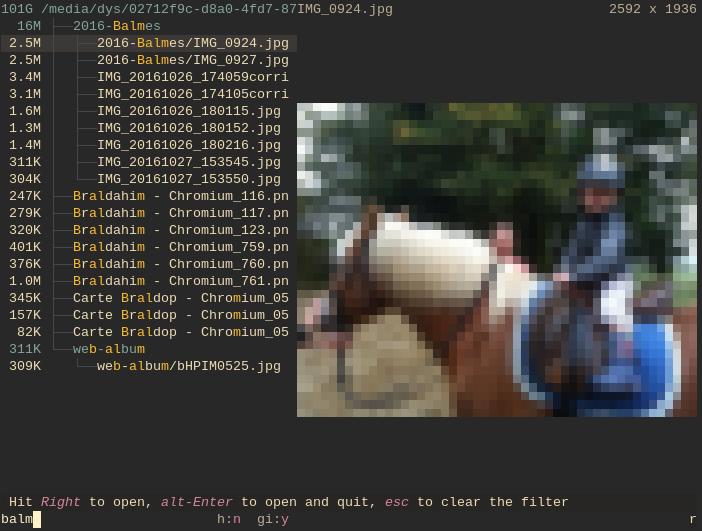
預覽面板與樹面板中的選擇保持同步。
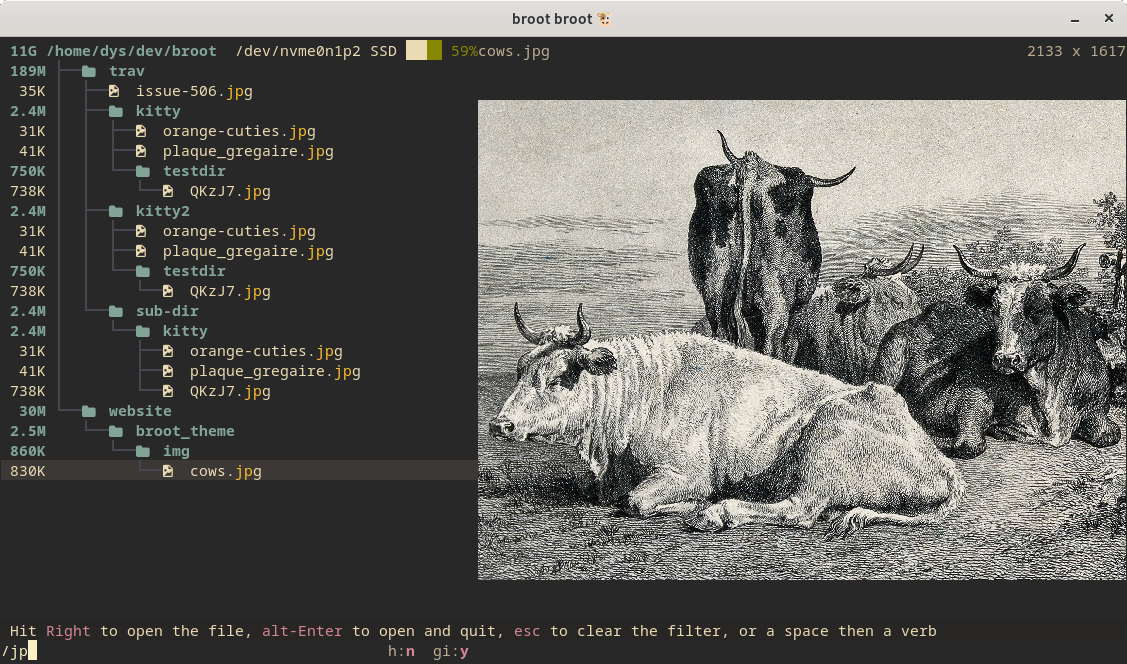
當終端支持Kitty的圖形協議(兼容終端:Kitty,Wezterm)時,Broot以高分辨率顯示圖像:
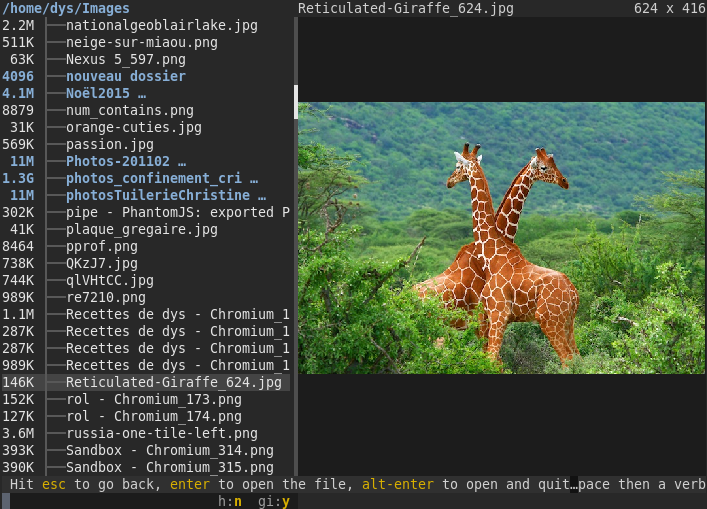
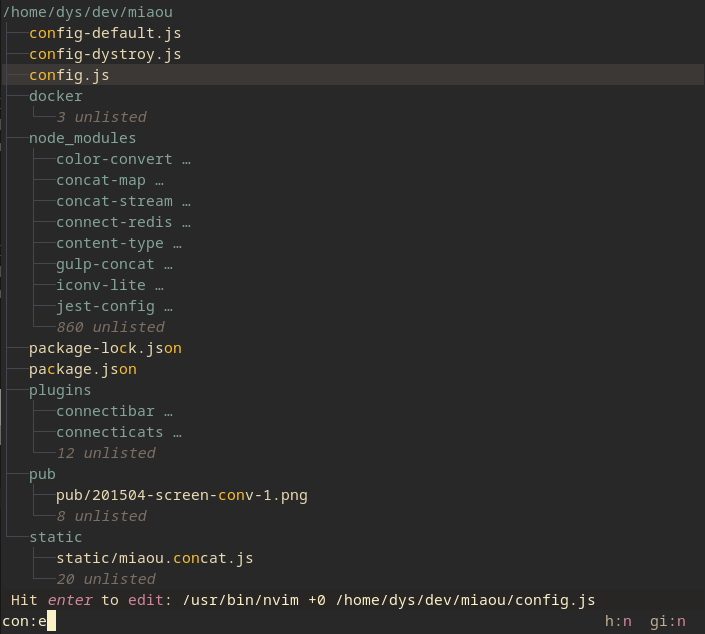
只需找到要使用幾個擊鍵編輯的文件,類型:e ,然後輸入即可。
您可以添加動詞或配置現有動詞;請參閱文檔。
您可以添加快捷方式,例如CTRL序列或功能密鑰
將文件添加到暫存區域,然後在所有命令上執行任何命令。
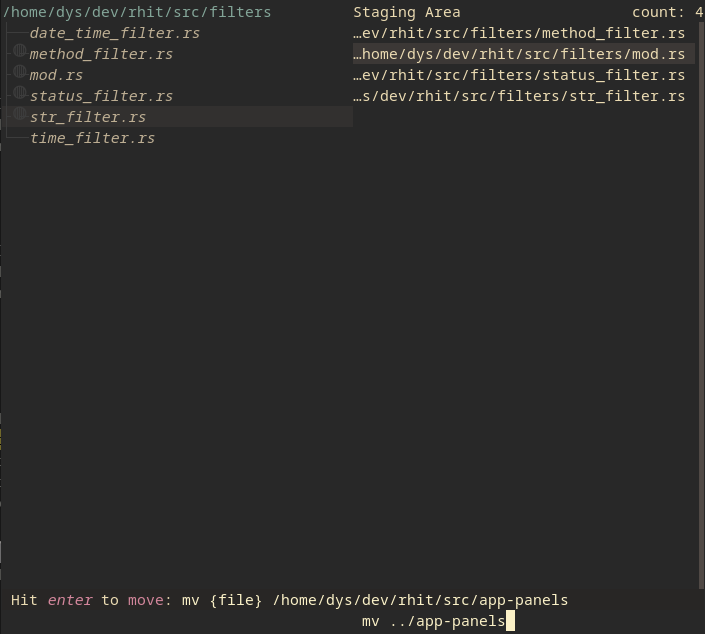
ls (及其克隆):如果您想顯示尺寸,日期和權限,請執行br -sdp ,使您這樣做:
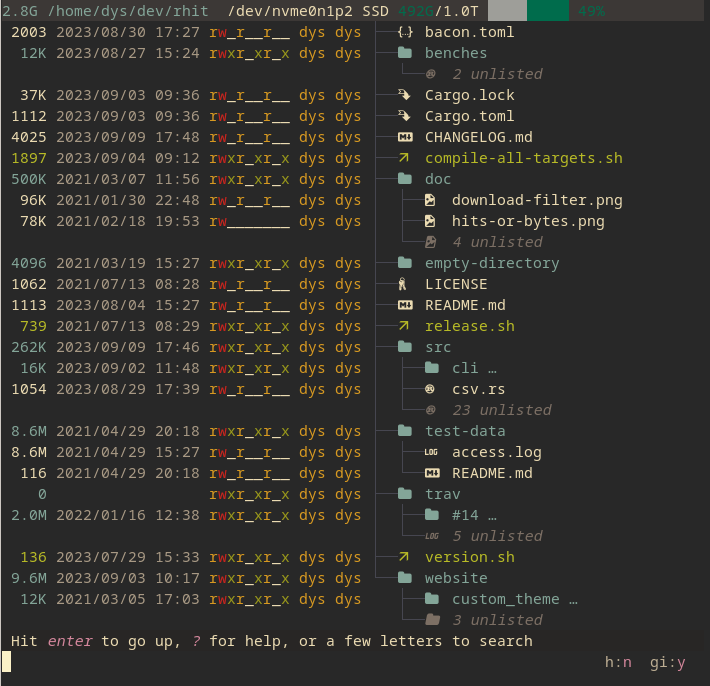
您也可以在Broot內部使用一些擊鍵切換選項。例如,您可以在Broot中鍵入此-sdp 。或點擊Alt H ,您會看到隱藏的文件。
您可以通過使用--sort-by-size或--sort-by-date啟動Broot進行排序。或者,您可以在布羅特(Brot)內部鍵入一個空間,然後輸入sd ,然後輸入並切換為:sort_by_date模式。
分類時,目錄的全部內容被考慮在內。因此,如果您想在星期一早上找到最新修改的文件,請啟動br --sort-by-date ~ 。
如果您以--whale-spotting選項(或其快捷方式-w )啟動Broot,則將獲得一種定制的模式,以“鯨魚斑點”導航,從而易於確定哪些文件或文件夾佔用空間。
大小,日期,文件計數是在後台計算的,導航時不必等待它們。
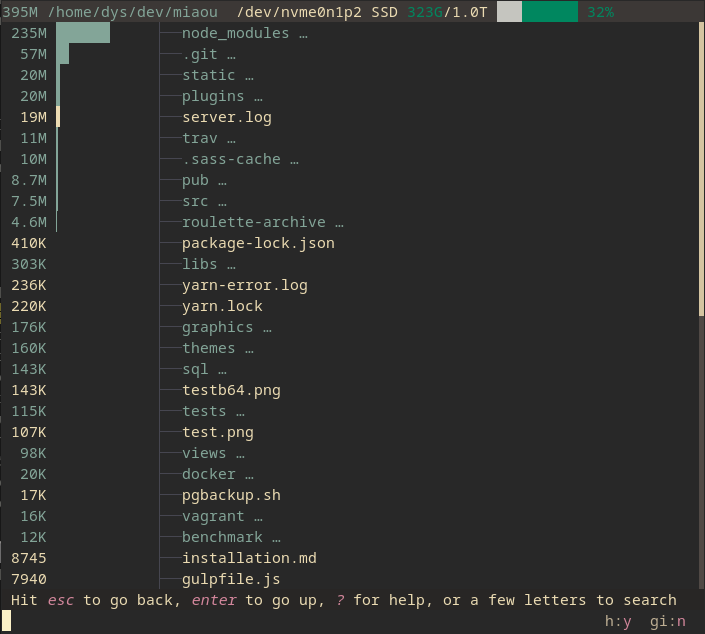
然後,您可以保留所有BROOT工具,例如過濾或刪除或打開文件和目錄的能力。
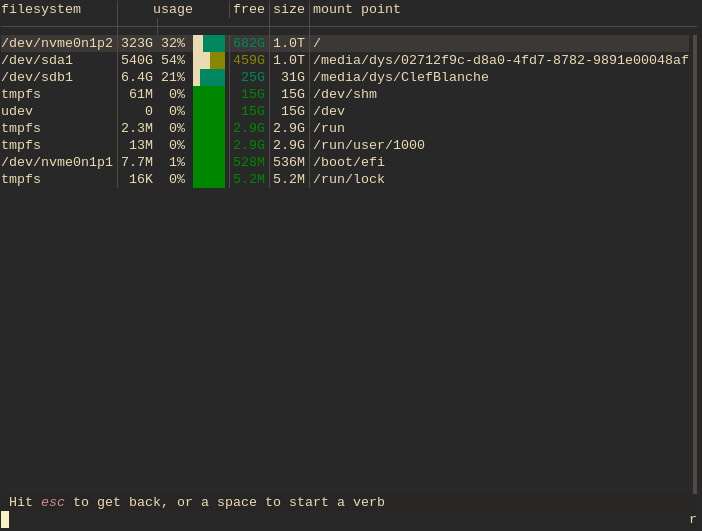
如果您點擊:fs ,則可以檢查所有文件系統的使用情況,以便專注於清潔完整的文件系統。
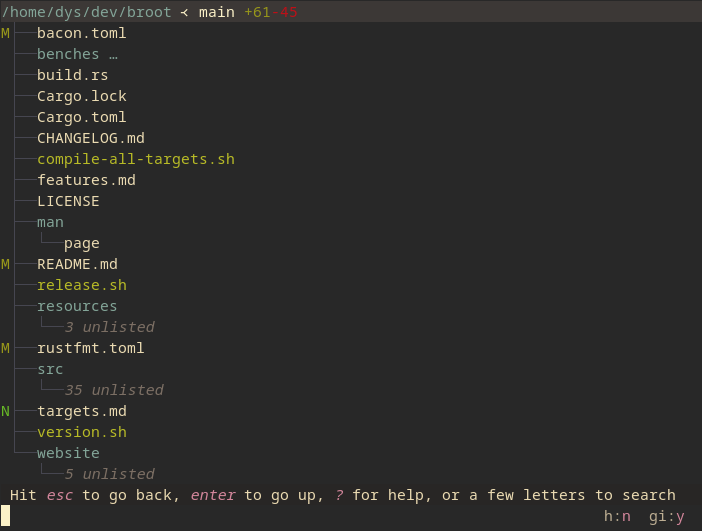
使用:gf顯示文件的狀態(新的,修改後的是什麼),當前分支名稱和更改統計信息。
如果您只想查看git status命令將顯示的文件,請:gs 。從那裡易於編輯或差異,選定的文件。
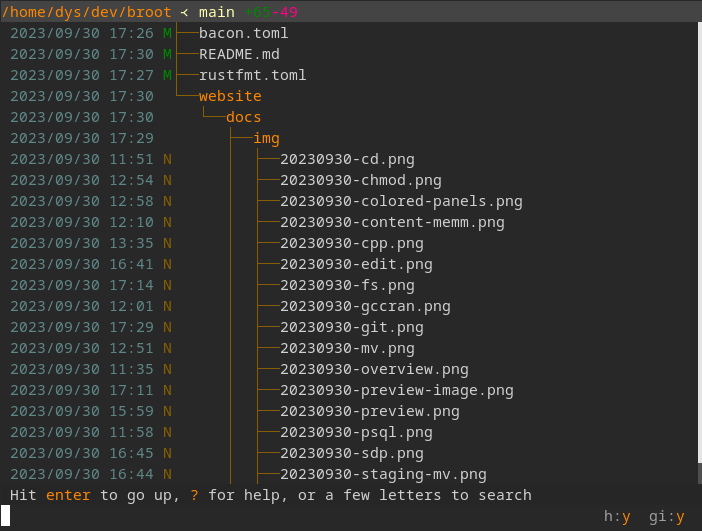
從那裡易於編輯,差異或還原選定的文件。
博客:在提交之前使用Broot和Meld進行差異
有關安裝和使用情況的說明,請參見Broot的網站。





