broot
v1.44.2

ブルートは、ディレクトリをナビゲートし、ファイルを見つけ、コマンドを起動するためのより良い方法です。
完全なドキュメント-インストール手順-貢献またはヘルプの取得
br -sをヒットします
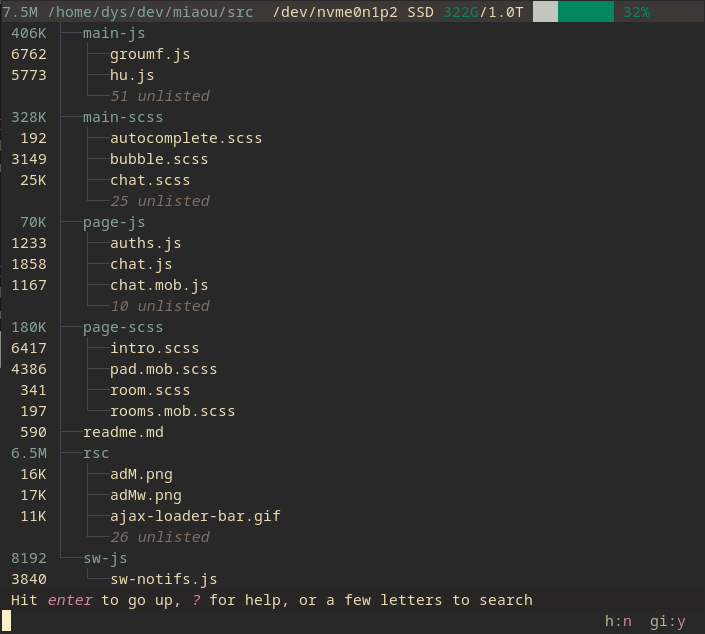
リストに気づきましたか?
これが、古いtreeコマンドが出力のページを作成する場合に使用できるようにするものです。
.gitignoreファイルは、不要なファイルを邪魔にならないように適切に扱います。
Gitignoredファイルや非表示のファイルを表示したい場合があるため、すぐにAlt IとAlt Hのショートカットに慣れて、それらの視野を切り替えることができます。
(ただし、それらを無視できます。ドキュメントを参照してください)。
cdを見つけますいくつかの文字を入力します
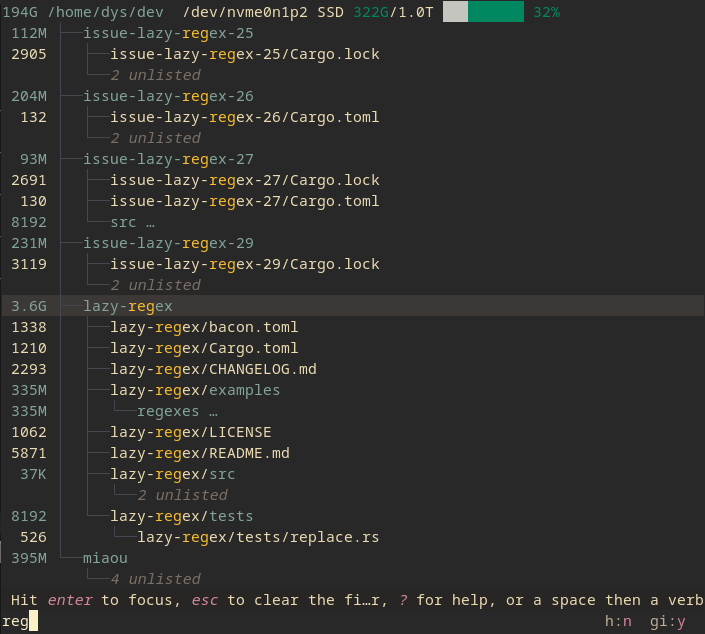
Alt Enterを押すと、目的の場所のターミナルに戻ります。
これにより、キーストロークの最小量でディレクトリに移動できます。
ブルートは速く、ブロックしません(キーストロークは現在の検索を中断して次の検索を開始します)。
これに最も役立つ鍵:
cdを持っているシェルに戻る:qやりたい場合はQ(必要に応じてctrl qを使用できます) 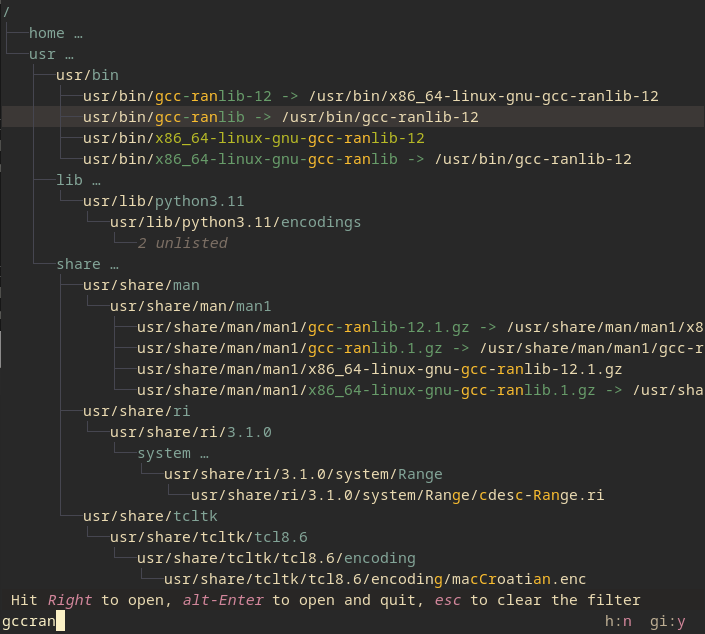
Brootは、最も関連性の高いファイルを選択しようとします。タブまたは矢印キーを使用して、ある試合から別のマッチに移動できます。
また、正規表現で検索することもできます。これを行うには、パターンの前にA /を追加します。
また、ファイルコンテンツで検索するなど、他のタイプの検索があります( c/で開始):
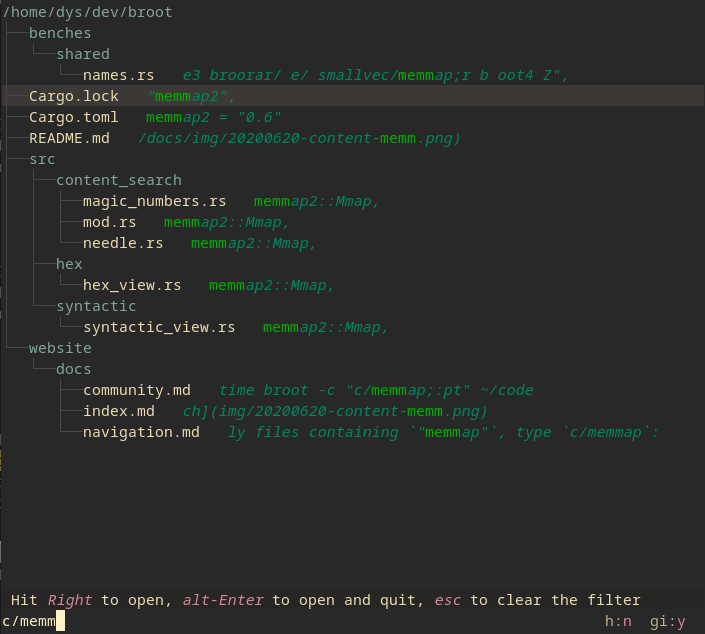
また、論理演算子を適用したり、パターンを組み合わせることもできます!/json$/&c/test JSONのファイルを除くすべてのファイルでcargをtestするcarg|c/cargもできます。
必要なファイルが選択されたら、可能です
:e希望のエディターにファイルを開きます(これは端末のファイルである可能性があります)ブログ:ブルートコンテンツ検索ワークフロー
ほとんどの場合、ブルートを使用していない場合、ファイルをブラインドに移動します。あなたは前に数lsをしてから、それからあなたの操作を行い、多分あなたは後にチェックします。
代わりに、ファイル階層のビューを失うことなく行うことができます。
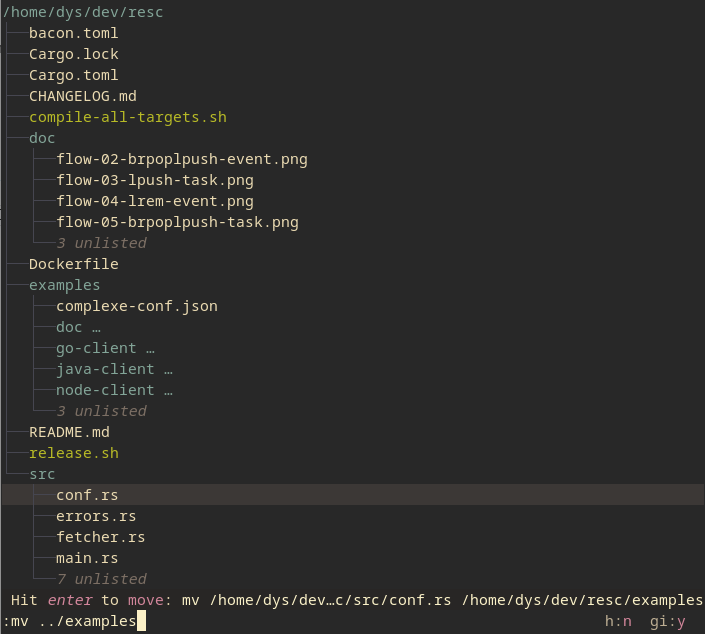
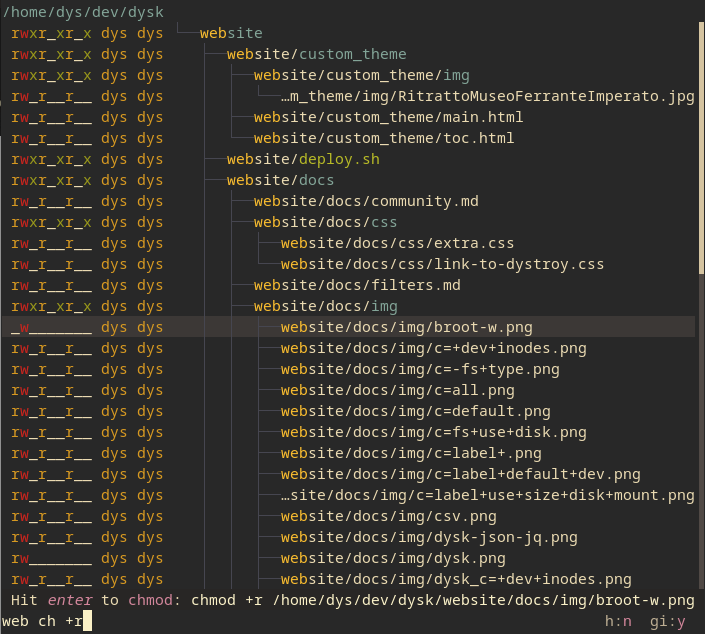
移動、コピー、RM、MKDIRが組み込まれており、独自のショートカットを追加できます。
これがChmodです:
ディレクトリが選択されたら、 Ctrl →を実行すると、別のパネルを開きます(他のパネルを開くか、 Ctrl ←およびCtrl →を使用してそれらの間でナビゲートできます)。
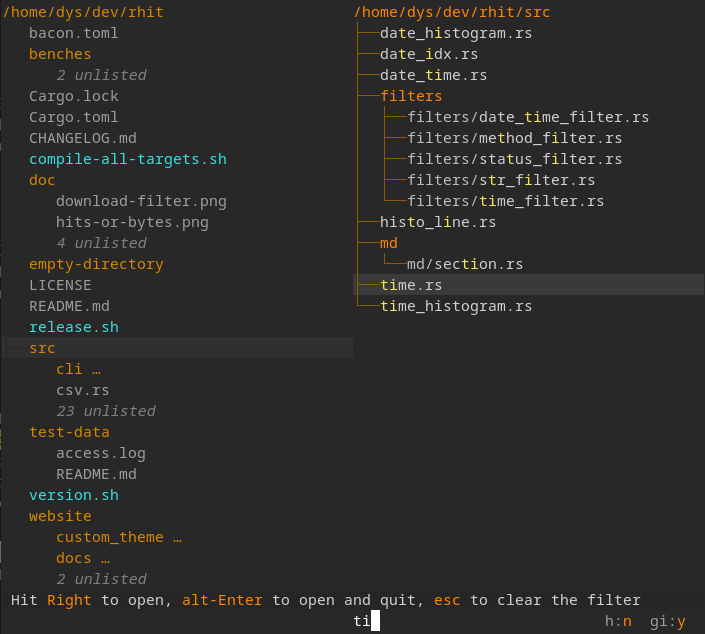
(はい、色は完全にカスタマイズ可能です)
たとえば、パネル間で要素をコピーまたは移動できます。
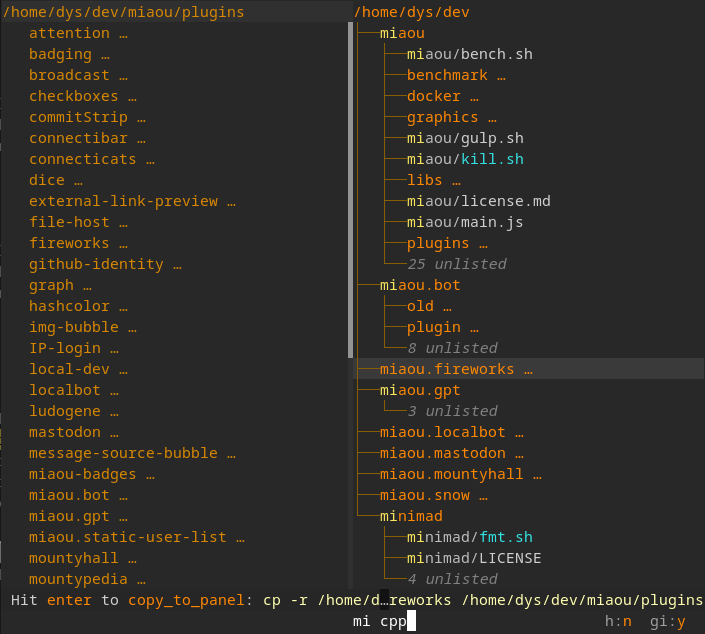
あなたがそれをするかもしれないなら、それをすることができれば、binding :copy_to_panelからf5および:move_to_panelからf6にbinding:copy_to_panelによってそれをするかもしれません。
ファイルが選択され、プレビューパネルが表示されたときにCtrl →ヒットします。
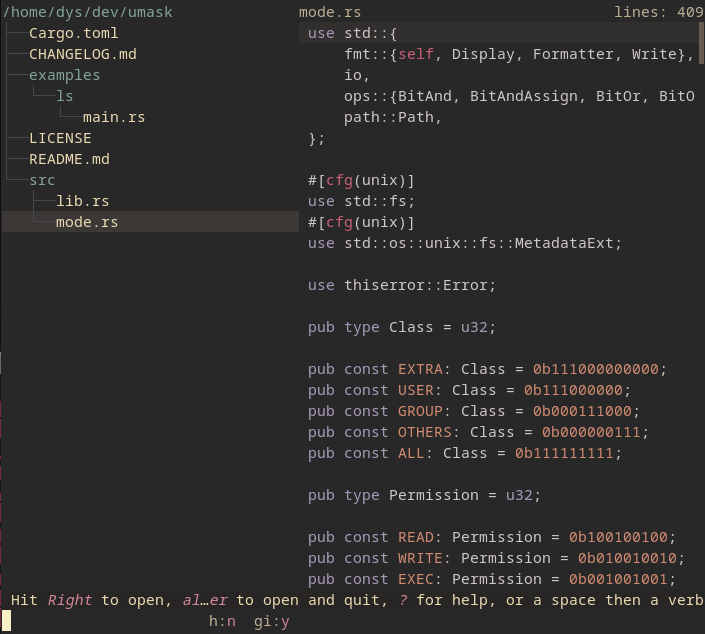
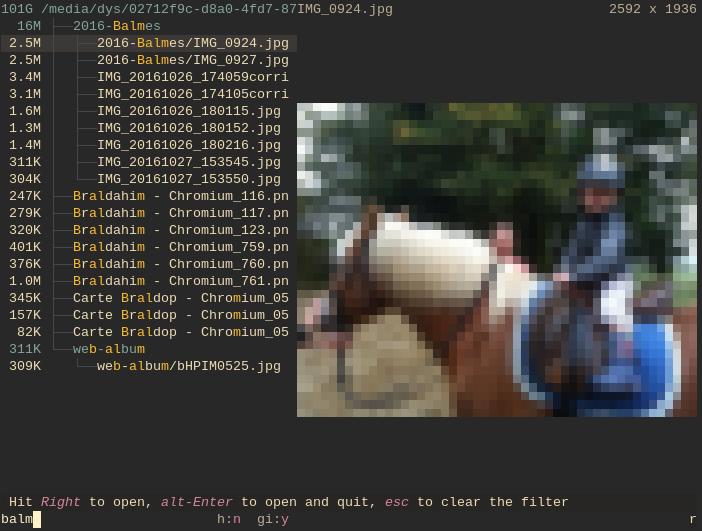
プレビューパネルは、ツリーパネルの選択と同期したままです。
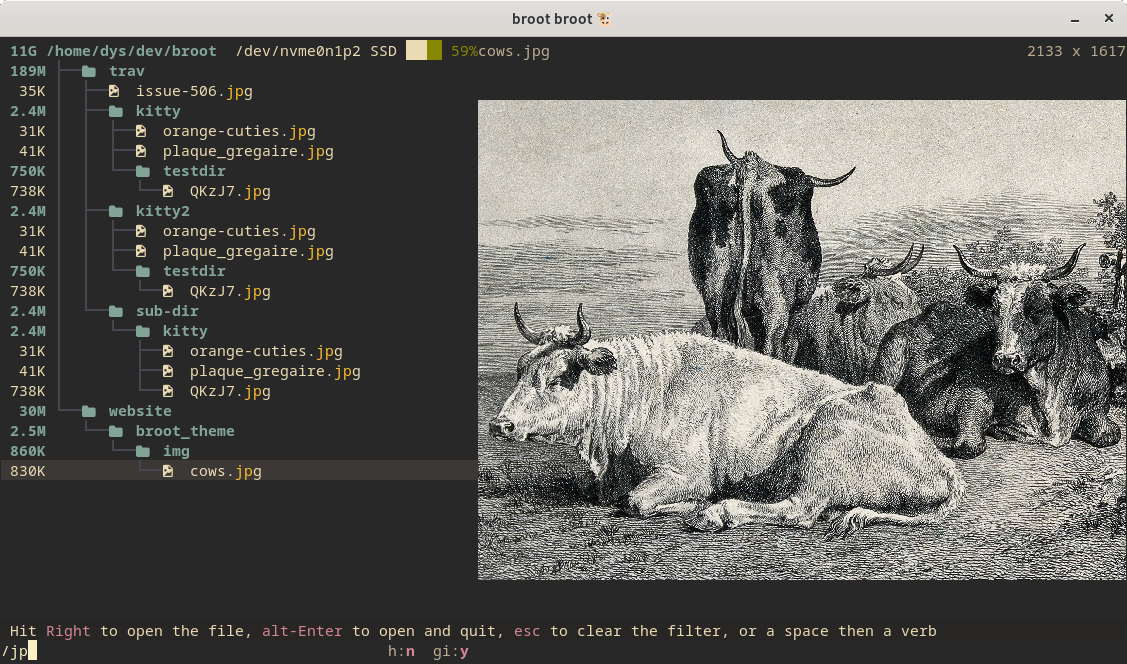
Brootは、ターミナルがKittyのグラフィックスプロトコル(互換性のある端子:Kitty、Wezterm)をサポートするときに高解像度で画像を表示します。
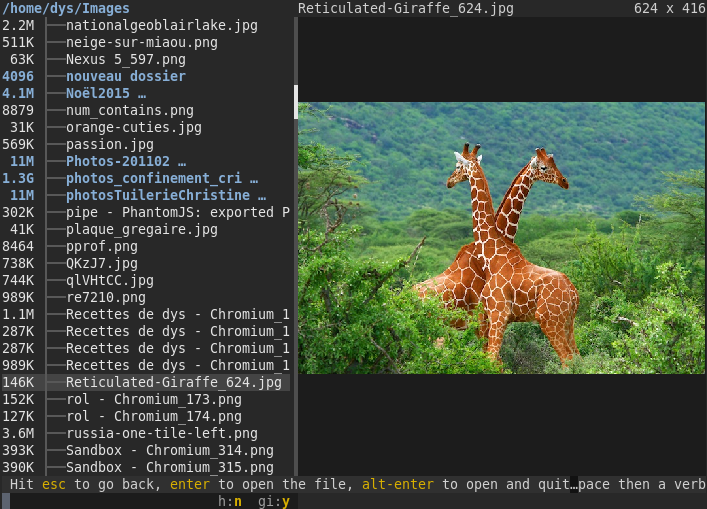
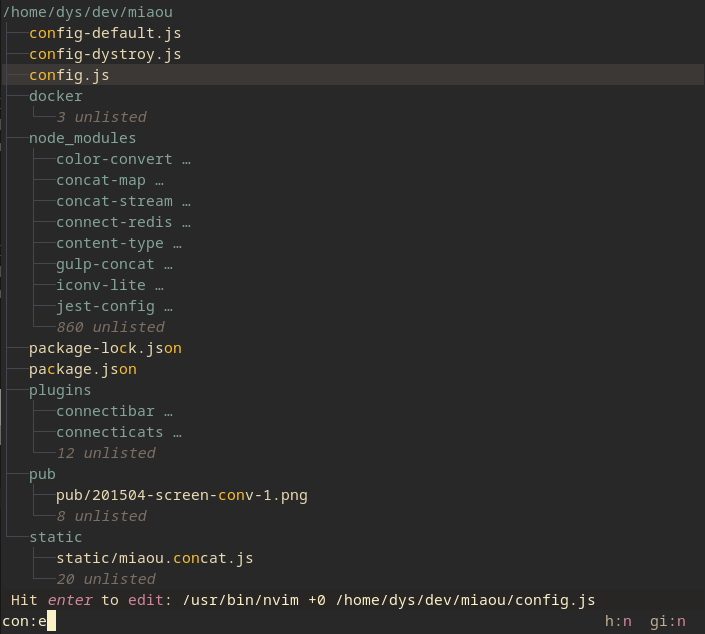
いくつかのキーストロークで編集するファイルを見つけてください:e
動詞を追加したり、既存の動詞を構成したりできます。ドキュメントを参照してください。
また、 CTRLシーケンスや機能キーなど、ショートカットを追加できます。
ステージング領域にファイルを追加し、すべてのコマンドを実行します。
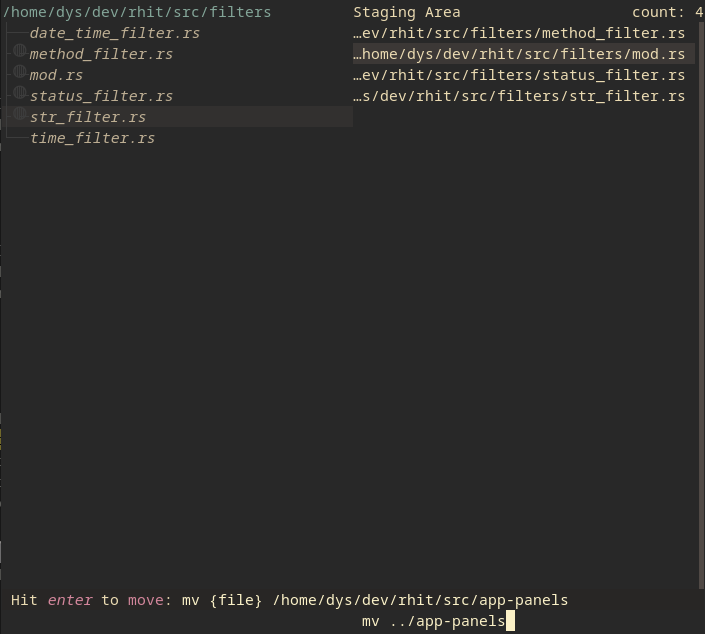
ls (およびそのクローン)を交換します。サイズ、日付、許可を表示したい場合は、これを取得するbr -sdpを実行します。
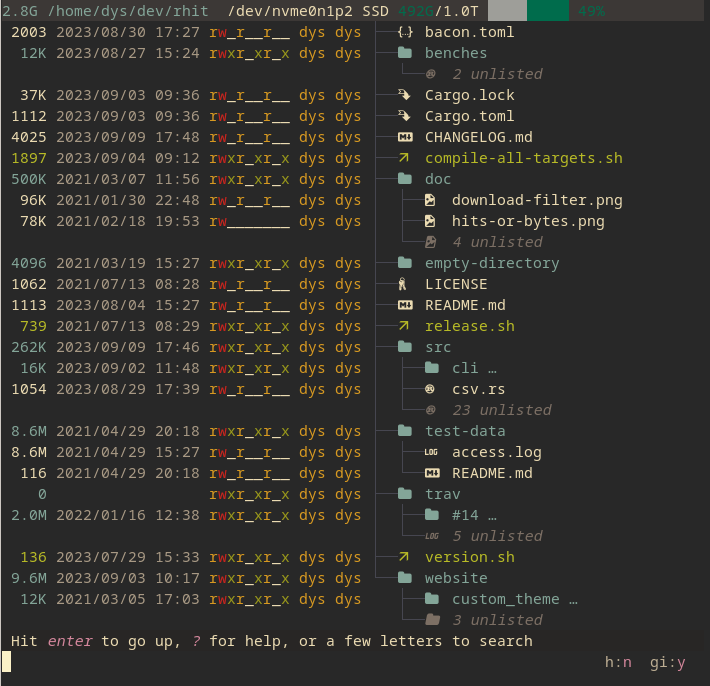
また、Broot内でいくつかのキーストロークでオプションを切り替えることもできます。たとえば、ブルート中にこの-sdpを入力できた可能性があります。または、 alt hを押すと、隠されたファイルが表示されます。
--sort-by-sizeまたは--sort-by-dateでBrootを起動することで並べ替えることができます。または、Broot内でスペースを入力してからsdを入力して入力すると、 :sort_by_dateモードを切り替えることができます。
ソートすると、ディレクトリのコンテンツ全体が考慮されます。したがって、月曜日の朝に最近変更されたファイルを見つけたい場合は、 br --sort-by-date ~を起動します。
--whale-spottingオプション(またはそのショートカット-w )でブルートを開始すると、「クジラスポッティング」ナビゲーションに合わせて調整されたモードを取得し、ファイルまたはフォルダーがスペースを簡単に判断できるようにします。
サイズ、日付、ファイルカウント、バックグラウンドで計算されます。ナビゲートするときに待つ必要はありません。
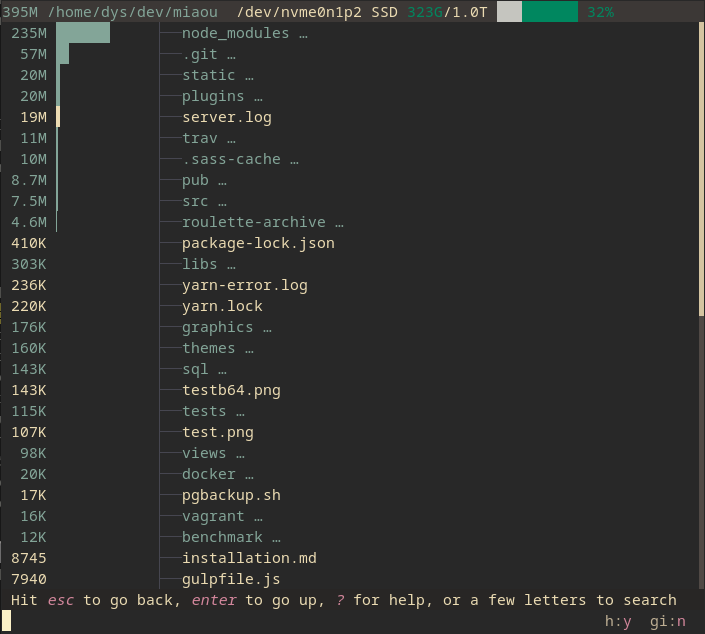
また、フィルタリングやファイルやディレクトリを削除または開く機能など、すべてのブルートツールを保持します。
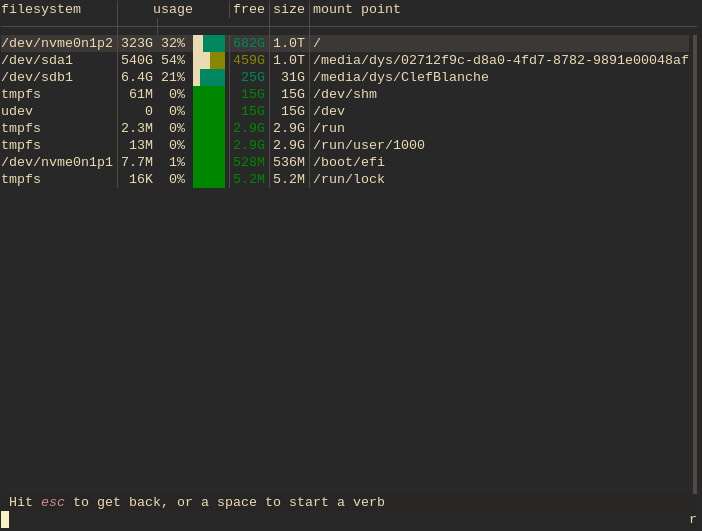
ヒットした場合:fsでは、すべてのファイルシステムの使用を確認して、完全なファイルシステムのクリーニングに集中できるようにします。
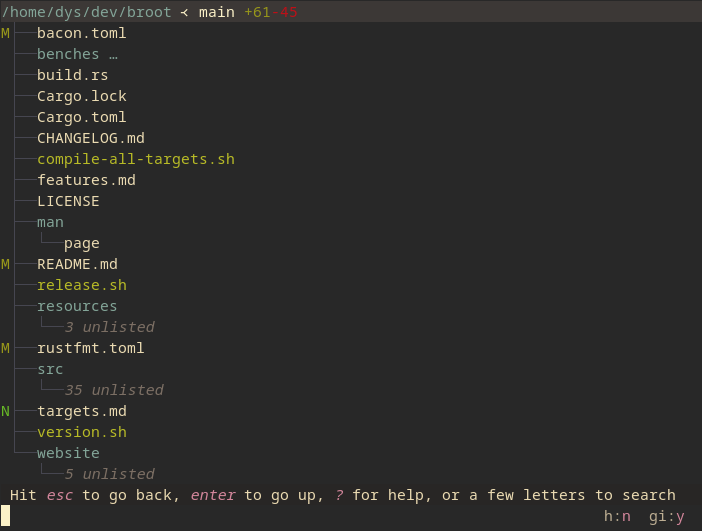
使用:gfファイルのステータス(新しいもの、変更されたものなど)、現在のブランチ名、および変更統計を表示するGF。
また、 git statusコマンドによって表示されるファイルのみを表示したい場合は、 :gs実行します。そこから、選択したファイルを簡単に編集できます。
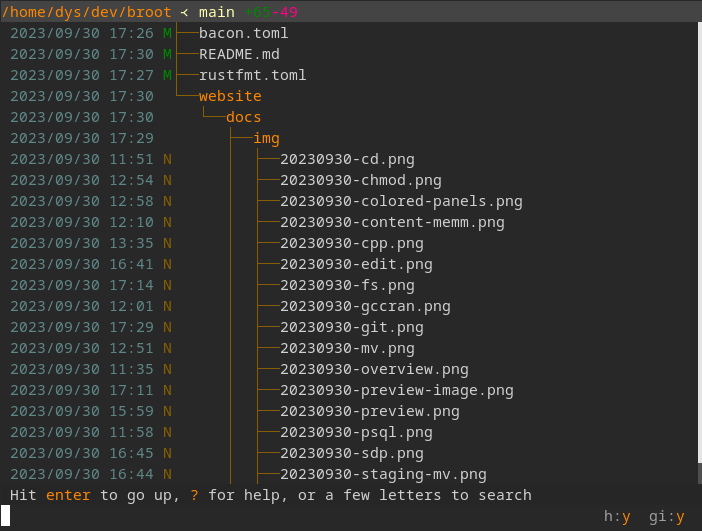
そこから、選択したファイルを簡単に編集、DIFF、または元に戻すことができます。
ブログ:コミットする前にブルートとメルドを使用してdiffに使用します
インストールと使用に関する指示については、BrootのWebサイトを参照してください。





