broot
v1.44.2

Broot是导航目录,查找文件和启动命令的更好方法。
完整文档-安装说明-贡献或获得帮助
点击br -s
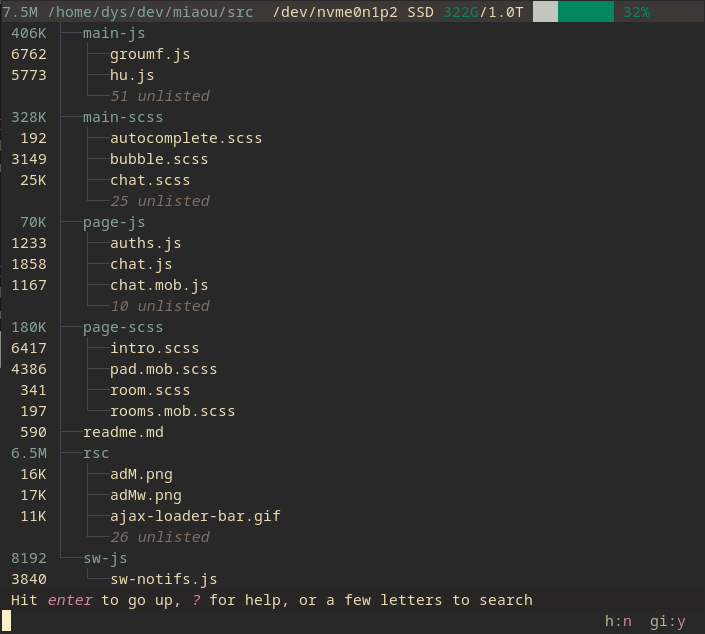
注意未列出的?
这就是使旧tree命令产生输出页面的地方。
.gitignore文件适当处理,以将不需要的文件挡住您。
由于您有时希望看到gitignored文件或隐藏的文件,因此您很快就会习惯Alt I和Alt H捷径来切换这些可见性。
(尽管您可以忽略它们,但请参阅文档)。
cd输入几封信
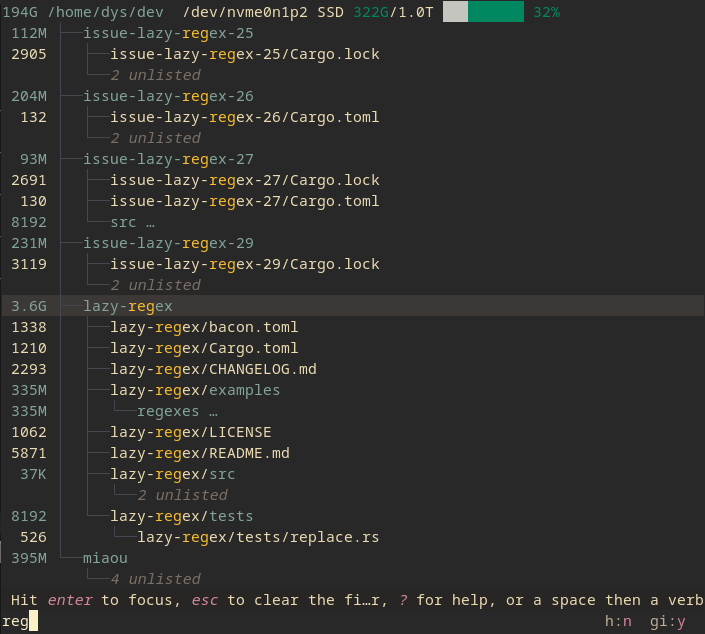
点击alt Enter ,您将在所需位置返回终端。
这样,即使您不完全记住它在哪里,也可以用最少的击键量导航到最小键的目录。
布鲁特很快,不会阻止(任何击键都会中断当前搜索以启动下一个搜索)。
为此,最有用的密钥:
cd到选定目录的外壳:q如果您只想退出(如果愿意,可以使用Ctrl Q ) 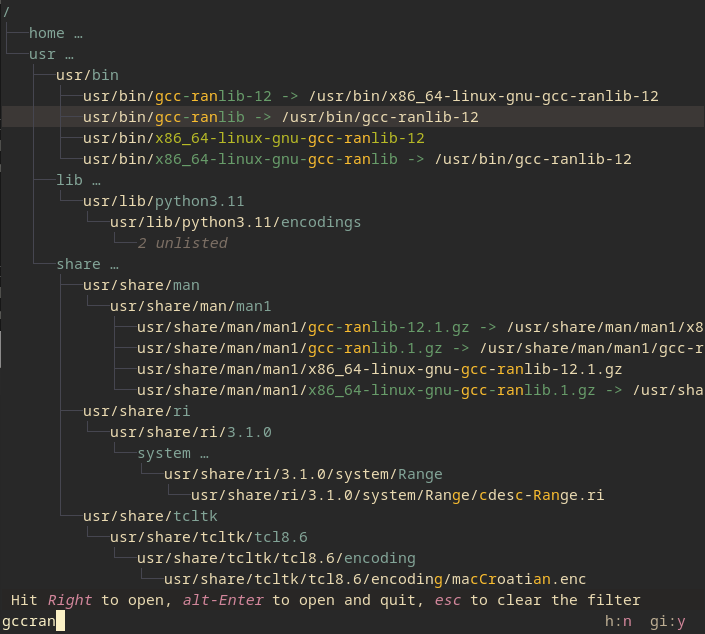
布鲁特试图选择最相关的文件。您仍然可以使用选项卡或箭头键从一个匹配项转到另一匹匹配。
您也可以使用正则表达式搜索。为此,请在模式之前添加A / 。
而且您还有其他类型的搜索,例如在文件内容上搜索(以c/ ):
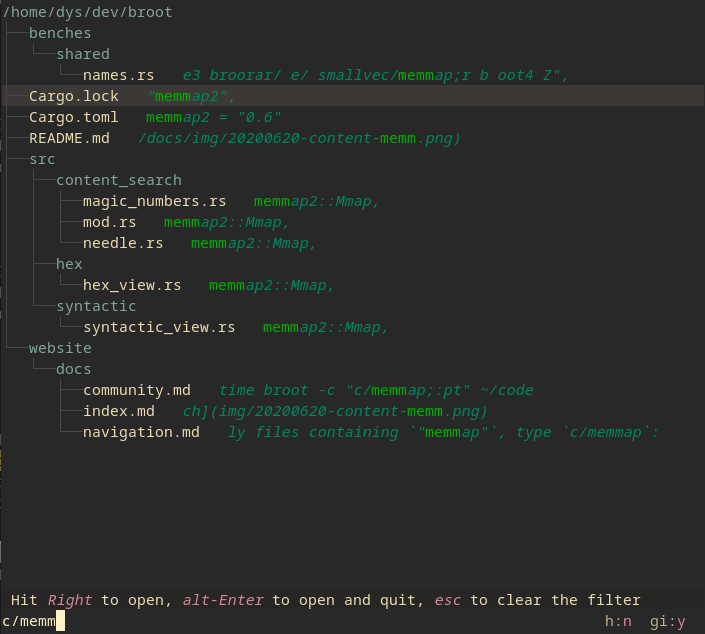
您也可以应用逻辑运算符或组合模式,例如在所有文件中搜索test ,除了JSON的测试可能是!/json$/&c/test and test and test and carg在文件名和文件内容中都将是carg|c/carg 。
一旦选择了您想要的文件,您就可以
:e在您的首选编辑器中打开文件(这可能是终端)博客:Broot内容搜索工作流程
最常见的是,当不使用Brot时,您将文件移动到盲人中。您之前做了几个ls ,然后进行操作,也许您会在检查之后检查。
相反,您可以执行此操作而不会失去文件层次结构的视图。
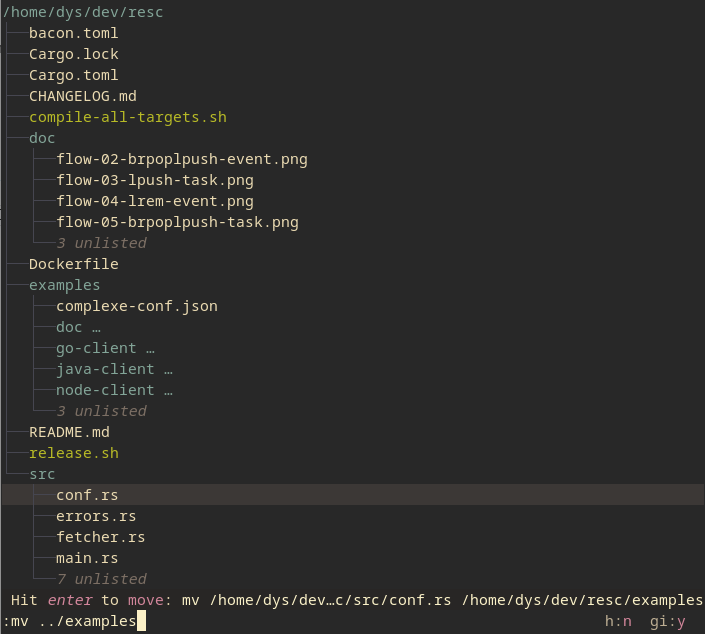
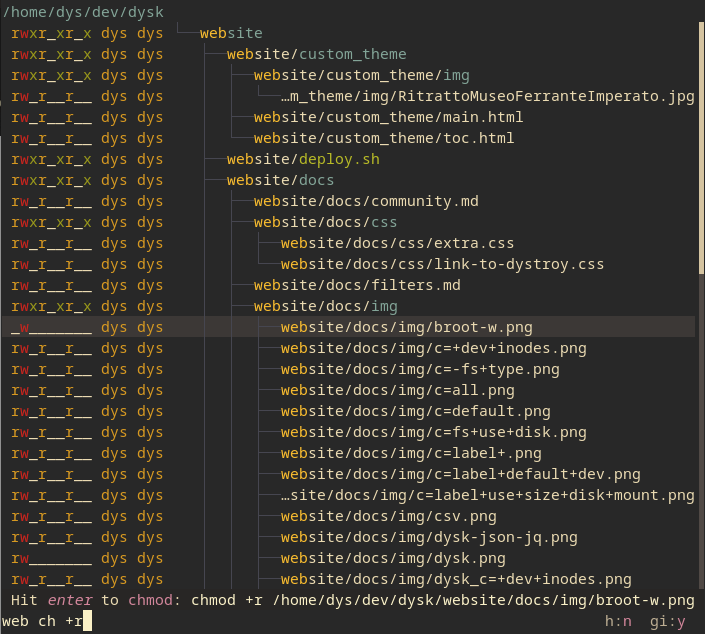
移动,复制,RM,MKDIR内置,您可以添加自己的快捷方式。
这是Chmod:
选择目录时,请执行CTRL → ,然后打开另一个面板(您可以打开其他面板,或使用CTRL ←和CTRL → )在它们之间导航。
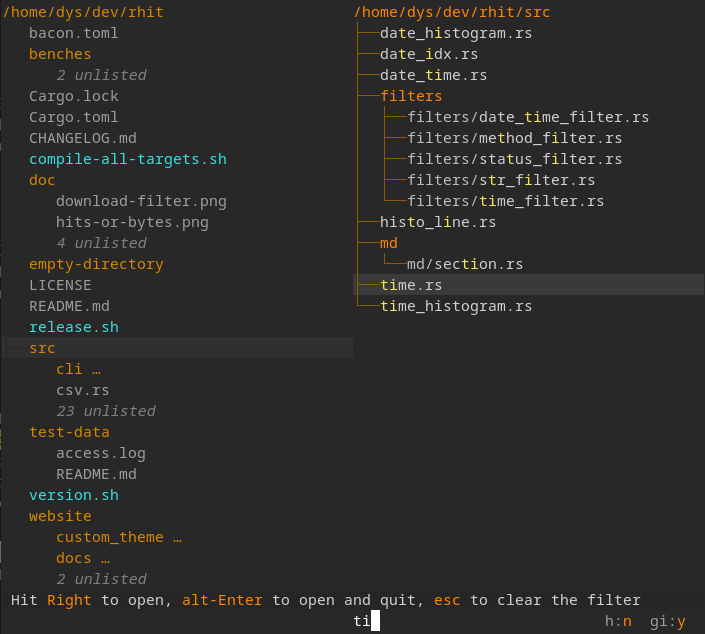
(是的,颜色是完全可自定义的)
例如,您可以在面板之间复制或移动元素:
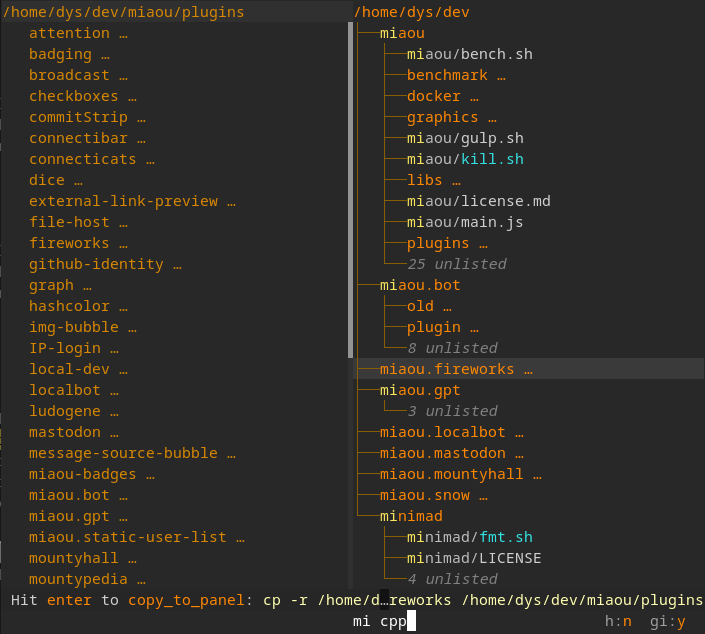
如果您愿意,可以通过绑定:copy_to_panel to f5和:move_to_panel到f6进行诺顿指挥官样式。
点击CTRL →选择文件并出现预览面板时。
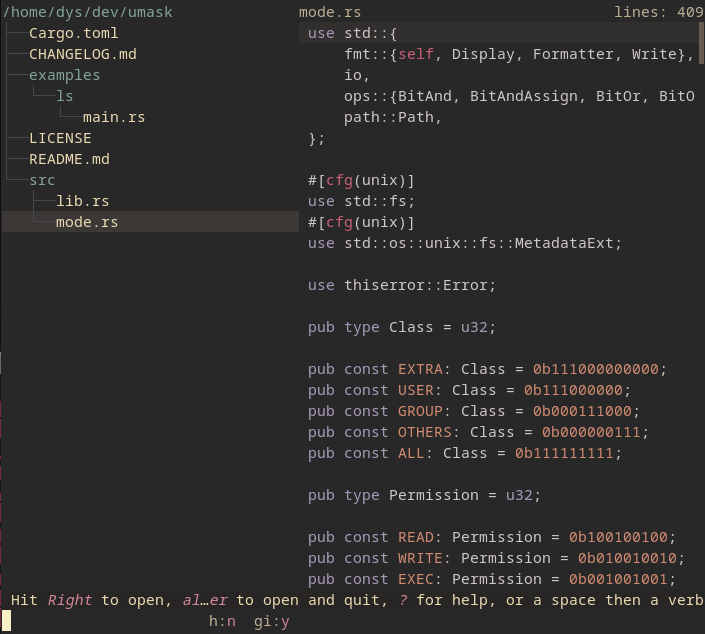
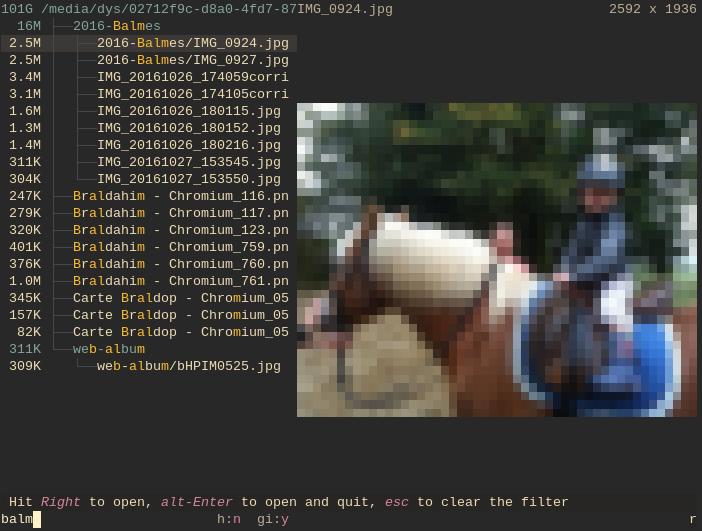
预览面板与树面板中的选择保持同步。
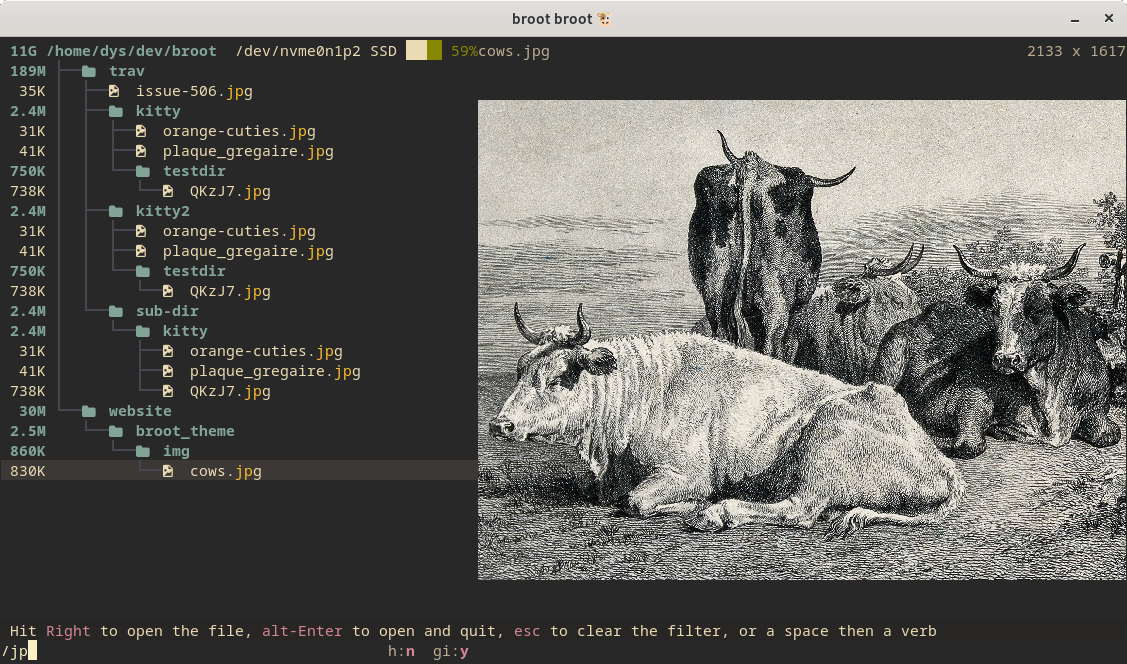
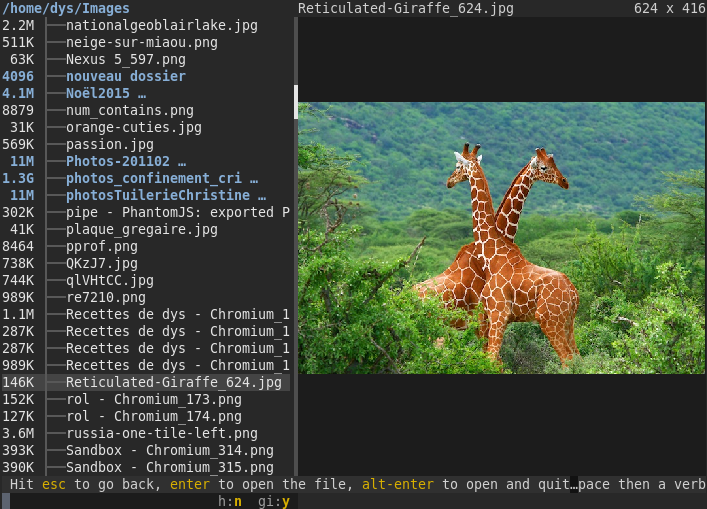
当终端支持Kitty的图形协议(兼容终端:Kitty,Wezterm)时,Broot以高分辨率显示图像:
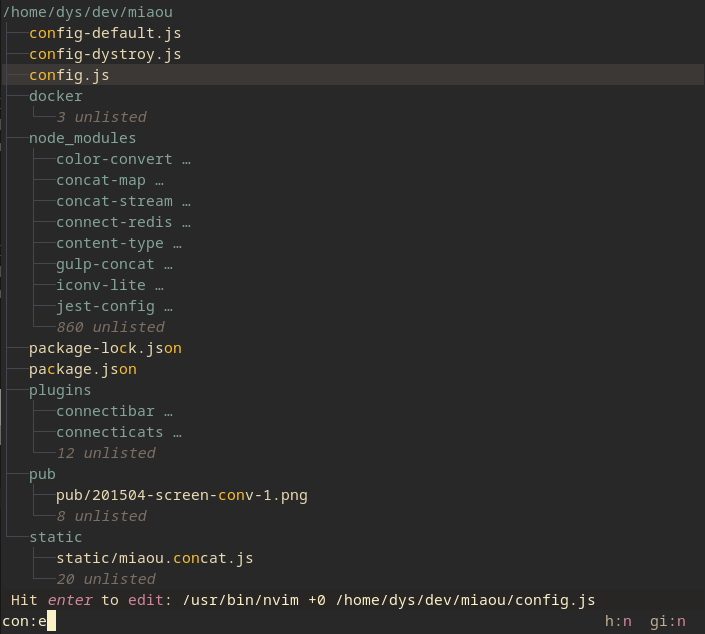
只需找到要使用几个击键编辑的文件,类型:e ,然后输入即可。
您可以添加动词或配置现有动词;请参阅文档。
您可以添加快捷方式,例如CTRL序列或功能密钥
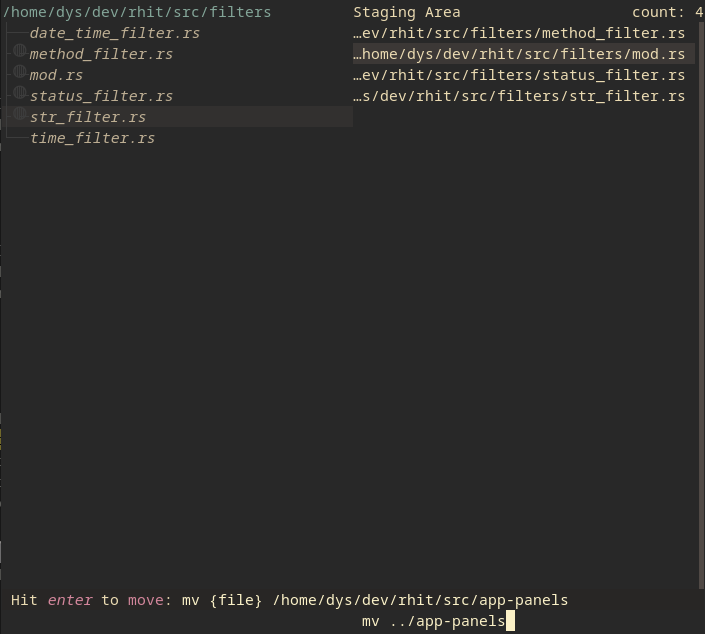
将文件添加到暂存区域,然后在所有命令上执行任何命令。
ls (及其克隆):如果您想显示尺寸,日期和权限,请执行br -sdp ,使您这样做:
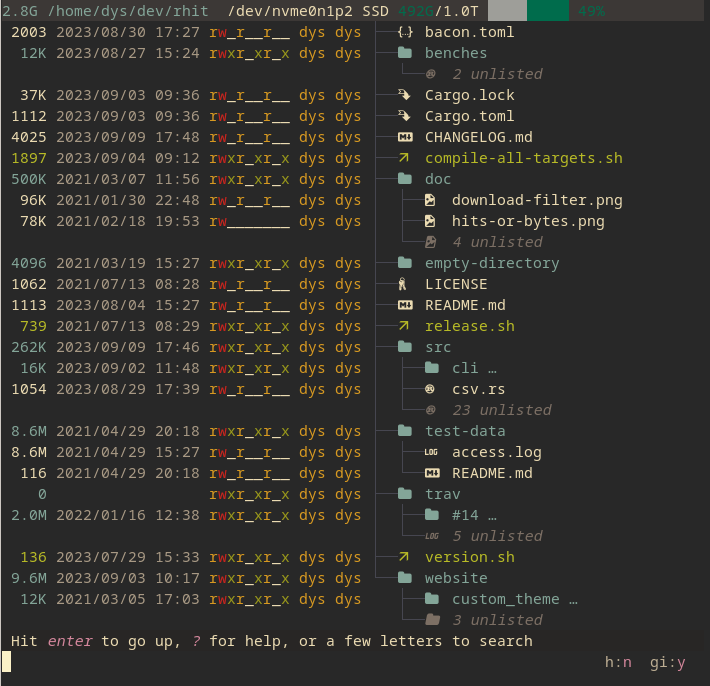
您也可以在Broot内部使用一些击键切换选项。例如,您可以在Broot中键入此-sdp 。或点击Alt H ,您会看到隐藏的文件。
您可以通过使用--sort-by-size或--sort-by-date启动Broot进行排序。或者,您可以在布罗特(Brot)内部键入一个空间,然后输入sd ,然后输入并切换为:sort_by_date模式。
分类时,目录的全部内容被考虑在内。因此,如果您想在星期一早上找到最新修改的文件,请启动br --sort-by-date ~ 。
如果您以--whale-spotting选项(或其快捷方式-w )启动Broot,则将获得一种定制的模式,以“鲸鱼斑点”导航,从而易于确定哪些文件或文件夹占用空间。
大小,日期,文件计数是在后台计算的,导航时不必等待它们。
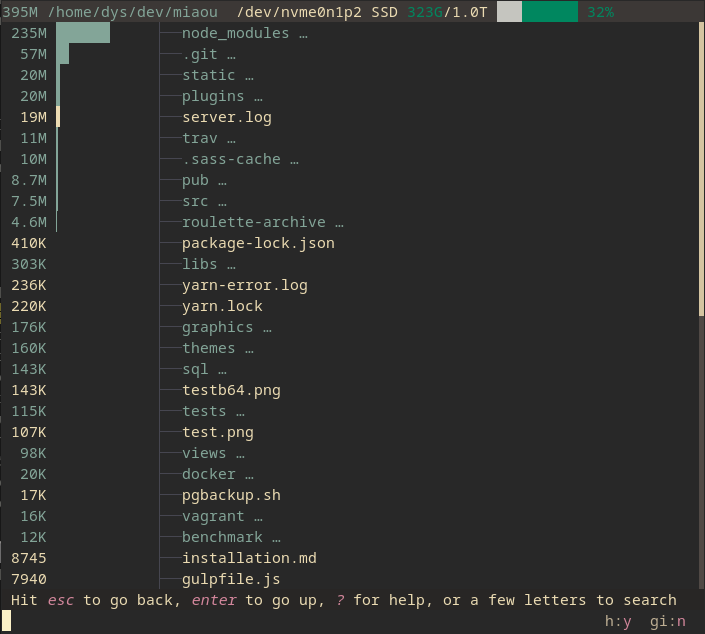
然后,您可以保留所有BROOT工具,例如过滤或删除或打开文件和目录的能力。
如果您点击:fs ,则可以检查所有文件系统的使用情况,以便专注于清洁完整的文件系统。
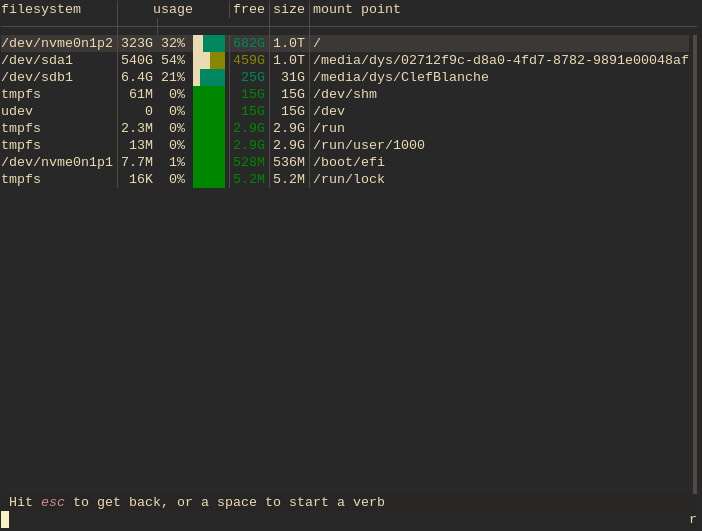
使用:gf显示文件的状态(新的,修改后的是什么),当前分支名称和更改统计信息。
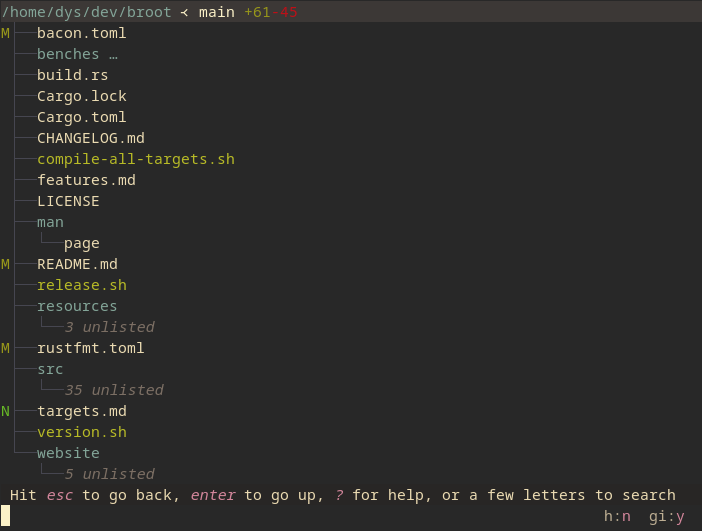
如果您只想查看git status命令将显示的文件,请:gs 。从那里易于编辑或差异,选定的文件。
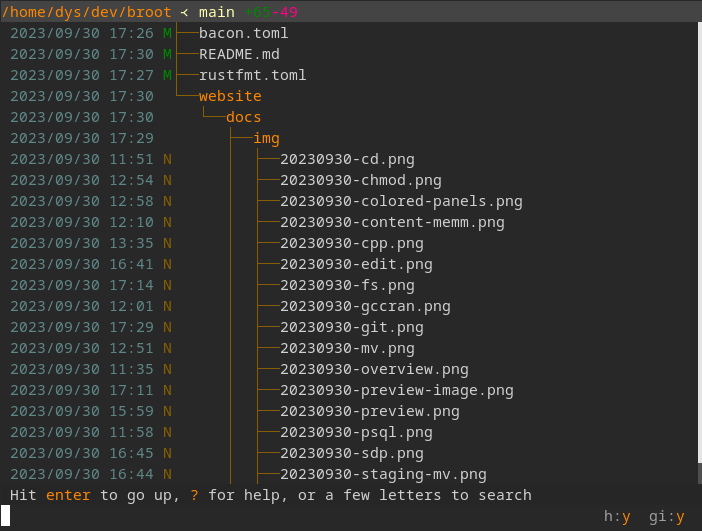
从那里易于编辑,差异或还原选定的文件。
博客:在提交之前使用Broot和Meld进行差异
有关安装和使用情况的说明,请参见Broot的网站。





