broot
v1.44.2

Broot는 디렉토리를 탐색하고 파일을 찾고 명령을 시작하는 더 좋은 방법입니다.
완전한 문서 - 설치 지침 - 기여 또는 도움 받기
br -s 때렸다
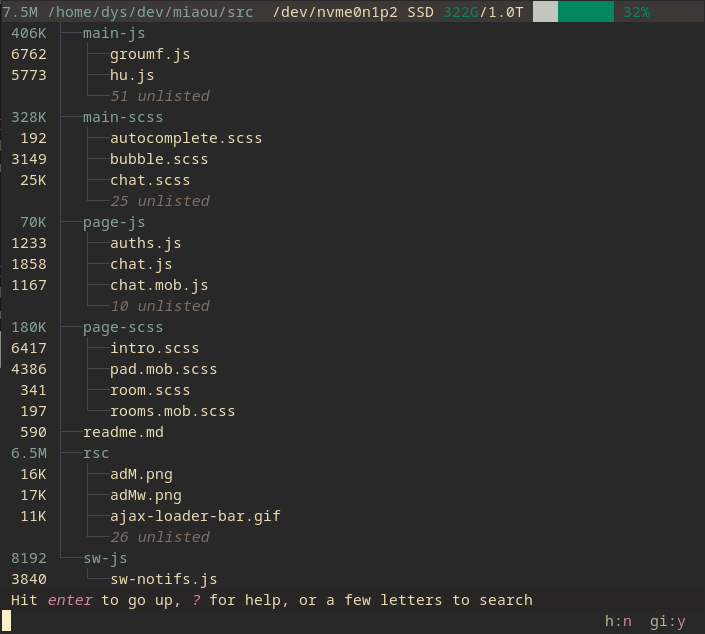
무제한 을 주목하십니까?
그것이 오래된 tree 명령이 출력 페이지를 생성 할 수있는 곳을 사용하는 것입니다.
.gitignore 파일은 원치 않는 파일을 방해하지 않도록 제대로 처리됩니다.
때때로 gitignored 파일을보고 싶거나 숨겨진 파일을보고 싶을 때, 곧 Alt I 및 Alt H 바로 가기에 익숙해지면 이러한 가시성을 전환합니다.
(그래도 무시할 수 있습니다. 문서를 참조하십시오).
cd 를 찾으십시오몇 글자를 입력하십시오
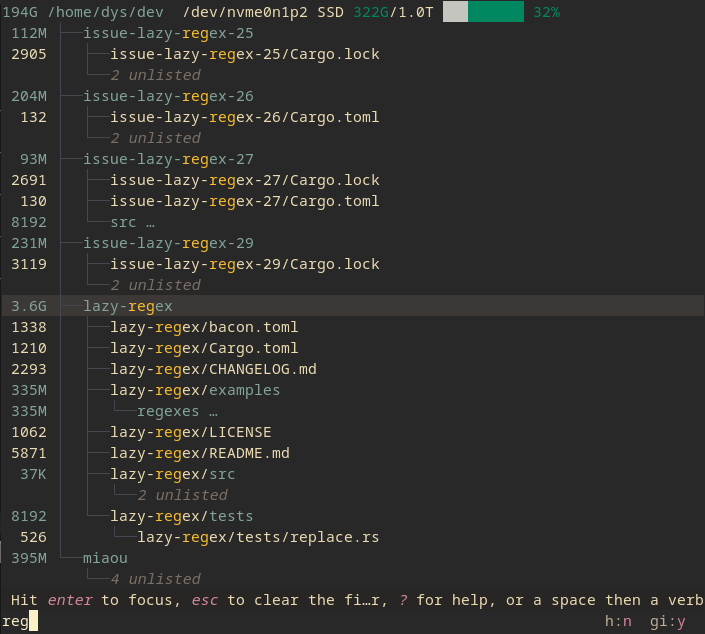
Alt Enter를 누르면 원하는 위치의 터미널로 돌아갑니다.
이렇게하면 어디에 있는지 정확히 기억하지 못하더라도 최소의 키 스트로크가있는 디렉토리로 이동할 수 있습니다.
Broot는 빠르고 차단하지 않습니다 (Keystroke는 현재 검색을 중단하여 다음 검색을 시작합니다).
이것에 가장 유용한 키 :
cd 를 가진 쉘로 돌아갑니다.:q 그만두려면 Q (원하는 경우 ctrl Q를 사용할 수 있습니다). 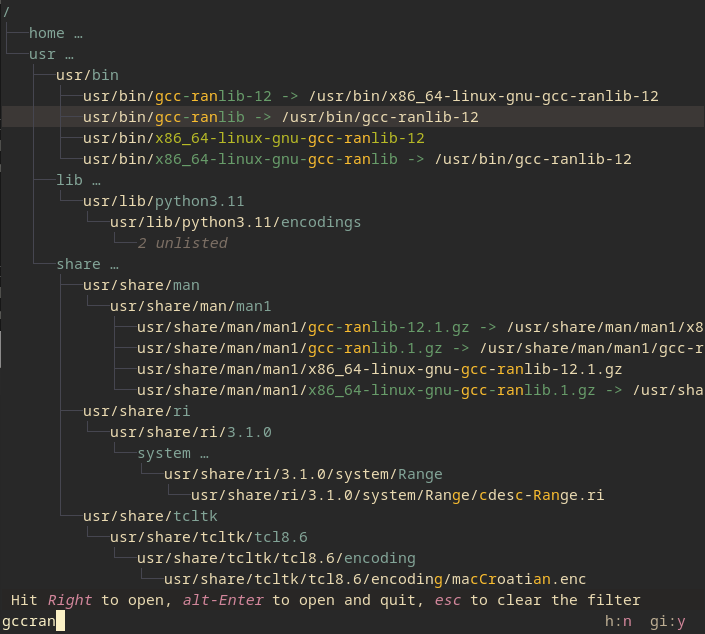
Broot는 가장 관련성이 높은 파일을 선택하려고합니다. 탭 또는 화살표 키를 사용하여 한 경기에서 다른 성냥으로 이동할 수 있습니다.
정규 표현으로 검색 할 수도 있습니다. 이렇게하려면 패턴 전에 A / 추가하십시오.
예를 들어 파일 콘텐츠를 검색하는 등 다른 유형의 검색이 있습니다 ( c/ 로 시작) :
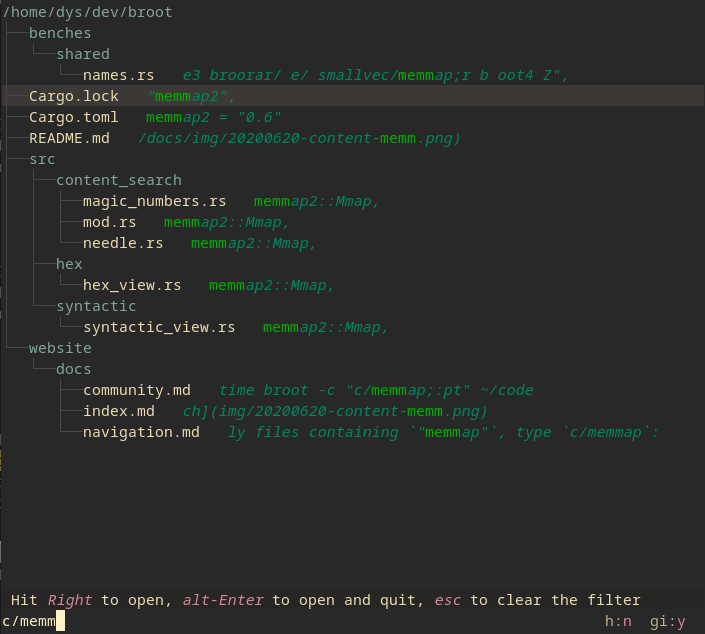
JSON이 될 수있는 경우를 제외한 모든 파일에서 test 검색하고 파일 이름과 파일 내용 모두에서 carg carg|c/carg 할 수있는 경우를 제외한 모든 파일에서 테스트를 검색 !/json$/&c/test 등 논리 연산자 또는 패턴을 결합 할 수도 있습니다.
원하는 파일이 선택되면 가능합니다
:e 선호하는 편집기에서 파일을 엽니 다 (터미널 일 수 있음).블로그 : Broot Content 검색 워크 플로
대부분 Broot를 사용하지 않을 때는 파일을 블라인드로 이동합니다. 당신은 전에 몇 번의 ls 수행 한 다음 조작을하고 아마도 당신은 다음을 확인할 수 있습니다.
대신 파일 계층 구조의보기를 잃지 않고 수행 할 수 있습니다.
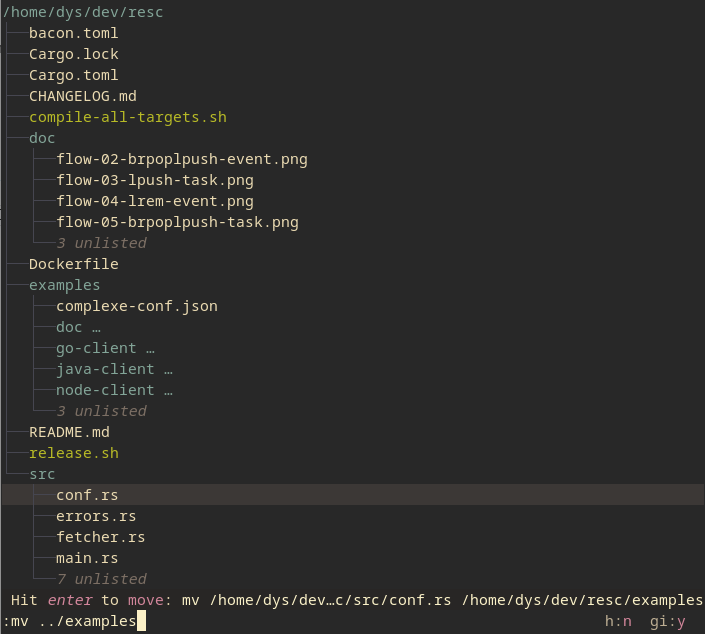
이동, 복사, rm, mkdir는 내장되어 있으며 자신의 바로 가기를 추가 할 수 있습니다.
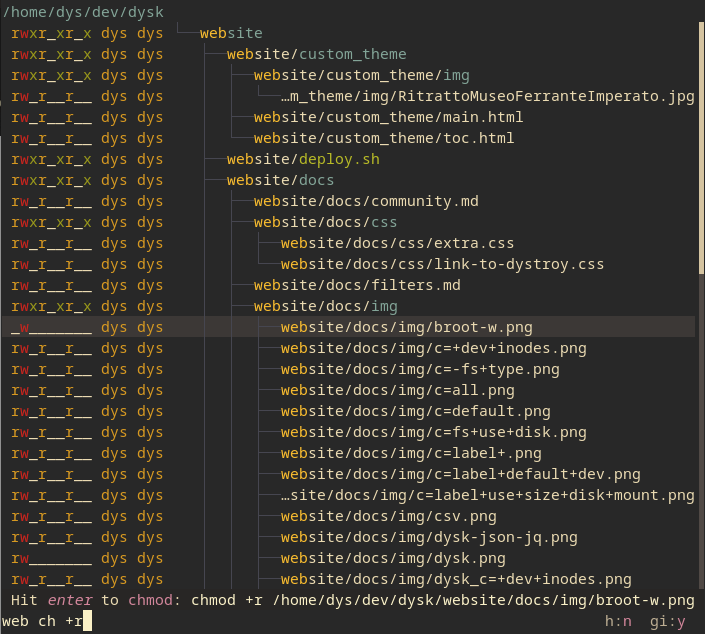
다음은 chmod입니다.
디렉토리가 선택되면 CTRL → 다른 패널을 열면 다른 패널을 열거나 CTRL ← 및 CTRL → 를 사용하여 다른 패널을 열 수 있습니다).
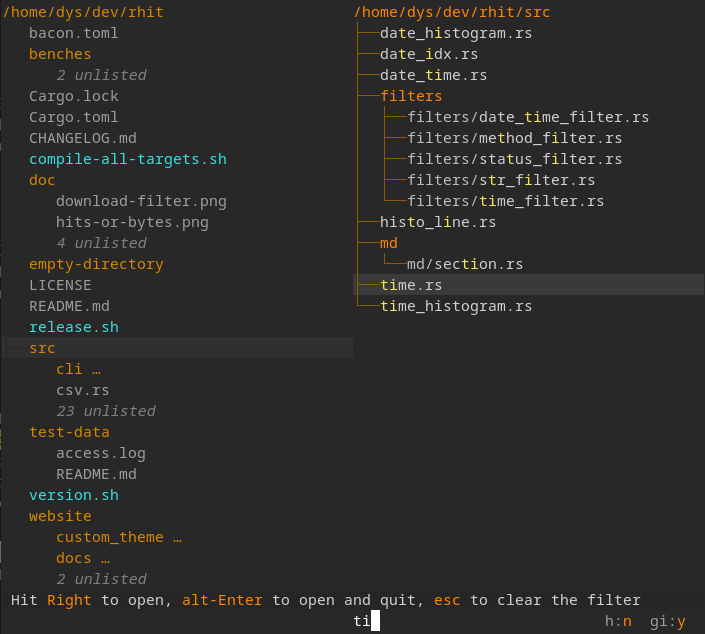
(예, 색상이 완전히 사용자 정의 가능합니다)
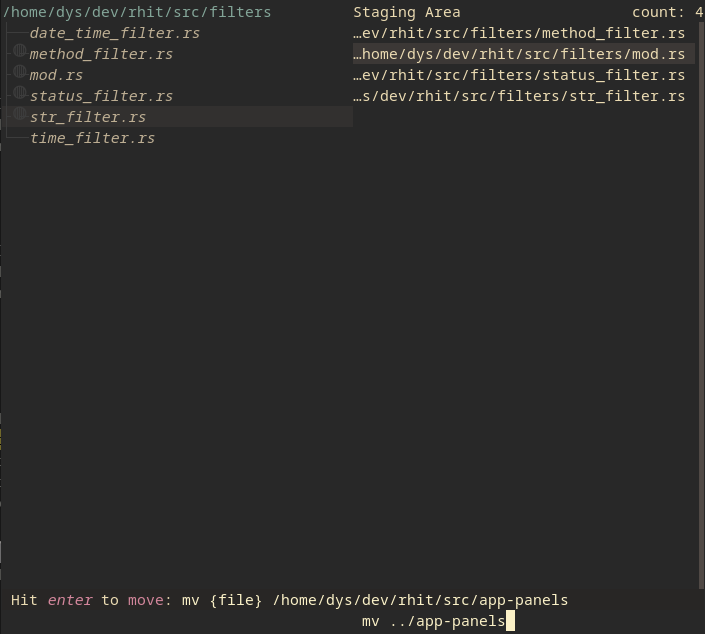
예를 들어 패널간에 요소를 복사하거나 이동할 수 있습니다.
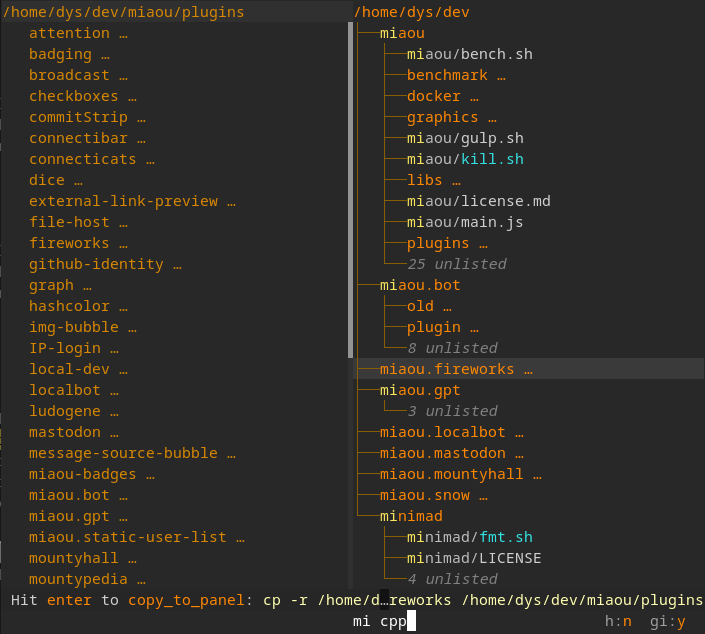
당신이 좋아한다면 당신이 할 수 있습니다. 바인딩으로 Norton Commander 스타일 :copy_to_panel to f5 및 :move_to_panel to f6 .
CTRL을 누르십시오 → 파일이 선택되고 미리보기 패널이 나타나면
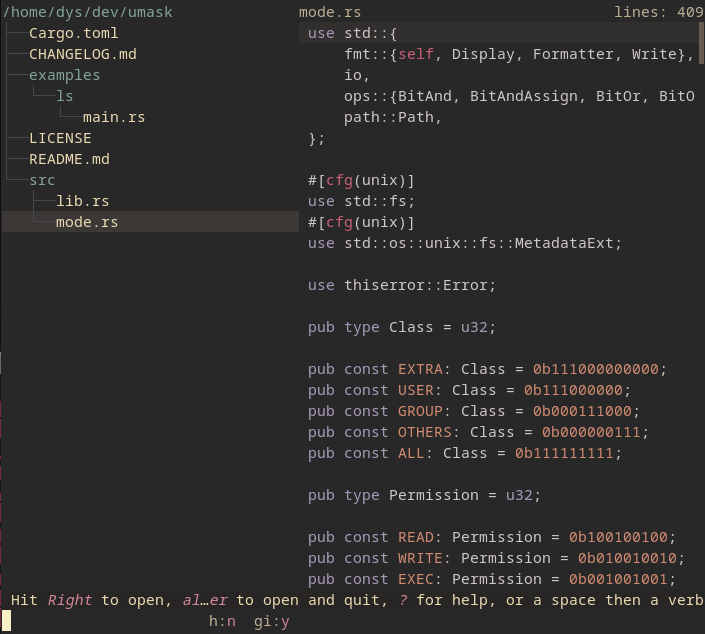
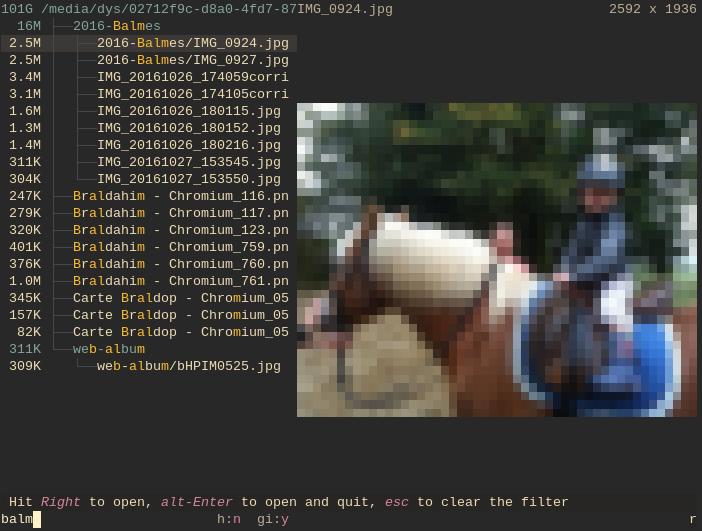
미리보기 패널은 트리 패널의 선택과 동기화됩니다.
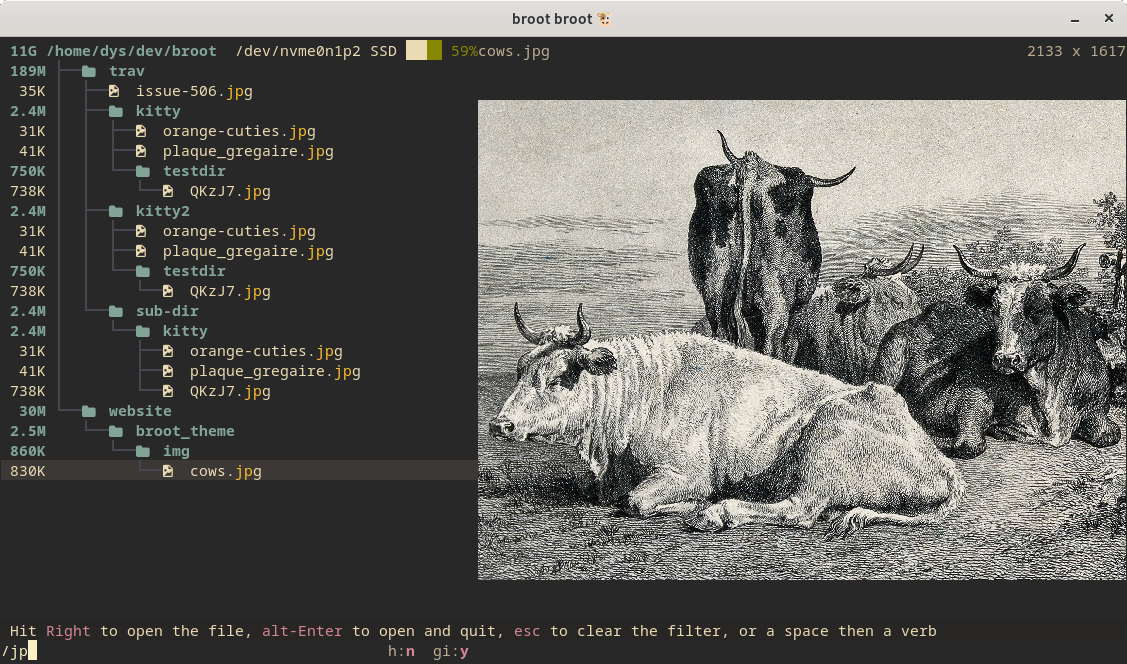
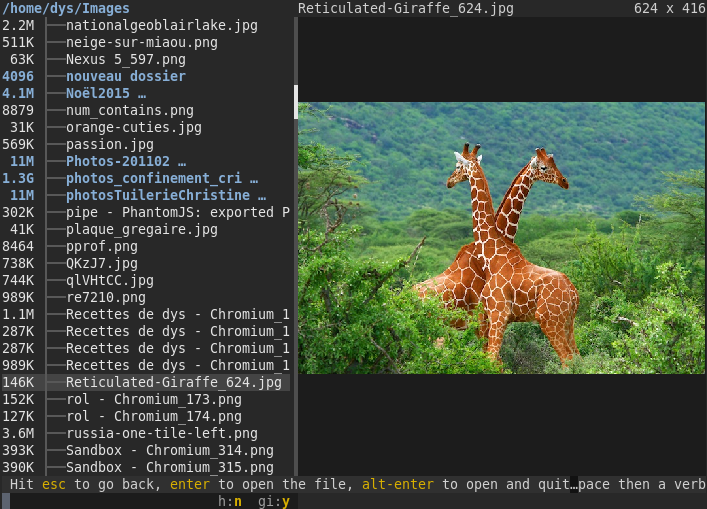
Broot는 터미널이 Kitty의 그래픽 프로토콜을 지원할 때 고해상도로 이미지를 표시합니다 (호환 가능한 터미널 : Kitty, Wezterm) :
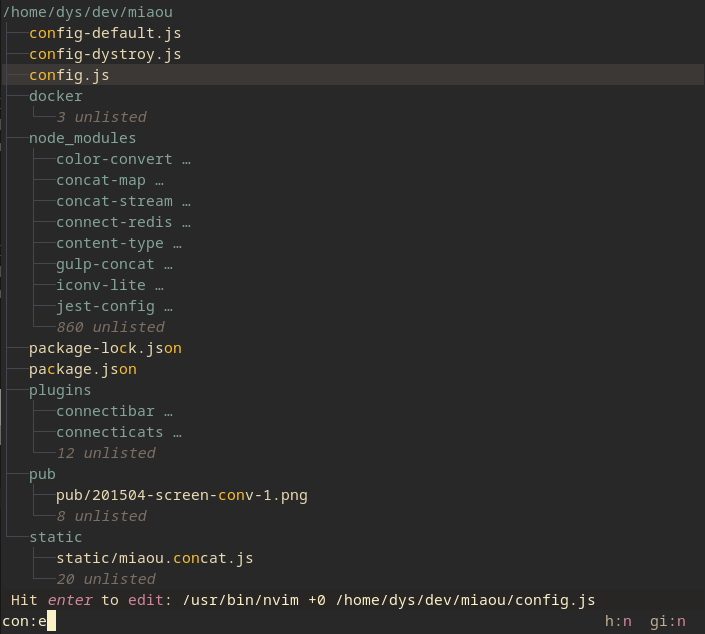
몇 개의 키 스트로크로 편집하려는 파일을 찾으십시오. :e 입력 한 다음 입력하십시오 .
동사를 추가하거나 기존 동사를 구성 할 수 있습니다. 문서를 참조하십시오.
예를 들어 CTRL 시퀀스 또는 기능 키와 같은 바로 가기를 추가 할 수 있습니다.
스테이징 영역에 파일을 추가 한 다음 모든 명령을 실행하십시오.
ls (및 클론)를 교체합니다. 크기 , 날짜 및 권한을 표시하려면 br -sdp 수행하여 다음을 수행하십시오.
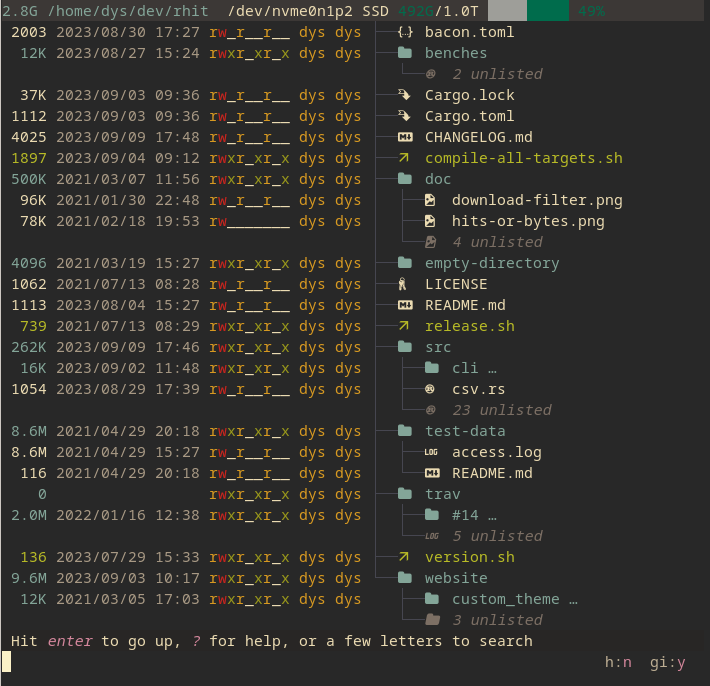
Broot 내부에서 몇 개의 키 스트로크로 옵션을 전환 할 수도 있습니다. 예를 들어, 당신은 Broot 에서이 -sdp 입력 할 수있었습니다. 또는 Alt H를 누르면 숨겨진 파일이 보입니다.
--sort-by-size 또는 --sort-by-date 로 Broot를 시작하여 정렬 할 수 있습니다. 또는 Broot 내부에서 공간을 입력 한 다음 sd 입력 한 다음 입력하여 :sort_by_date 을 전환 할 수 있습니다.
정렬 할 때 디렉토리의 전체 내용이 고려됩니다. 따라서 월요일 아침에 가장 최근에 수정 된 파일을 찾으려면 br --sort-by-date ~ 시작하십시오.
--whale-spotting 옵션 (또는 바로 가기 -w )으로 Broot를 시작하면 "Whale Spotting"Navigation에 맞게 조정 된 모드를 얻으므로 어떤 파일이나 폴더가 공간을 취하는지 쉽게 결정할 수 있습니다.
크기, 날짜, 파일 수는 백그라운드에서 계산되며 탐색 할 때 기다릴 필요가 없습니다.
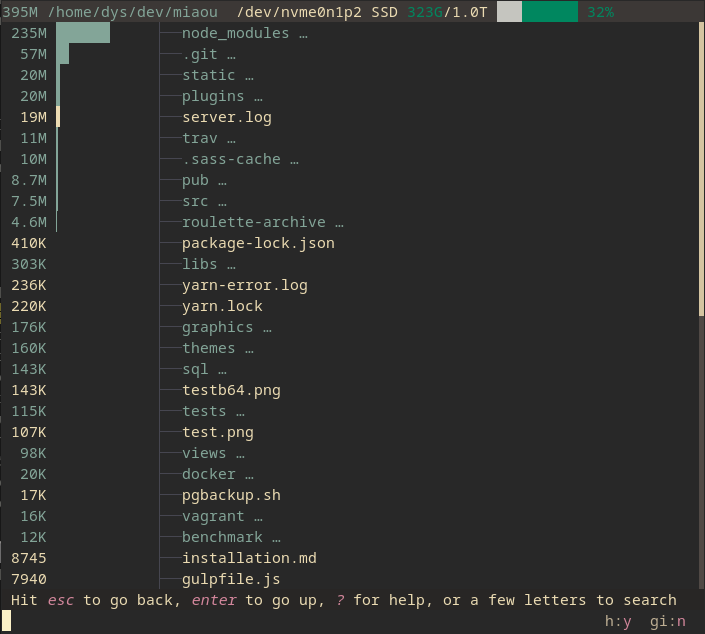
필터링 또는 파일 및 디렉토리를 삭제하거나 열 수있는 기능과 같은 모든 브룩 도구를 유지합니다.
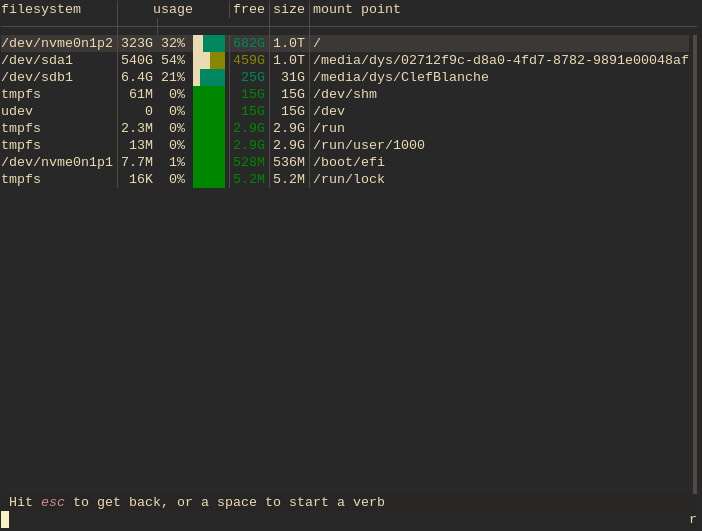
:fs 를 치면 모든 파일 시스템의 사용법을 확인하여 전체 파일 청소에 집중할 수 있습니다.
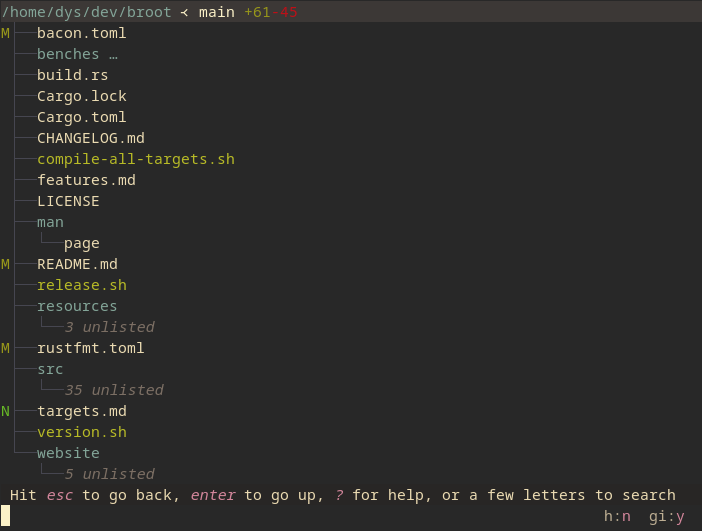
사용 :gf 파일의 상태 (새 파일, 수정 된 것 등), 현재 지점 이름 및 변경 통계를 표시합니다.
그리고 git status 명령에 의해 표시되는 파일 만 보려면 :gs . 거기에서 선택한 파일을 쉽게 편집하거나 diff 할 수 있습니다.
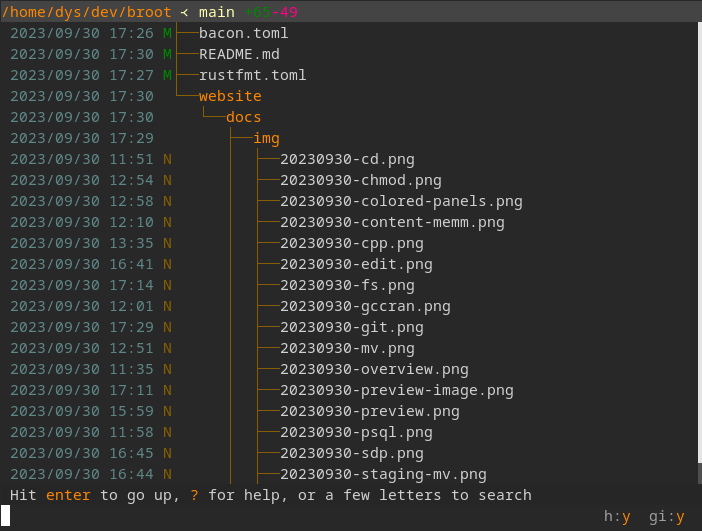
거기에서 선택한 파일을 편집, 차이 또는 되돌리기 쉽습니다.
블로그 : Commit 전에 Broot와 Meld를 사용하여 Diff를 사용하십시오
설치 및 사용에 관한 지침은 Broot의 웹 사이트를 참조하십시오.





