broot
v1.44.2

Broot é uma maneira melhor de navegar nos diretórios, encontrar arquivos e iniciar comandos.
Documentação completa - Instruções de instalação - contribuindo ou obtendo ajuda
Pressione br -s
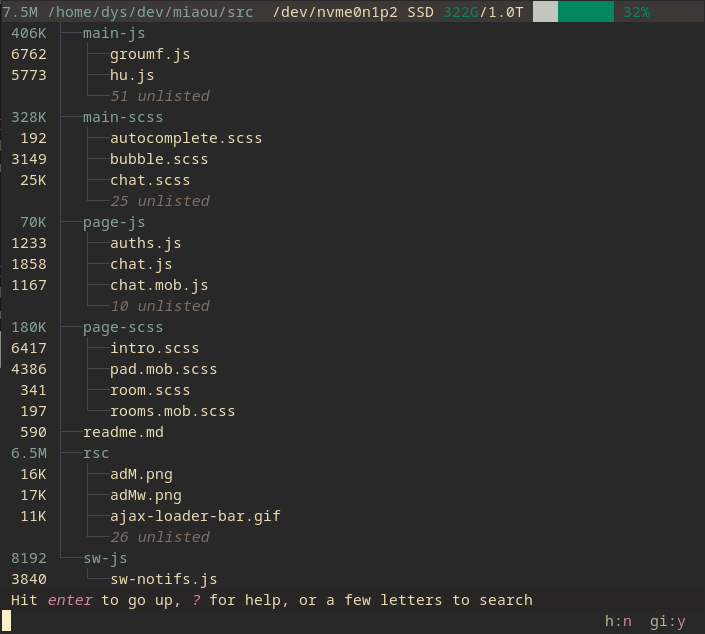
Observe o não listado ?
É isso que o torna utilizável onde o tree antigo produziria páginas de saída.
Os arquivos .gitignore são tratados corretamente para colocar arquivos indesejados fora do seu caminho.
Como às vezes você deseja ver arquivos Gitignored, ou ocultos, em breve se acostumará com os atalhos Alt I e Alt H para alternar essas visibilidades.
(Você pode ignorá -los, consulte a documentação).
cdDigite algumas letras
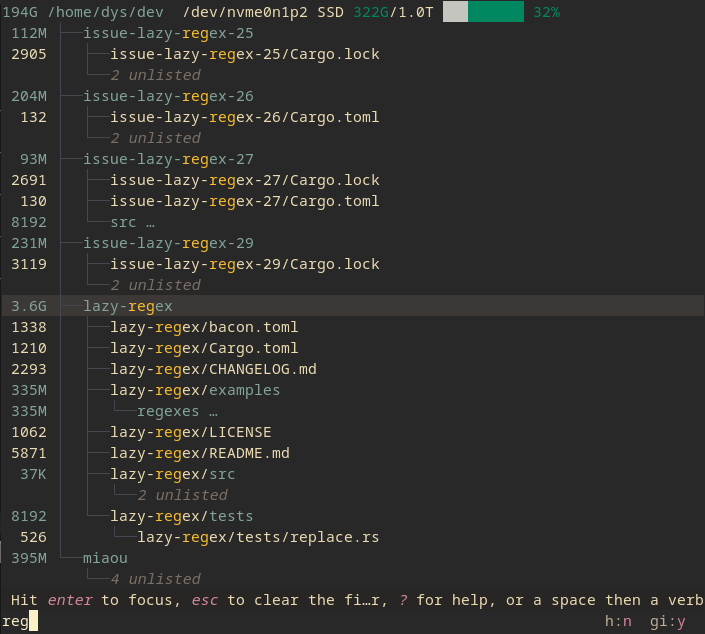
Bata Alt Enter e você voltará ao terminal no local desejado.
Dessa forma, você pode navegar para um diretório com a quantidade mínima de pressionamentos de teclas, mesmo que não se lembre exatamente onde está.
Broot é rápido e não bloqueia (qualquer pressionamento de tecla interrompe a pesquisa atual para iniciar a próxima).
Chaves mais úteis para isso:
cd para o diretório selecionado:q se você só quiser sair (você pode usar o Ctrl q , se preferir) 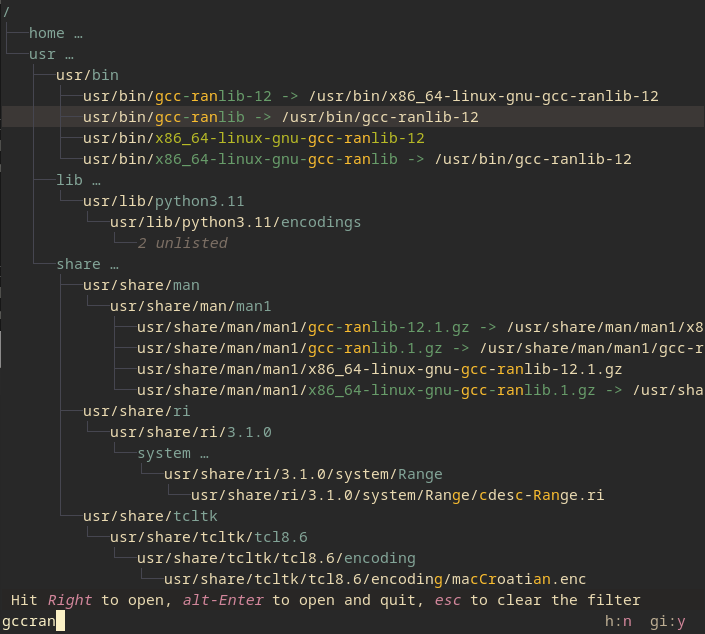
Broot tenta selecionar o arquivo mais relevante. Você ainda pode ir de uma partida para outra usando as teclas de guia ou seta.
Você também pode pesquisar com uma expressão regular. Para fazer isso, adicione A / antes do padrão.
E você tem outros tipos de pesquisas, por exemplo, pesquisando no conteúdo do arquivo (inicie com c/ ):
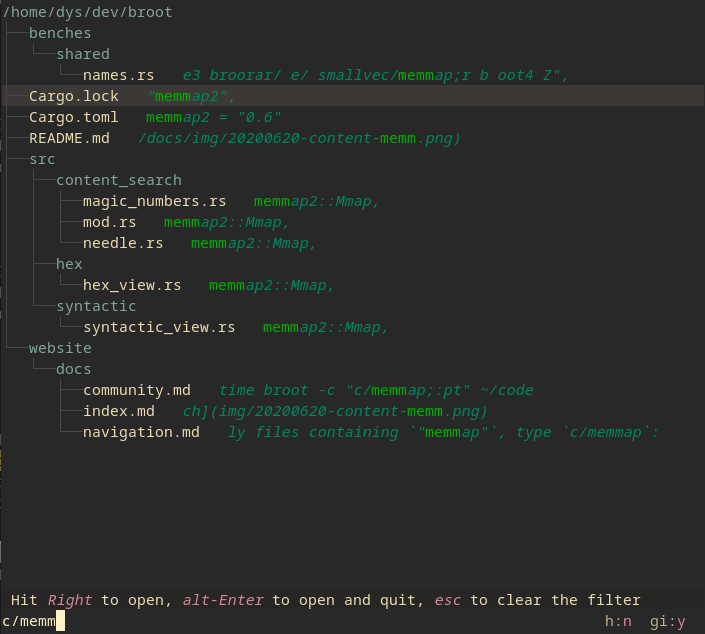
Você também pode aplicar operadores lógicos ou combinar padrões, por exemplo carg|c/carg test de pesquisa em todos os arquivos, exceto os JSON, pode carg !/json$/&c/test
Depois que o arquivo que você deseja for selecionado, você pode
:e abre o arquivo em seu editor preferido (que pode ser um terminal)Blog: um fluxo de trabalho de pesquisa de conteúdo Broot
Na maioria das vezes, ao não usar o Broot, você move seus arquivos no cegro. Você faz alguns ls antes, depois sua manipulação, e talvez você verifique depois.
Em vez disso, você pode fazer isso sem perder a visão da hierarquia de arquivos.
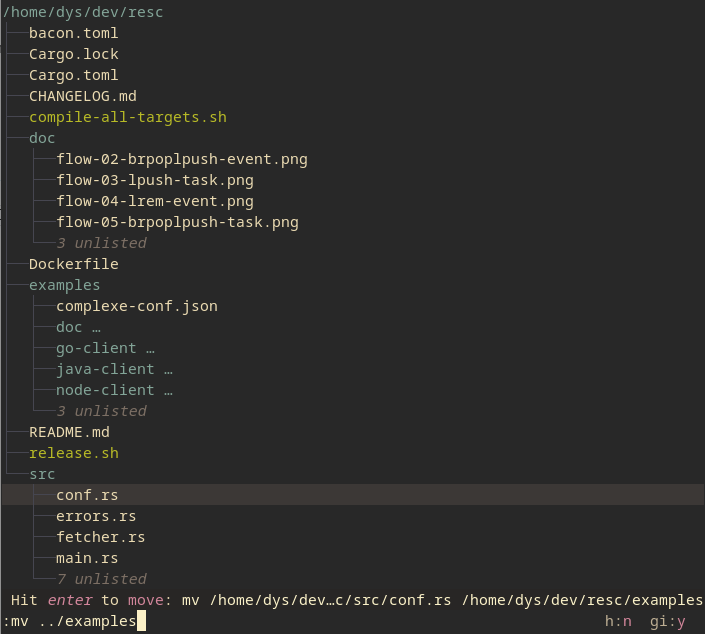
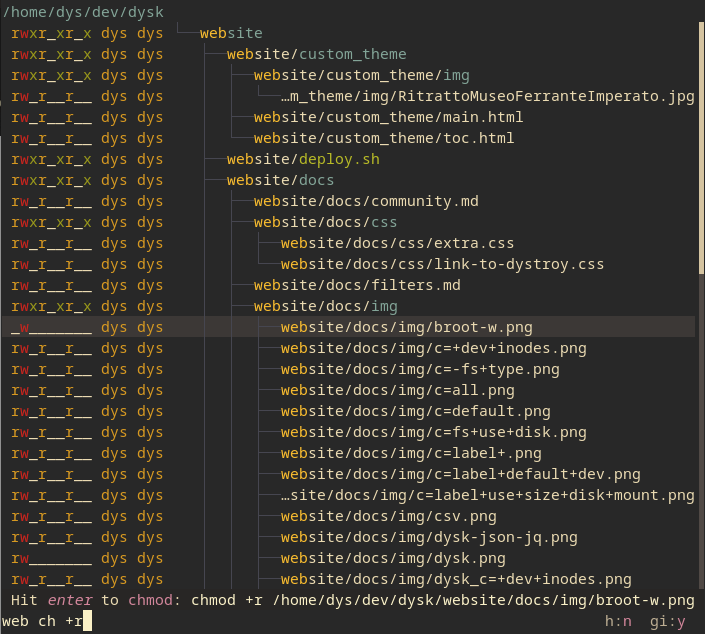
Mova, cópia, RM, MKDIR, são incorporados e você pode adicionar seus próprios atalhos.
Aqui está o chmod:
Quando um diretório for selecionado, faça Ctrl → e você abra outro painel (você pode abrir outros ou navegar entre eles, com Ctrl ← e Ctrl → ).
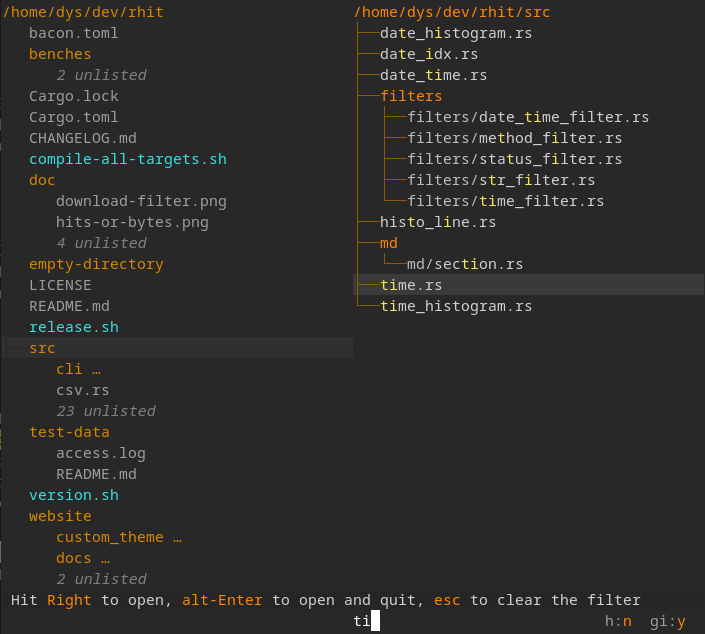
(Sim, as cores são totalmente personalizáveis)
Você pode, por exemplo, copiar ou mover elementos entre os painéis:
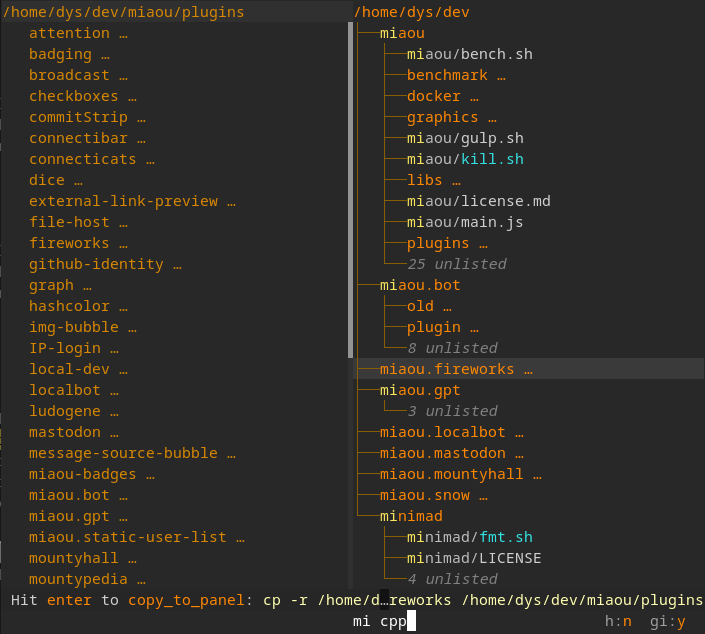
Se você gosta, pode fazê -lo Norton Commander Style por encadernação :copy_to_panel para f5 e :move_to_panel para f6 .
Pressione Ctrl → Quando um arquivo for selecionado e o painel de visualização é exibido.
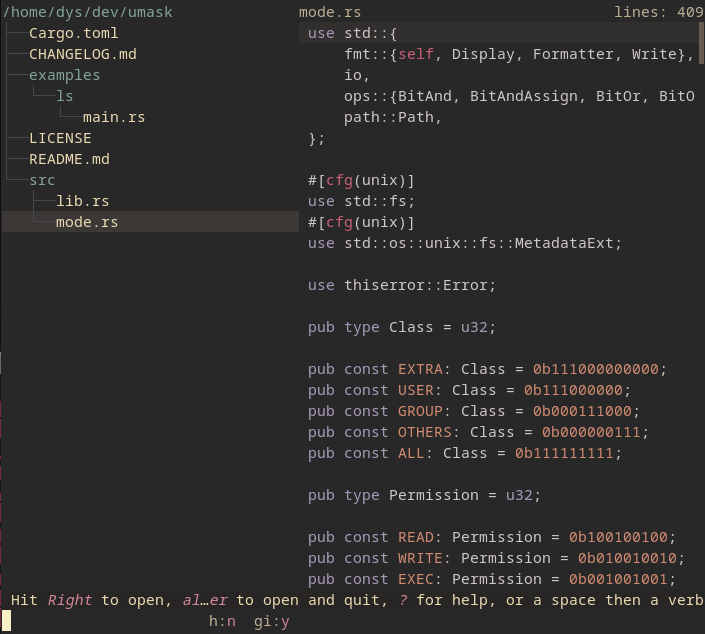
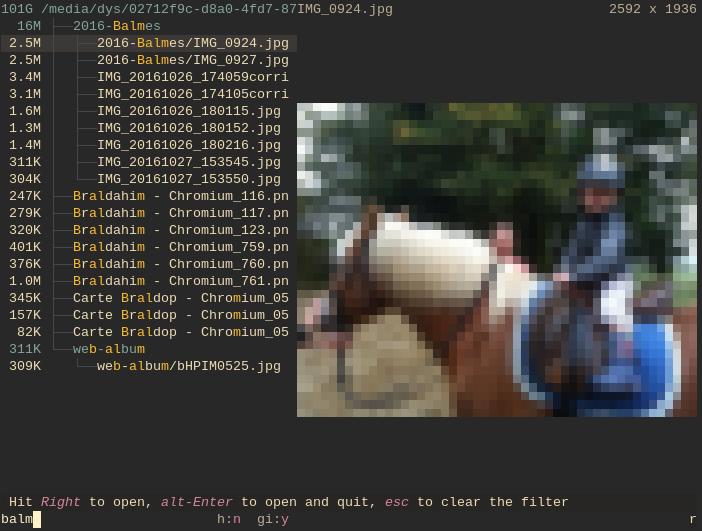
O painel de visualização permanece sincronizado com a seleção em painéis de árvores.
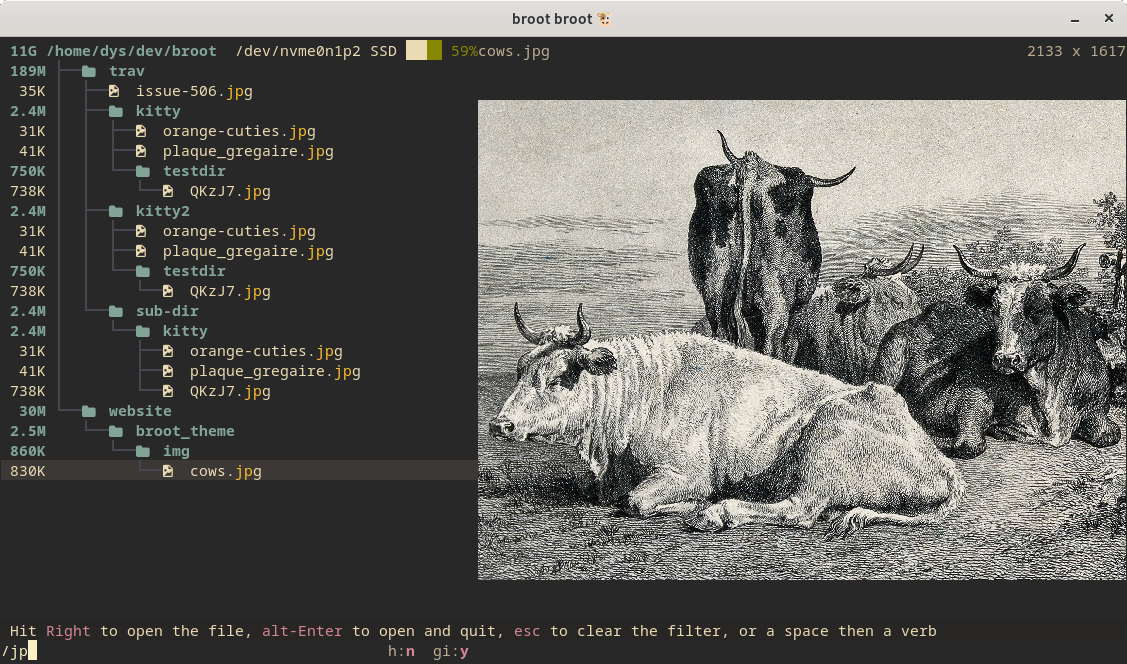
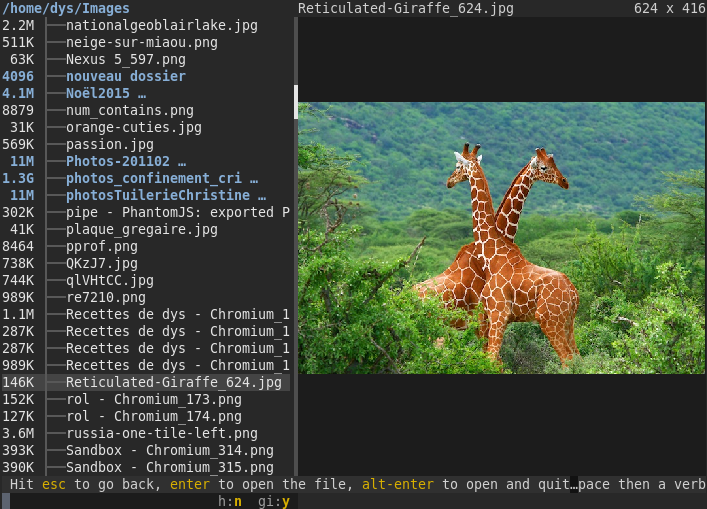
Broot exibe imagens em alta resolução quando o terminal suporta o Protocolo Graphics de Kitty (Terminais Compatíveis: Kitty, Wezterm):
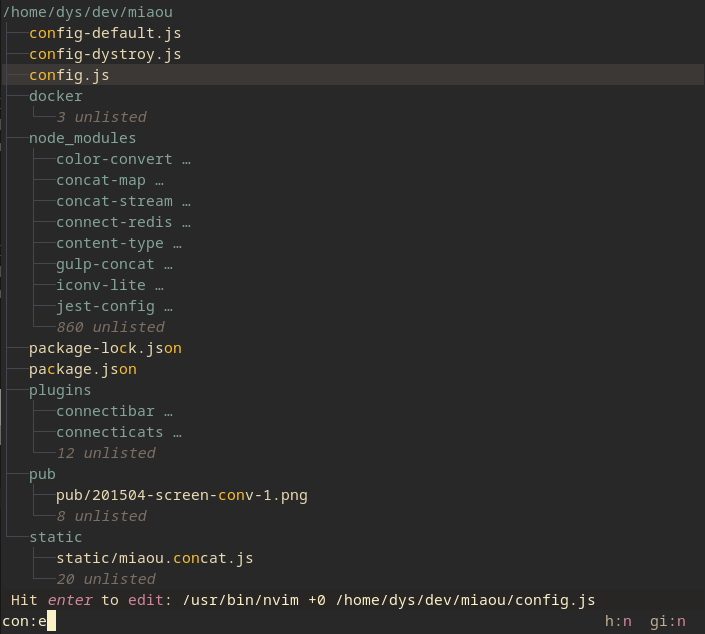
Basta encontrar o arquivo que você deseja editar com alguns pressionamentos de teclas, TIPO :e , depois digite .
Você pode adicionar verbos ou configurar os existentes; Veja documentação.
E você pode adicionar atalhos, por exemplo, uma sequência Ctrl ou uma chave de função
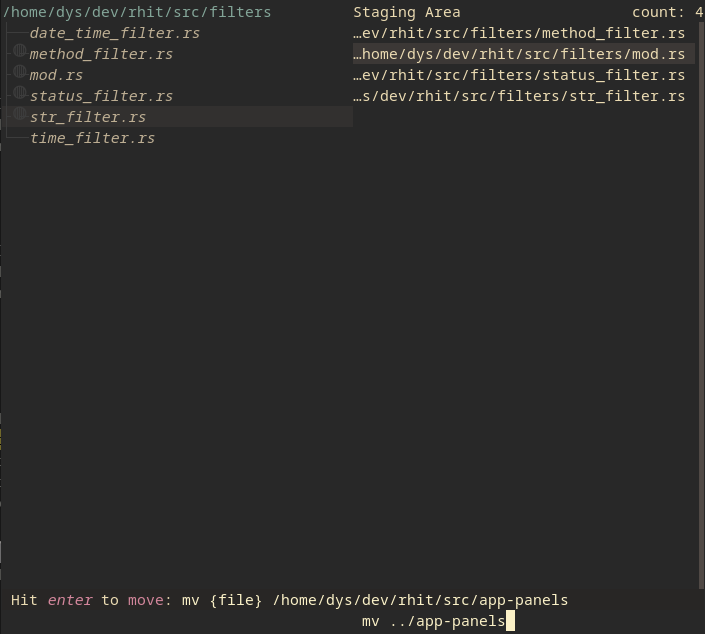
Adicione arquivos à área de estadiamento e execute qualquer comando em todos eles.
ls (e seus clones): Se você deseja exibir tamanhos , datas e permissões , faça br -sdp o que recebe isso:
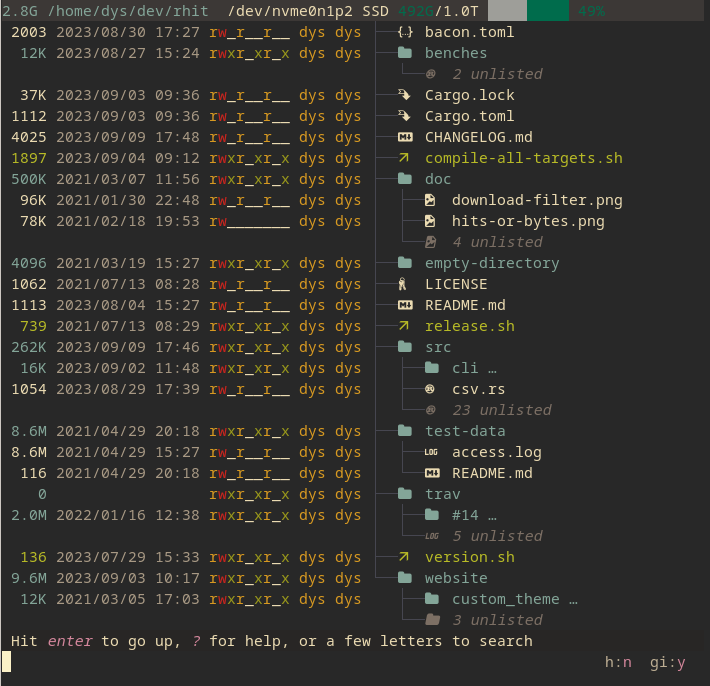
Você também pode alternar as opções com algumas teclas de teclas enquanto estão dentro de Broot. Por exemplo, você poderia ter digitado esse -sdp enquanto estiver em Broot. Ou pressione Alt H e você vê arquivos ocultos.
Você pode classificar lançando o Broot com --sort-by-size ou --sort-by-date . Ou você pode, dentro de Broot, digitar um espaço, depois sd e entrar e alternar o modo :sort_by_date .
Ao classificar, todo o conteúdo dos diretórios é levado em consideração. Portanto, se você quiser encontrar na segunda-feira de manhã os arquivos mais recentemente modificados, inicie br --sort-by-date ~ .
Se você iniciar o Broot com a opção --whale-spotting (ou seu atalho -w ), obterá um modo adaptado para a navegação "Spotting", facilitando a determinação de quais arquivos ou pastas ocupam espaço.
Tamanhos, datas, contagens de arquivos são calculados em segundo plano, você não precisa esperar por elas quando navega.
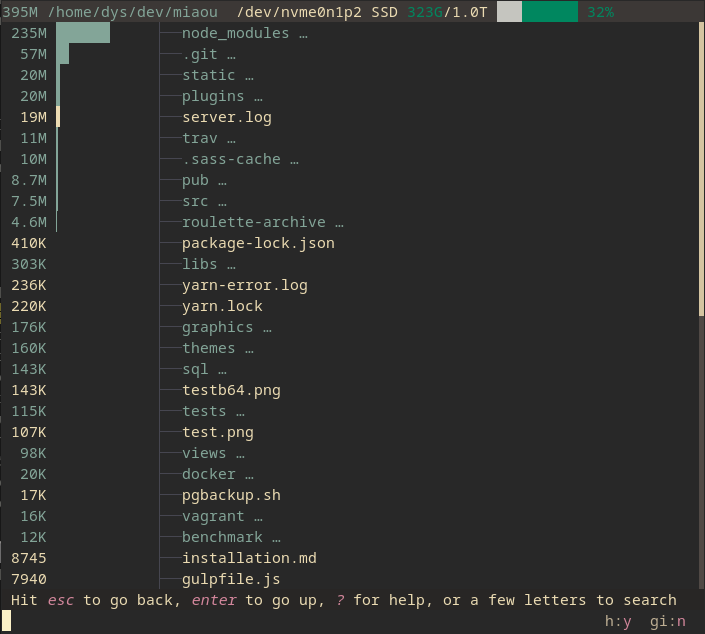
E você mantém todas as ferramentas Broot, como filtragem ou a capacidade de excluir ou abrir arquivos e diretórios.
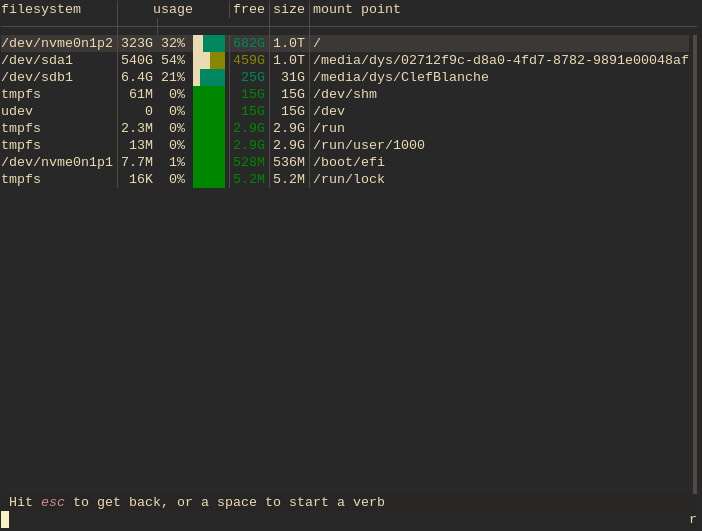
Se você pressionar :fs , pode verificar o uso de todos os sistemas de arquivos, para se concentrar em limpar os completos.
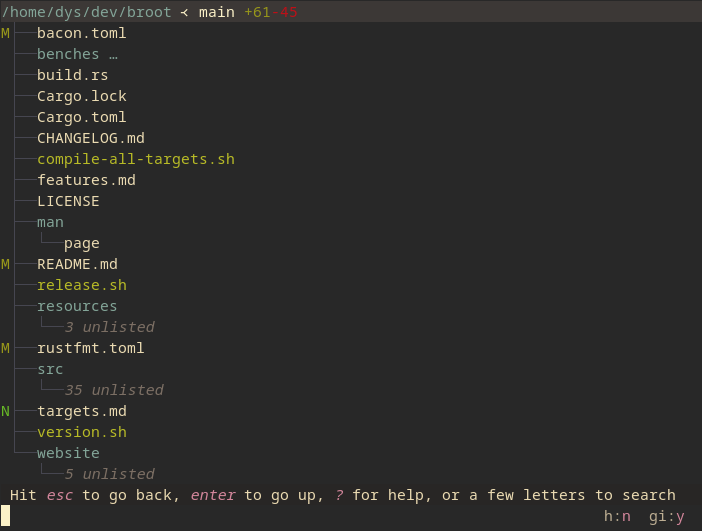
Use :gf para exibir os status dos arquivos (quais são os novos, os modificados etc.), o nome atual da ramificação e as estatísticas de mudança.
E se você quiser ver apenas os arquivos que seriam exibidos pelo comando git status , faça :gs . A partir daí, é fácil editar arquivos selecionados, ou diff, ou diff.
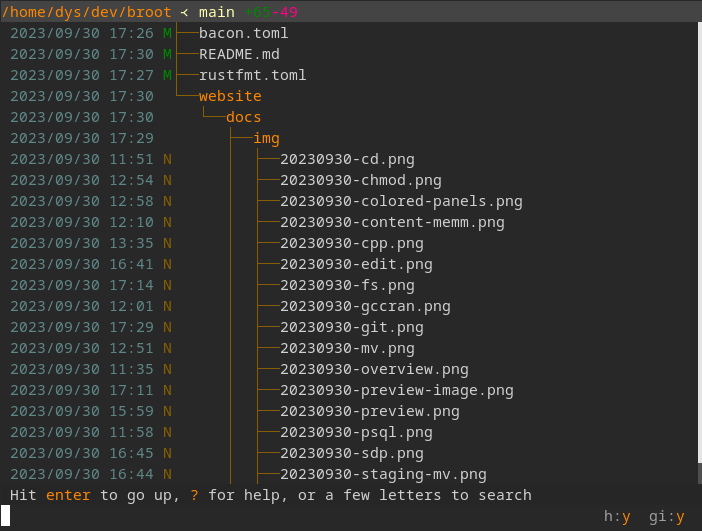
A partir daí, é fácil editar, diferenciar ou reverter arquivos selecionados.
Blog: Use Broot e Meld to Dif
Consulte o site da Broot para obter instruções sobre instalação e uso.





