Text Grab
v4.7.0


複製您可以看到的任何文本。

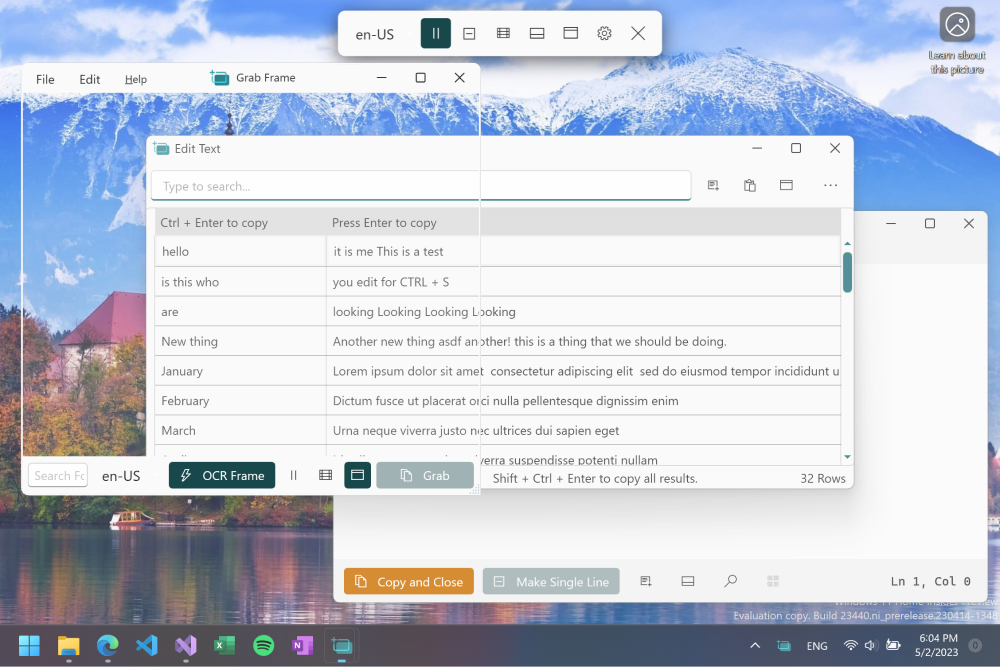
這是Windows 10/11的最小光學字符識別(OCR)實用程序,可複制所有可見文本。
文本經常被困在圖像,視頻或應用程序的某些部分中,無法選擇。文本Grab屏幕截圖,將圖像傳遞到OCR引擎,然後將文本放入剪貼板中以供任何地方使用。 OCR是由Windows API本地完成的。這使文本抓取本質上沒有UI,並且不需要不斷運行的背景過程。使用文本不僅可以復製圖像中的文本,因此文本抓取具有多種不同的模式,可以使文本快速輕鬆地使用。
我是Powertoy文本提取器的作者。該應用程序的全屏抓取模式是該Powertoy的基礎
scoop install text-grabchoco install text-grab 獲取代碼:
Text-GrabText-Grab.sln 。Text-Grab文件夾(與.sln文件相同的文件夾)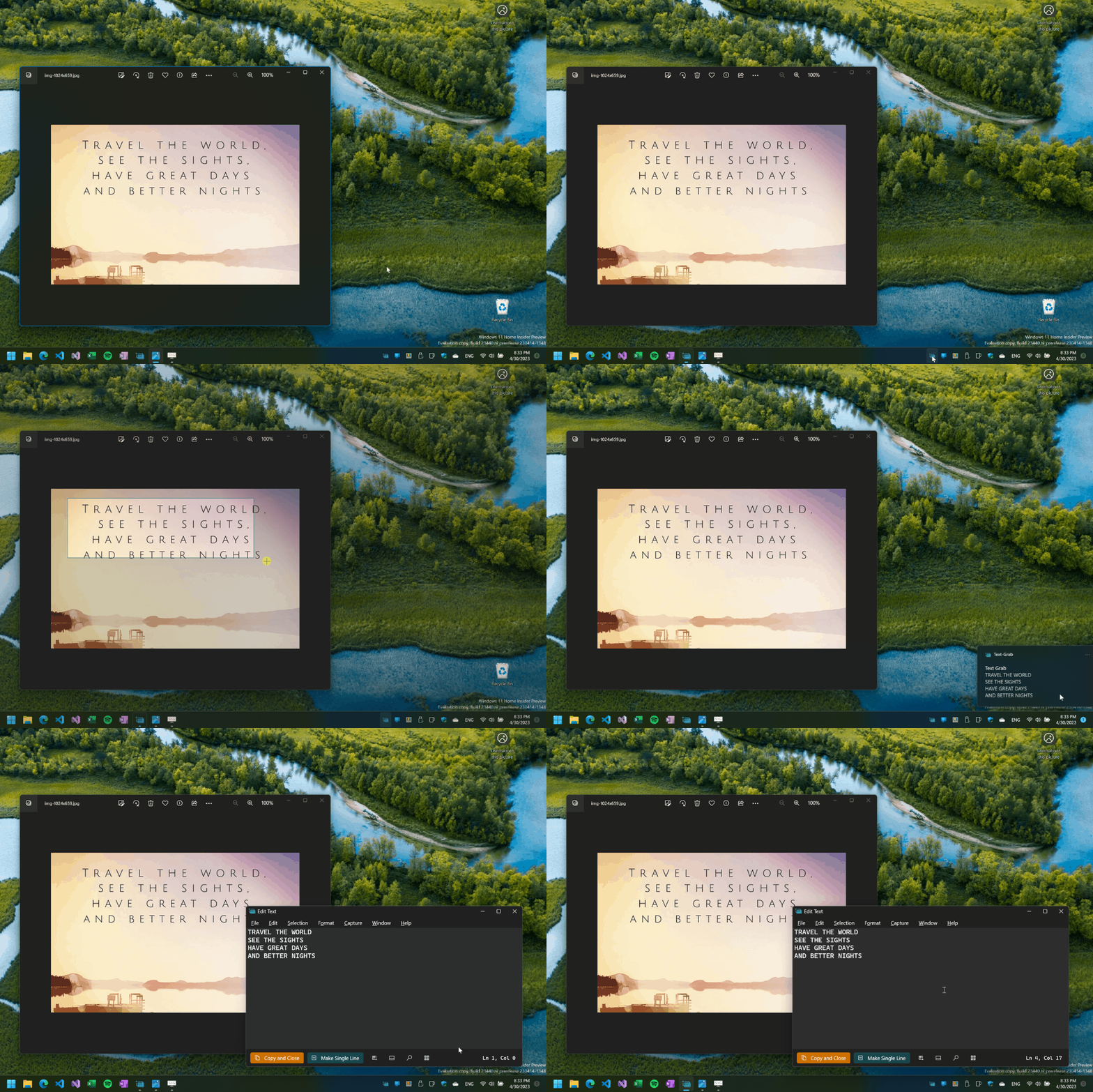
第一個全屏幕用例是最明顯的,選擇屏幕的區域,所選區域內的文本將添加到剪貼板中。
第二個用例需要單擊,並嘗試複製單擊的單詞。這是因為Windows 10 OCR API在每個識別單詞周圍繪製一個邊界框。
如果單擊點或所選區域中沒有文本,則文本抓取窗口保持活躍。要退出應用程序,請按Escape鍵,右鍵單擊並選擇“取消”或ALT+F4。
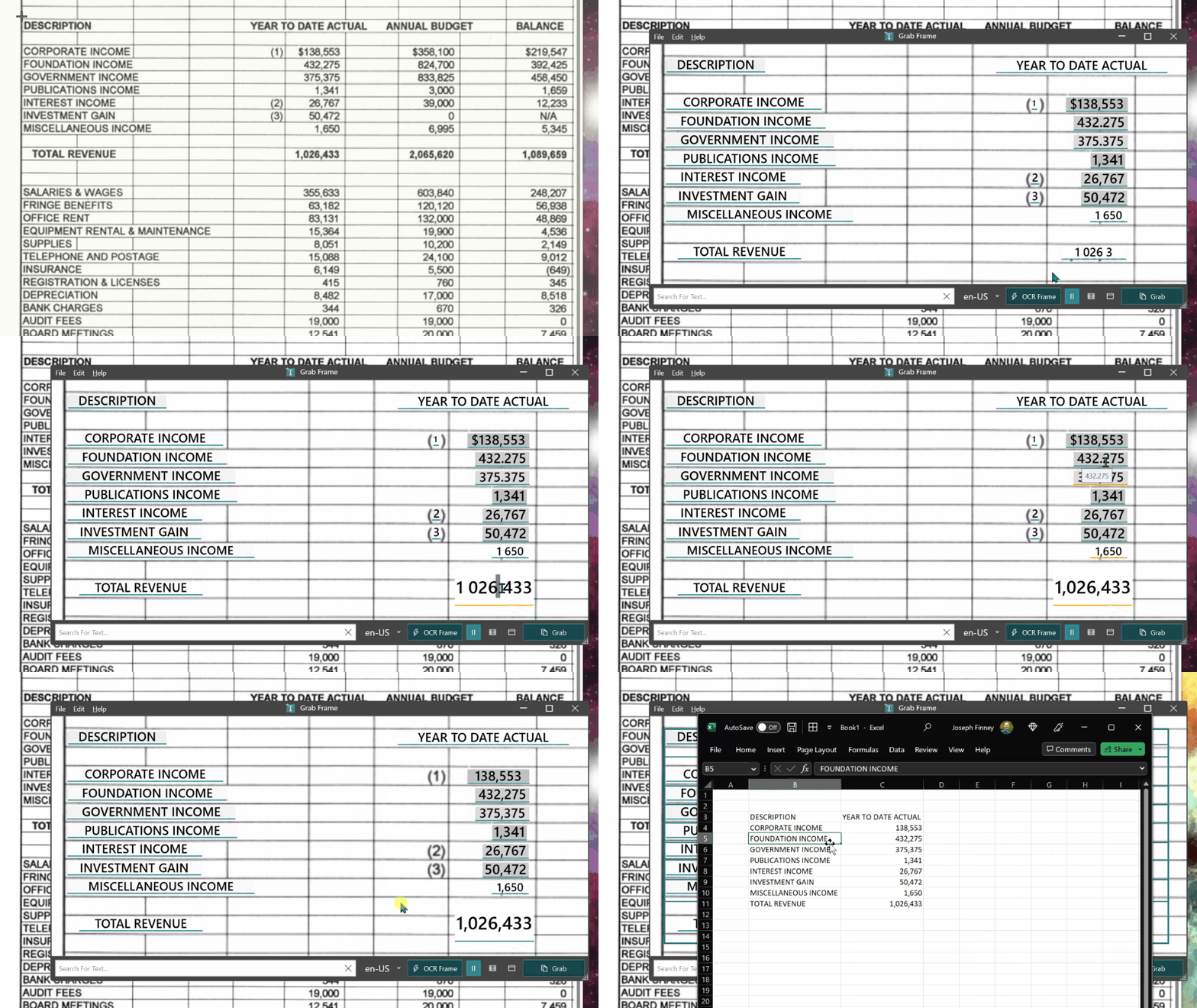
抓框主要是帶有搜索欄和抓取按鈕的透明框架。可以將抓框放置在您要復製文本的任何地方。這可以通過搜索文本,單擊單詞邊框和/或單擊“抓取”按鈕來完成。
基礎OCR技術與全屏模式相同,並且具有所有相同的好處和缺點。由於文本抓取正在使用OCR,因此識別並不完美。但是,調整窗口的大小和位置確實會影響OCR的準確性。
與記事本類似,編輯文本窗口是“純文本”編輯體驗,沒有格式。這意味著將文本複製到窗口中或之外將刪除所有格式,但是將保留線路和選項卡。使用全屏幕抓取或抓住框架收集文本。
編輯文本窗口中有幾種工具,可以快速易於修復或更改文本。
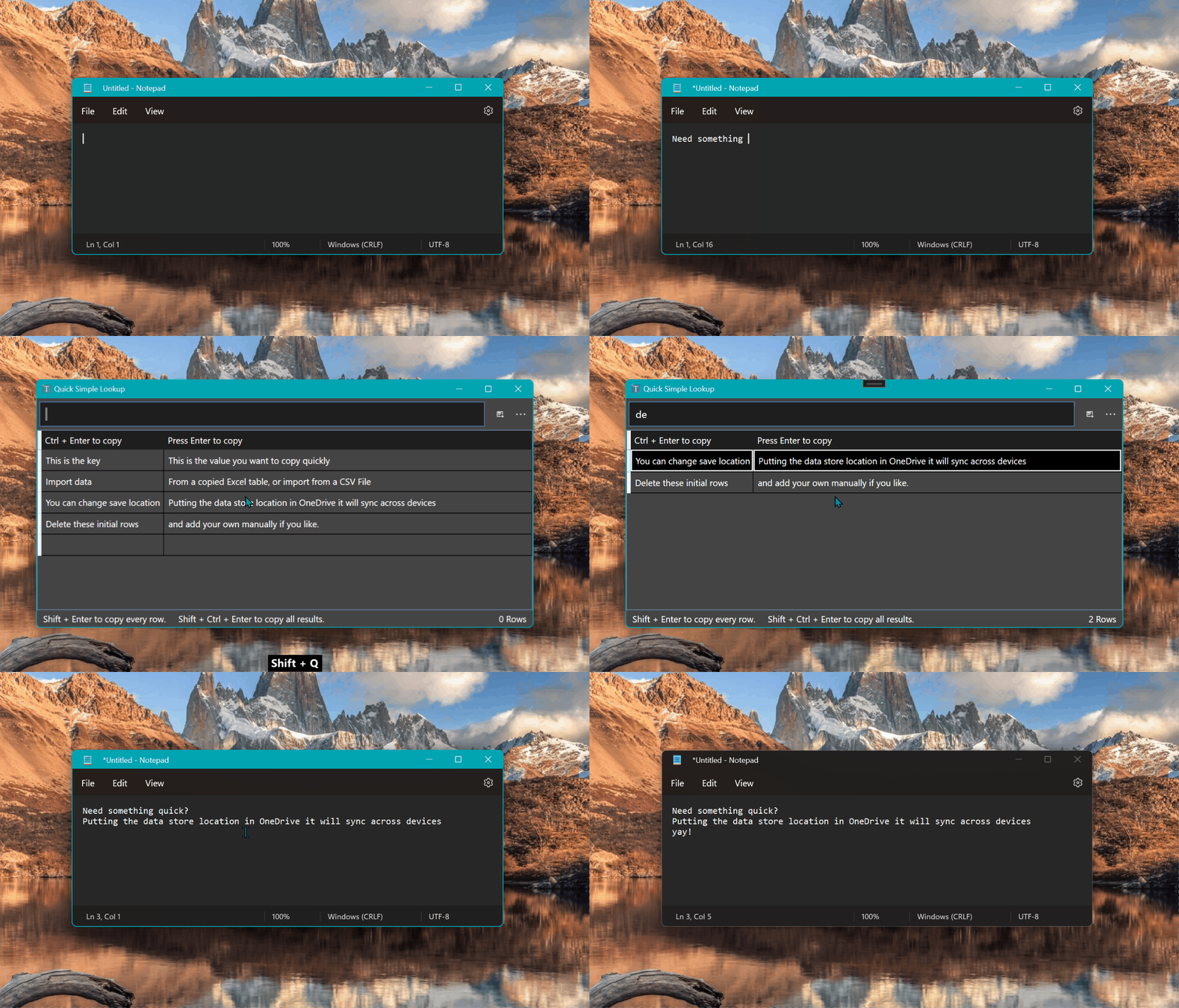
這種文本抓取方式與OCR無關,而是關於重述經常使用的文本。將快速簡單查找視為您的長期內存。使用它來存儲經常使用的URL,電子郵件,零件號等。基本上,您可以隨時可以立即編輯和召回自定義詞典。快速簡單查找的工作流程設計為快速且功能正常,這是它的工作方式。
爭論
Fullscreen啟動到全屏抓取模式GrabFrame推出了一個新的抓框EditText啟動一個新的編輯文本窗口"file path"文本抓取將打開文件,但是如果它是圖像文件,它將ocr ocr並將結果放入新的編輯文本窗口中。"folder path"例如.Text-Grab.exe "C:UsersmyPCDownloads"文本抓取將啟動新的編輯文本窗口並掃描該目錄中的所有圖像。 文本抓取的目的是具有多種模式,從最小到完全特色。所有人都專注於生產力。通過使用Windows 10的OCR功能,文本抓取可以快速啟動,而無需在後台運行。將文本抓取到任務欄啟用通過鍵盤快捷鍵啟動。現在,使用2.4版,當啟用背景過程時,可以使用全局熱鍵從任何地方激活文本抓取。全屏模式設計為每天使用數百次。減少點擊和菜單意味著節省時間,這是文本抓取的主要重點。抓取框架工具可以隨時放在任何文本內容的頂部。在操縱文本時,您複製了編輯文本窗口,提供了廣泛的工具,可以加快常見任務並將原始文本帶入乾淨的可用內容。
希望這個簡單的應用使您更有生產力,並為您節省文本的時間。如果您有任何疑問或反饋在Twitter @TheJoefin或通過電子郵件[email protected]伸出援手
查看很棒的應用文本狙擊手!它與文本抓取非常相似,但是對於Mac來說!而且,如果您在此處使用我的會員鏈接,您也將支持文本Grab Development!





