Text Grab
v4.7.0


Copiez tout texte que vous pouvez voir.

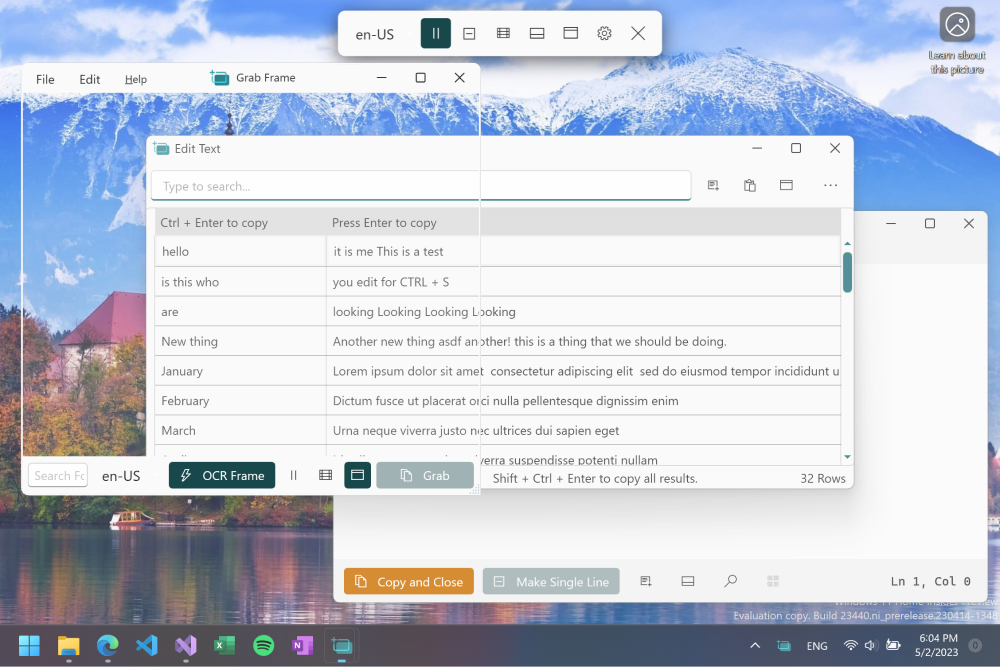
Il s'agit d'un utilitaire minimal de reconnaissance de caractères optiques (OCR) pour Windows 10/11 qui rend tout le texte visible disponible pour être copié.
Trop souvent, le texte est piégé dans des images, des vidéos ou dans des parties des applications et ne peut pas être sélectionné. Text Grab prend une capture d'écran, passe cette image au moteur OCR, puis met le texte dans le presse-papiers pour une utilisation n'importe où. L'OCR est effectué localement par l'API Windows. Cela permet à la prise de texte d'avoir essentiellement aucune interface utilisateur et de ne pas nécessiter un processus d'arrière-plan en cours d'exécution. Travailler avec du texte peut être bien plus que la simple copie du texte à partir d'images, de sorte que la prise de texte a une gamme de modes différents pour rendre le travail avec du texte rapidement et facile.
Je suis l'auteur de l'extracteur de texte PowerToy. Le mode de saisie en plein écran de cette application était la base de ce PowerToy
scoop install text-grabchoco install text-grab Obtenez le code:
Text-GrabText-Grab.sln dans Visual Studio.Text-Grab dossier dans VS Code (même dossier que .sln File)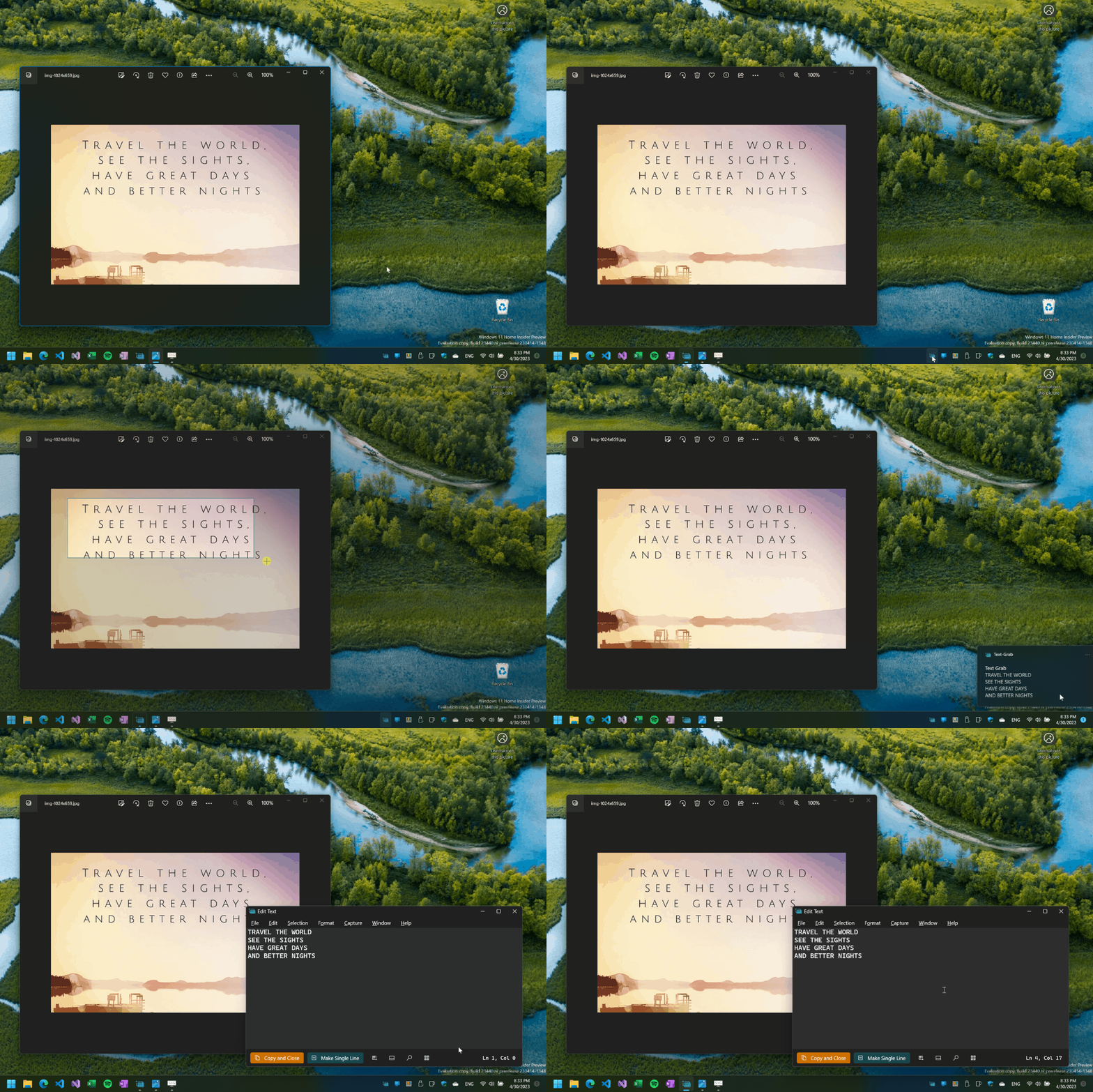
Le premier cas d'utilisation en plein écran est le plus évident, la sélection d'une région de l'écran et le texte dans la région sélectionnée sera ajouté au presse-papiers.
Le deuxième cas d'utilisation prend un seul clic et tente de copier le mot qui a été cliqué. Ceci est activé car l'API Windows 10 OCR dessine une boîte de délimitation autour de chaque mot reconnu.
Si le point de clic ou la région sélectionnée n'a pas de texte, la fenêtre de saisie de texte reste active. Pour quitter l'application, appuyez sur la touche d'échappement, cliquez avec le bouton droit et choisissez Annuler ou Alt + F4.
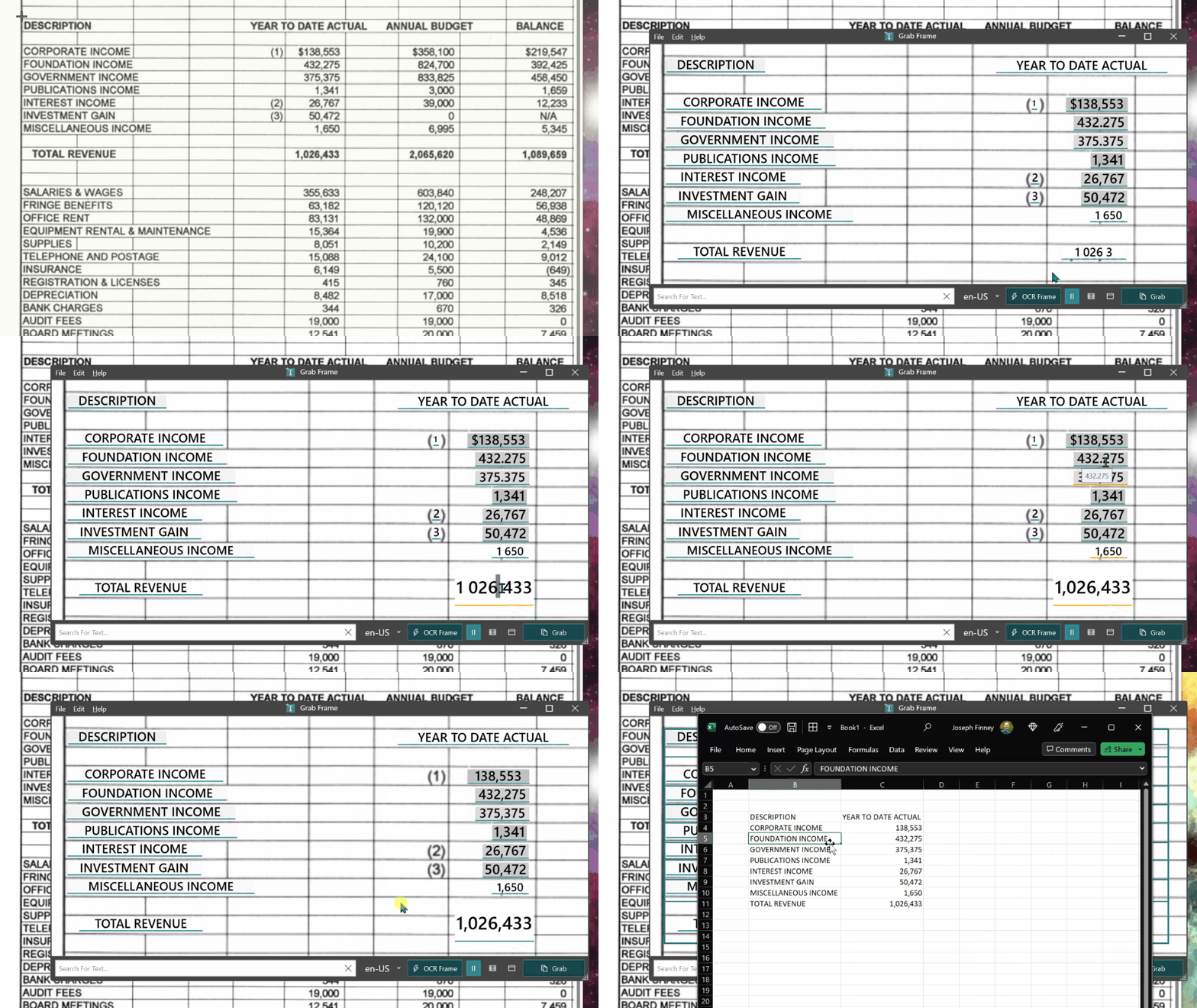
Le cadre de saisie est principalement un cadre transparent avec une barre de recherche et un bouton Grab. Le cadre Grab peut être positionné où que vous souhaitiez copier le texte. Cela peut être fait en recherchant du texte, en cliquant sur une bordure Word et / ou en cliquant sur le bouton Grab.
La technologie OCR sous-jacente est la même que le mode plein écran et présente tous les mêmes avantages et inconvénients. Étant donné que la saisie de texte utilise l'OCR, la reconnaissance n'est pas parfaite. Cependant, l'ajustement de la taille et de la position de la fenêtre affecte la précision de l'OCR.
Semblable au bloc-notes, la fenêtre de texte d'édition est une expérience d'édition "pur texte", sans formatage. Cela signifie que la copie du texte dans ou hors de la fenêtre supprimera toute la mise en forme, mais les brise-ligne et les onglets resteront. Rassemblez du texte à l'aide de saisies en plein écran ou de saisir des cadres.
Il existe plusieurs outils dans la fenêtre de texte Modifier qui le rend rapide et facile à corriger ou à modifier le texte.
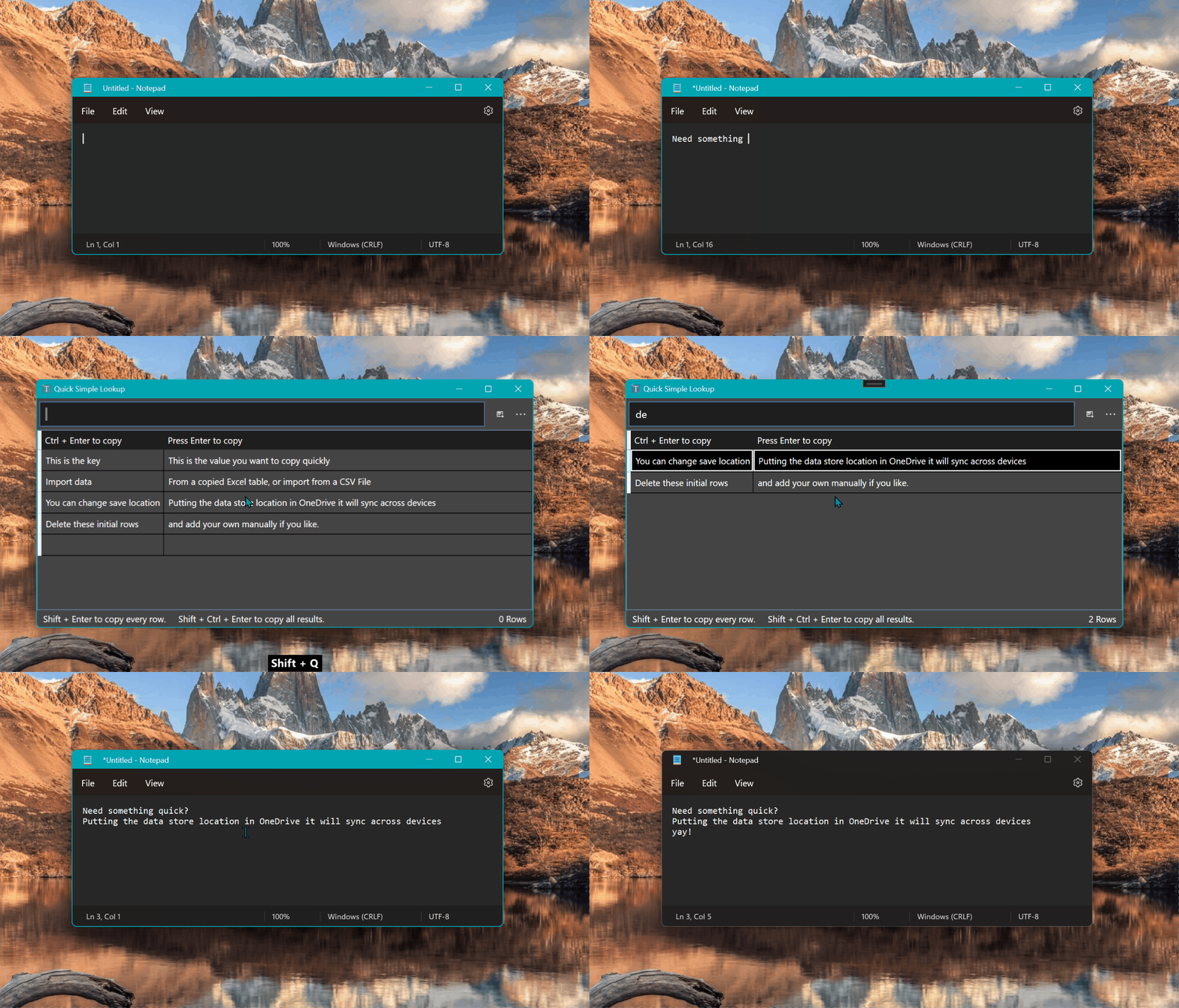
Ce mode de saisie de texte ne concerne pas l'OCR, mais à la place, il s'agit de reprendre le texte fréquemment utilisé. Considérez une recherche simple simple comme votre mémoire à long terme. Utilisez-le pour stocker des URL fréquemment utilisées, des e-mails, des numéros de pièce, etc. Fondamentalement, un dictionnaire personnalisé que vous pouvez modifier et rappeler instantanément à tout moment. Le flux de travail pour une recherche simple simple est conçu pour être rapide et fonctionnel, voici comment il fonctionne.
Arguments
Fullscreen se lance en mode de saisie pleine écranGrabFrame lance un nouveau cadre GrabEditText lance une nouvelle fenêtre de texte d'édition"file path" La saisie de texte ouvrira le fichier s'il s'agit d'un fichier texte, mais s'il s'agit d'un fichier image, il ocra le fichier et placera les résultats dans une nouvelle fenêtre de texte d'édition."folder path" Eg .Text-Grab.exe "C:UsersmyPCDownloads" Text Grab lancera une nouvelle fenêtre de texte d'édition et analysera toutes les images de ce répertoire. La prise de texte est conçue pour avoir plusieurs modes, de minimal à entièrement en vedette; tous axés sur la productivité. En utilisant les capacités OCR de Windows 10, la prise de texte peut se lancer rapidement sans avoir à fonctionner en arrière-plan. Épingler la prise de texte à la barre des tâches permet le lancement via le raccourci clavier. Désormais, avec la version 2.4, lorsque le processus d'arrière-plan est activé, la prise de texte peut être activée de n'importe où à l'aide des raccourcis clavier mondiaux. Le mode plein écran est conçu pour être utilisé des centaines de fois par jour. Réduire les clics et les menus signifie gagner du temps, ce qui est le principal objectif de la saisie de texte. L'outil de cadre de saisie peut être positionné sur n'importe quel contenu texte pour un OCR rapide à tout moment. Lorsqu'il s'agit de manipuler le texte que vous avez copié, la fenêtre de texte d'édition offre une large gamme d'outils pour accélérer les tâches courantes et prendre le texte brut dans un contenu utilisable propre.
J'espère que cette application simple vous rend plus productif et vous fait gagner du temps dans la transcription du texte. Si vous avez des questions ou des commentaires, contactez sur Twitter @thejoefin ou par e-mail [email protected]
Découvrez le super sniper de texte de l'application! Il est très similaire à la prise de texte mais pour Mac! Et si vous utilisez mon lien d'affiliation ici, vous prendrez également en charge le développement de la prise de texte!





