Text Grab
v4.7.0


คัดลอกข้อความใด ๆ ที่คุณเห็น

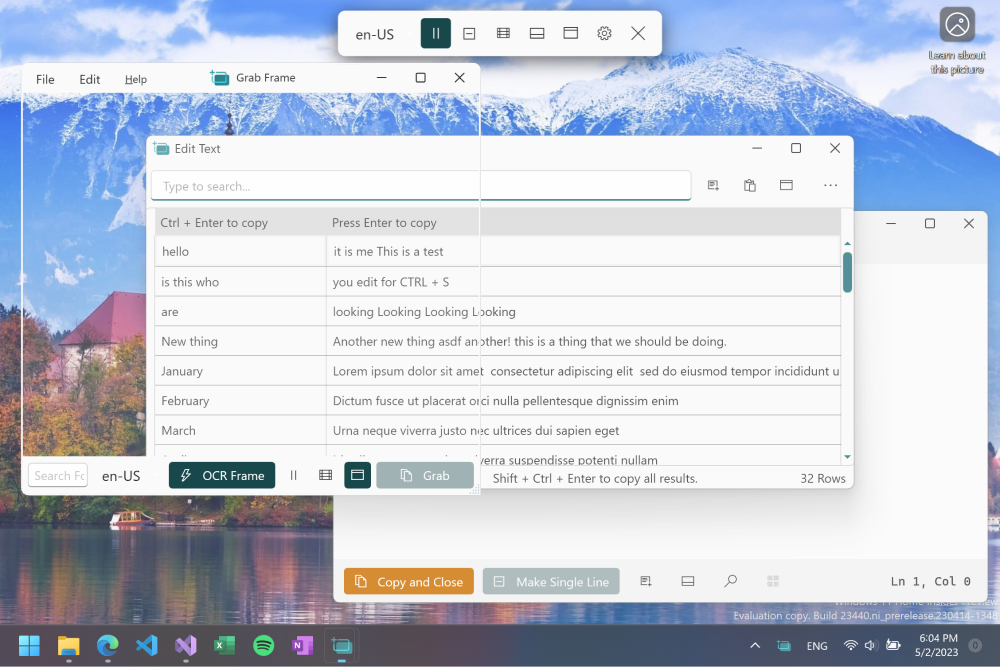
นี่คือยูทิลิตี้การจดจำอักขระแบบออพติคอลน้อยที่สุด (OCR) สำหรับ Windows 10/11 ซึ่งทำให้ข้อความที่มองเห็นได้ทั้งหมดสามารถคัดลอกได้
บ่อยครั้งที่ข้อความถูกขังอยู่ในรูปภาพวิดีโอหรือภายในส่วนต่าง ๆ ของแอปพลิเคชันและไม่สามารถเลือกได้ Text Grab นำภาพหน้าจอส่งภาพนั้นไปยังเอ็นจิ้น OCR จากนั้นนำข้อความลงในคลิปบอร์ดเพื่อใช้งานได้ทุกที่ OCR ทำในพื้นที่โดย Windows API สิ่งนี้ช่วยให้การคว้าข้อความไม่มี UI เป็นหลักและไม่จำเป็นต้องใช้กระบวนการพื้นหลังที่ใช้งานอยู่ตลอดเวลา การทำงานกับข้อความอาจเป็นมากกว่าแค่การคัดลอกข้อความจากภาพดังนั้นการคว้าข้อความจึงมีโหมดต่าง ๆ ที่แตกต่างกันเพื่อให้การทำงานกับข้อความที่รวดเร็วและง่ายดาย
ฉันเป็นผู้เขียนตัวแยกข้อความ Powertoy โหมดคว้าแบบเต็มหน้าจอของแอพนี้เป็นพื้นฐานของ Powertoy นั้น
scoop install text-grabchoco install text-grab รับรหัส:
Text-GrabText-Grab.sln ใน Visual StudioText-Grab folder ในรหัส VS (โฟลเดอร์เดียวกับไฟล์. sln)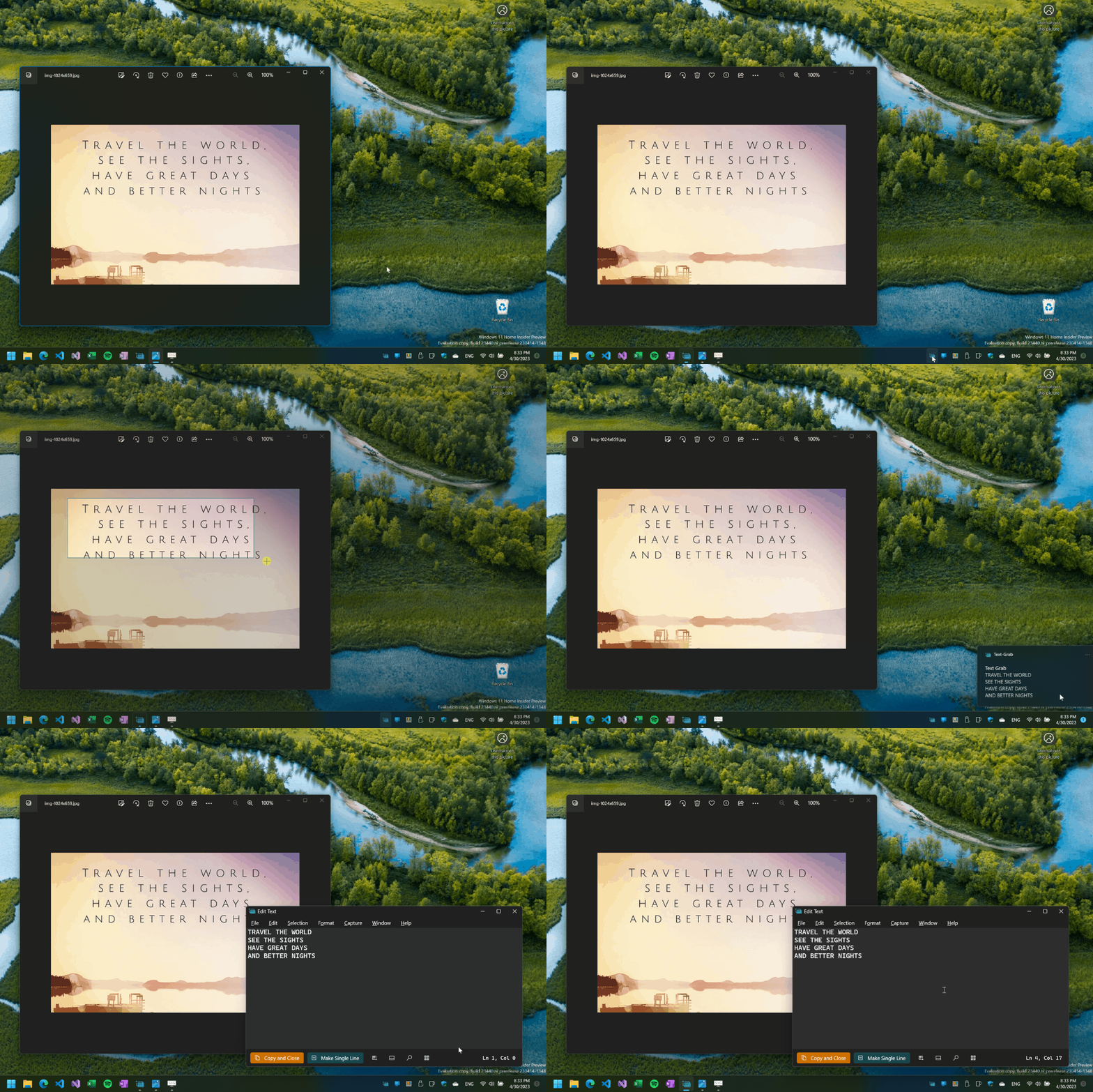
กรณีการใช้งานแบบเต็มหน้าจอครั้งแรกนั้นชัดเจนที่สุดเลือกพื้นที่ของหน้าจอและข้อความภายในภูมิภาคที่เลือกจะถูกเพิ่มลงในคลิปบอร์ด
กรณีการใช้งานครั้งที่สองใช้เวลาคลิกเพียงครั้งเดียวและพยายามคัดลอกคำที่คลิก สิ่งนี้เปิดใช้งานเนื่องจาก Windows 10 OCR API วาดกล่องขอบเขตรอบ ๆ แต่ละคำที่ได้รับการยอมรับ
หากจุดคลิกหรือภูมิภาคที่เลือกไม่มีข้อความอยู่ในนั้นหน้าต่างคว้าข้อความจะยังคงทำงานอยู่ หากต้องการออกจากแอปพลิเคชันให้กดปุ่ม Escape คลิกขวาและเลือกยกเลิกหรือ ALT+F4
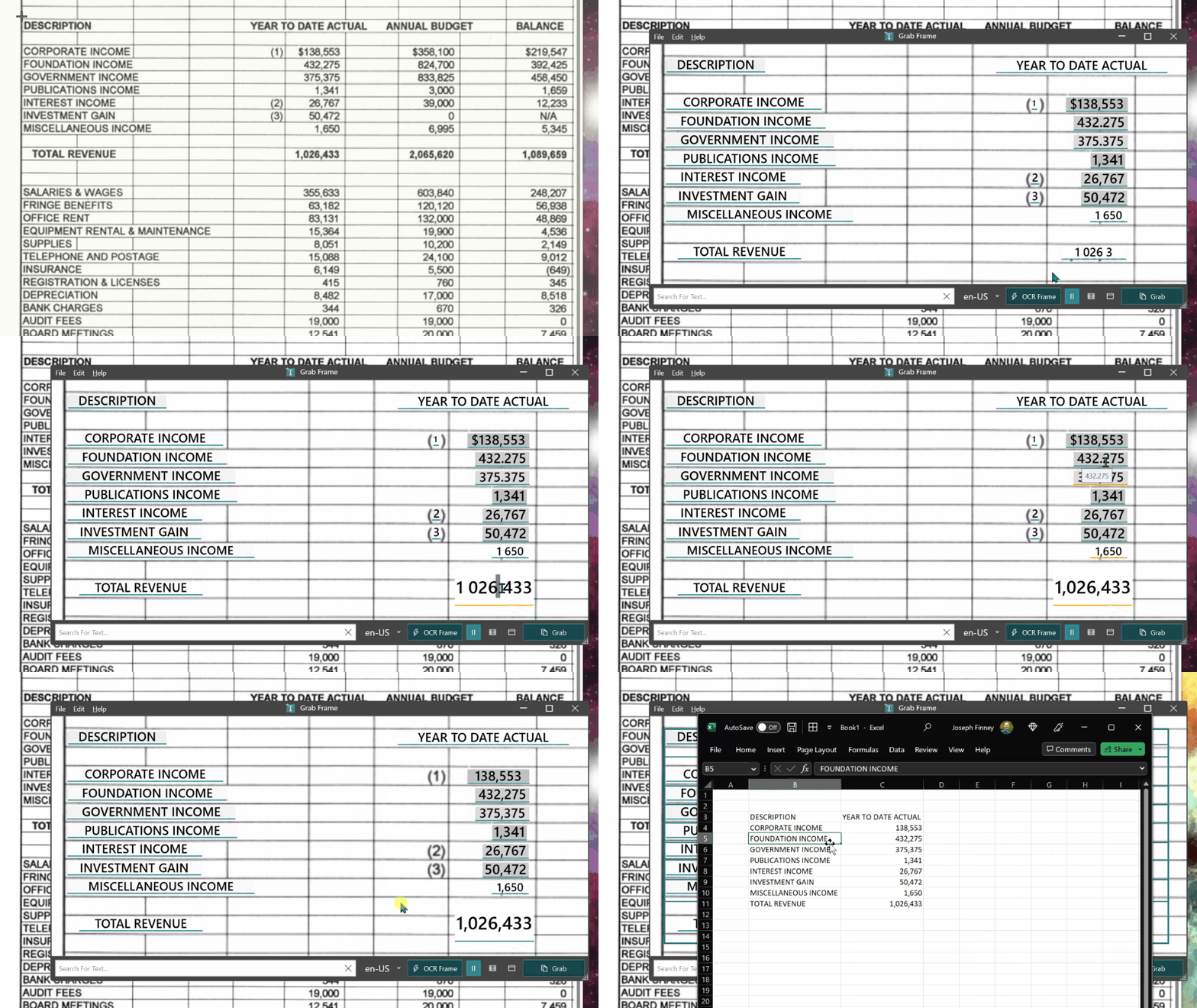
Grab Frame ส่วนใหญ่เป็นเฟรมที่โปร่งใสพร้อมแถบค้นหาและปุ่มคว้า เฟรมคว้าสามารถวางตำแหน่งได้ทุกที่ที่คุณต้องการคัดลอกข้อความ สามารถทำได้โดยการค้นหาข้อความคลิกที่เส้นขอบคำและ/หรือคลิกที่ปุ่มคว้า
เทคโนโลยี OCR พื้นฐานนั้นเหมือนกับโหมดเต็มหน้าจอและมีประโยชน์และข้อเสียทั้งหมด เนื่องจากการคว้าข้อความใช้ OCR การจดจำจึงไม่สมบูรณ์แบบ อย่างไรก็ตามการปรับขนาดและตำแหน่งของหน้าต่างมีผลต่อความแม่นยำของ OCR
คล้ายกับ Notepad หน้าต่างข้อความแก้ไขเป็นประสบการณ์การแก้ไข "ข้อความบริสุทธิ์" โดยไม่มีการจัดรูปแบบ ซึ่งหมายถึงการคัดลอกข้อความเข้าไปในหรือนอกหน้าต่างจะลบการจัดรูปแบบทั้งหมด แต่การแบ่งสายและแท็บจะยังคงอยู่ รวบรวมข้อความโดยใช้การคว้าแบบเต็มหน้าจอหรือคว้าเฟรม
มีเครื่องมือหลายอย่างในหน้าต่างแก้ไขข้อความซึ่งทำให้ง่ายและง่ายต่อการแก้ไขหรือเปลี่ยนข้อความ
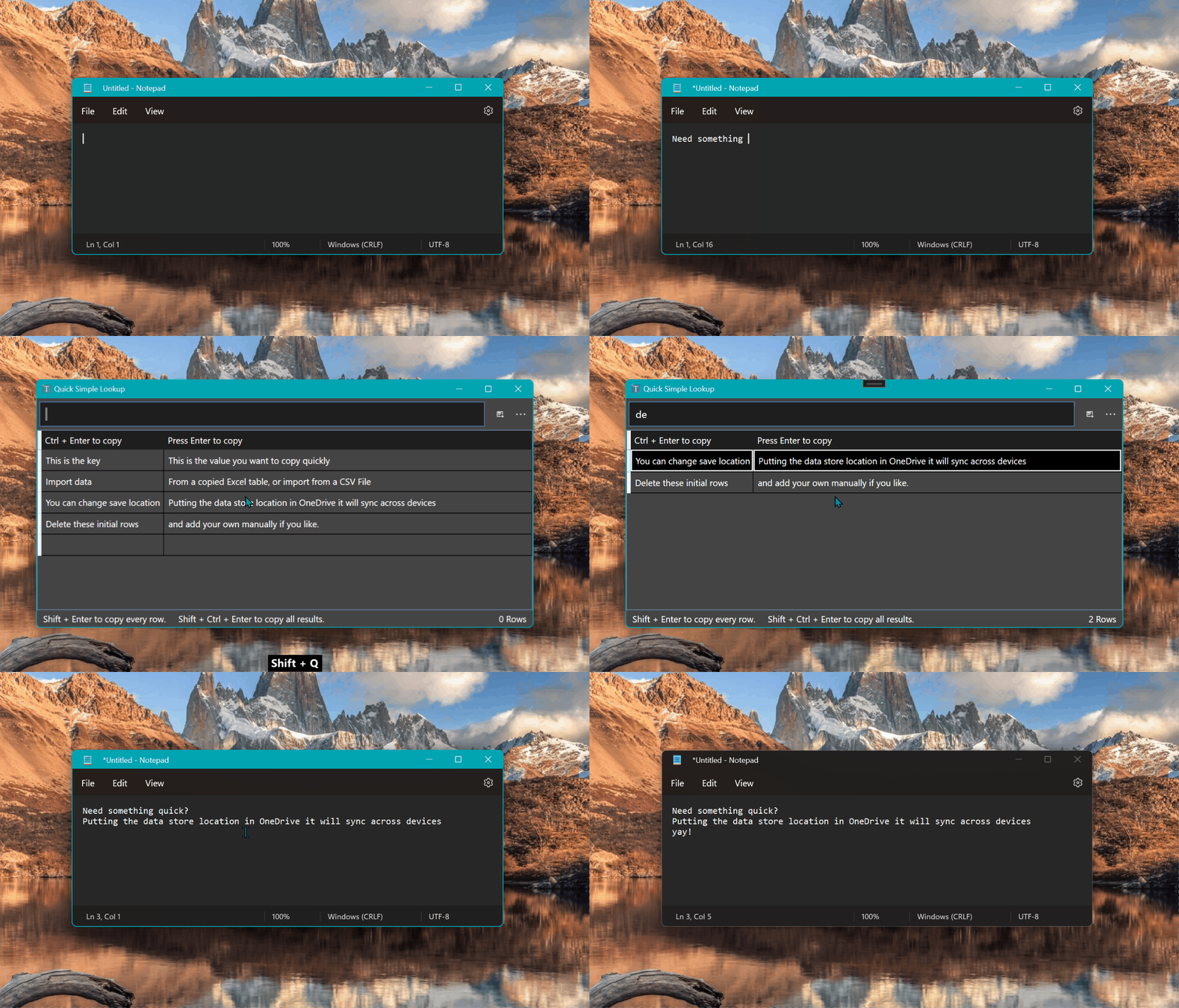
โหมดของการคว้าข้อความนี้ไม่เกี่ยวกับ OCR แต่มันเกี่ยวกับข้อความที่ใช้บ่อยครั้ง คิดว่าการค้นหาอย่างรวดเร็วอย่างรวดเร็วเป็นหน่วยความจำระยะยาวของคุณ ใช้เพื่อจัดเก็บ URL ที่ใช้บ่อยอีเมลหมายเลขชิ้นส่วน ฯลฯ โดยทั่วไปเป็นพจนานุกรมที่กำหนดเองที่คุณสามารถแก้ไขและเรียกคืนได้ทันที เวิร์กโฟลว์สำหรับการค้นหาอย่างรวดเร็วอย่างรวดเร็วได้รับการออกแบบให้รวดเร็วและใช้งานได้นี่คือวิธีการทำงาน
ข้อโต้แย้ง
Fullscreen เปิดตัวเข้าสู่โหมด Fullscreen GrabGrabFrame เปิดตัวกรอบคว้าใหม่EditText เปิดตัวหน้าต่างแก้ไขข้อความใหม่"file path" คว้าข้อความจะเปิดไฟล์หากเป็นไฟล์ข้อความ แต่ถ้าเป็นไฟล์ภาพมันจะ ocr ไฟล์และวางผลลัพธ์ลงในหน้าต่างแก้ไขข้อความใหม่"folder path" เช่น .Text-Grab.exe "C:UsersmyPCDownloads" การคว้าข้อความจะเปิดหน้าต่างข้อความแก้ไขใหม่และสแกนรูปภาพทั้งหมดในไดเรกทอรีนั้น Text Grab ได้รับการออกแบบให้มีหลายโหมดตั้งแต่ขั้นต่ำไปจนถึงจุดเด่นอย่างเต็มที่ ทั้งหมดมุ่งเน้นไปที่ผลผลิต ด้วยการใช้การคว้าข้อความความสามารถ OCR ของ Windows 10 สามารถเปิดใช้งานได้อย่างรวดเร็วโดยไม่จำเป็นต้องทำงานในพื้นหลัง การจับข้อความคว้าไปยังแถบงานช่วยให้สามารถเปิดใช้งานผ่านแป้นพิมพ์ลัด ขณะนี้มีเวอร์ชัน 2.4 เมื่อเปิดใช้งานการเปิดใช้งานการคว้าข้อความสามารถเปิดใช้งานได้จากทุกที่โดยใช้สายลัดทั่วโลก โหมดเต็มหน้าจอได้รับการออกแบบให้ใช้หลายร้อยครั้งต่อวัน การลดการคลิกและเมนูหมายถึงการประหยัดเวลาซึ่งเป็นจุดสนใจหลักของการคว้าข้อความ เครื่องมือ Grab Frame สามารถวางตำแหน่งที่ด้านบนของเนื้อหาข้อความใด ๆ เพื่อให้ได้อย่างรวดเร็วได้ตลอดเวลา เมื่อพูดถึงการจัดการข้อความที่คุณคัดลอกหน้าต่างข้อความแก้ไขมีเครื่องมือที่หลากหลายในการเร่งงานทั่วไปและนำข้อความดิบไปสู่เนื้อหาที่ใช้งานได้
หวังว่าแอพง่าย ๆ นี้จะช่วยให้คุณมีประสิทธิผลมากขึ้นและประหยัดเวลาจากการถอดความข้อความ หากคุณมีคำถามหรือข้อเสนอแนะใด ๆ ติดต่อบน Twitter @TheJoefin หรือทางอีเมล [email protected]
ตรวจสอบ Sniper ข้อความแอปที่ยอดเยี่ยม! มันคล้ายกับการคว้าข้อความมาก แต่สำหรับ Mac! และถ้าคุณใช้ลิงค์พันธมิตรของฉันที่นี่คุณจะสนับสนุนการพัฒนาคว้าข้อความเช่นกัน!





