Text Grab
v4.7.0


انسخ أي نص يمكنك رؤيته.

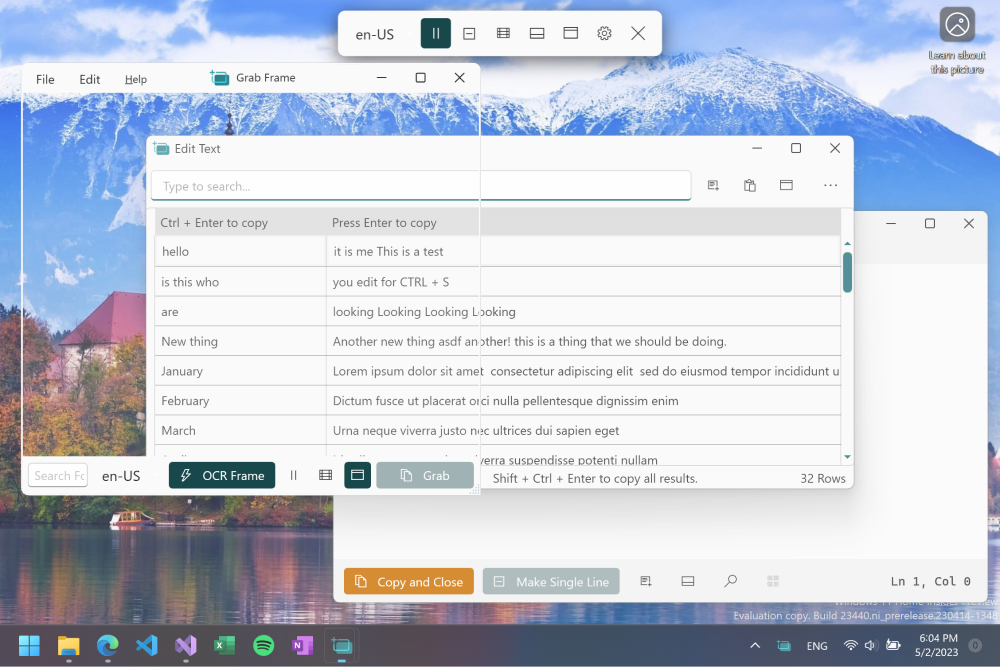
هذا هو أدنى أداة التعرف على الأحرف البصرية (OCR) لنظام التشغيل Windows 10/11 مما يجعل جميع النصوص المرئية متاحًا ليتم نسخه.
في كثير من الأحيان يتم محاصرة النص داخل الصور أو مقاطع الفيديو أو داخل أجزاء من التطبيقات ولا يمكن تحديدها. يأخذ Text Grab لقطة شاشة ، يمرر تلك الصورة إلى محرك OCR ، ثم يضع النص في الحافظة لاستخدامه في أي مكان. يتم OCR محليًا بواسطة Windows API. هذا يتيح للاستيلاء على النص أن يكون لديك واجهة مستخدم بشكل أساسي ولا يتطلب عملية خلفية مستمرة. يمكن أن يكون العمل مع النص أكثر بكثير من مجرد نسخ النص من الصور ، لذلك يحتوي الاستيلاء على النص على مجموعة من الأوضاع المختلفة لجعل العمل مع نص سريع وسهل.
أنا مؤلف مستخرج النص Powertoy. كان وضع الاستيلاء على الشاشة على الشاشة لهذا التطبيق هو أساس هذا powertoy
scoop install text-grabchoco install text-grab احصل على الرمز:
Text-GrabText-Grab.sln في Visual Studio.Text-Grab folder في VS Code (نفس المجلد مثل ملف .sln)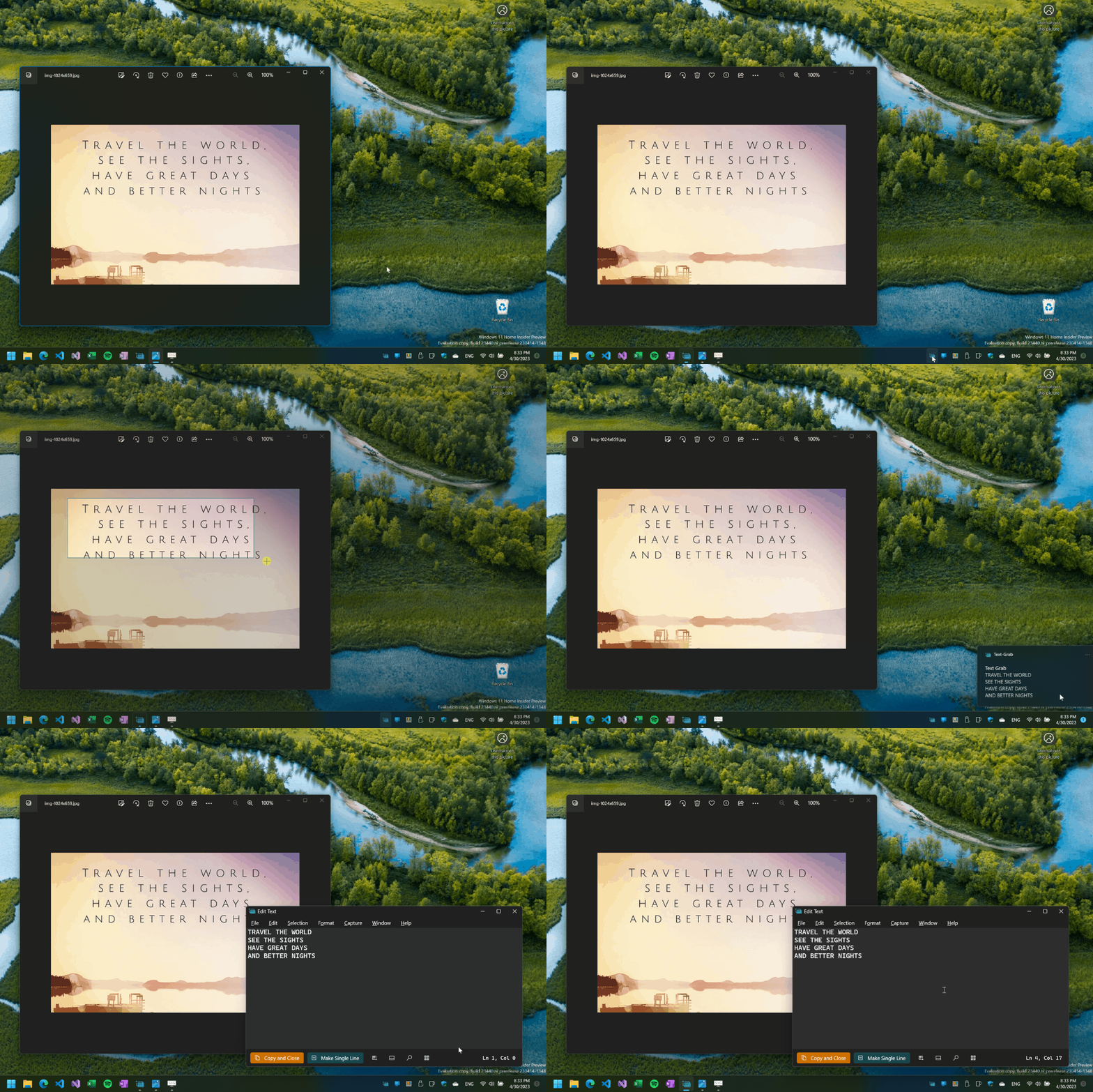
أول حالة استخدام شاشة ملء الشاشة هي الأكثر وضوحًا ، حيث سيتم إضافة منطقة من الشاشة وسيتم إضافة النص داخل المنطقة المحددة إلى الحافظة.
تأخذ حالة الاستخدام الثانية نقرة واحدة ومحاولات لنسخ الكلمة التي تم النقر عليها. يتم تمكين ذلك لأن Windows 10 OCR API يرسم مربعًا محيطًا حول كل كلمة معترف بها.
إذا لم يكن لدى نقطة النقر أو المنطقة المحددة نصًا فيها ، فسيظل نافذة الإمساك النصية نشطة. للخروج من التطبيق ، اضغط على مفتاح Escape ، وانقر بزر الماوس الأيمن واختر Cancel ، أو ALT+F4.
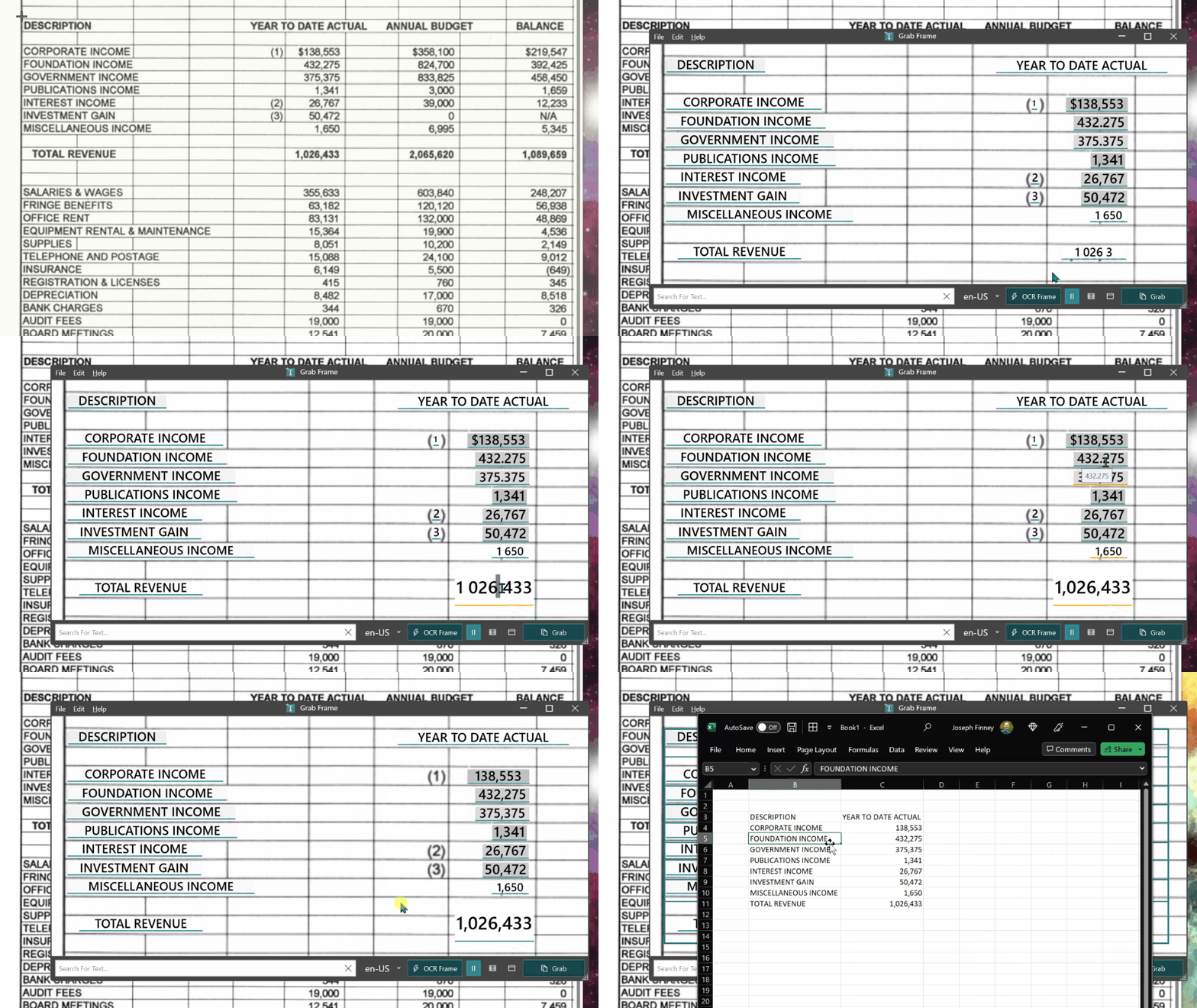
إطار الاستيلاء هو في الغالب إطار شفاف مع شريط بحث وزر انتزاع. يمكن وضع إطار الاستيلاء حيثما تريد نسخ النص. يمكن القيام بذلك عن طريق البحث عن نص ، والنقر فوق حدود كلمة ، و/أو النقر على زر Grab.
تقنية التعرف الضوئي على الحروف هي نفس وضع ملء الشاشة ولديها نفس الفوائد والعيوب. نظرًا لأن الاستيلاء على النص يستخدم التعرف على OCR ، فإن الاعتراف ليس مثاليًا. ومع ذلك ، فإن ضبط حجم وموضع النافذة يؤثر على دقة التعرف الضوئي على الحروف.
على غرار Notepad ، فإن نافذة تحرير النص هي تجربة تحرير "نص نقي" ، بدون تنسيق. هذا يعني أن نسخ النص إلى أو خارج النافذة سيؤدي إلى إزالة جميع التنسيقات ، ولكن ستبقى عمليات التمييز وعلامات التبويب. اجمع النص باستخدام إمساك الشاشة بملء الشاشة أو إطارات الاستيلاء.
هناك العديد من الأدوات في نافذة النص تحرير تجعلها سريعة وسهلة إصلاح النص أو تغييرها.
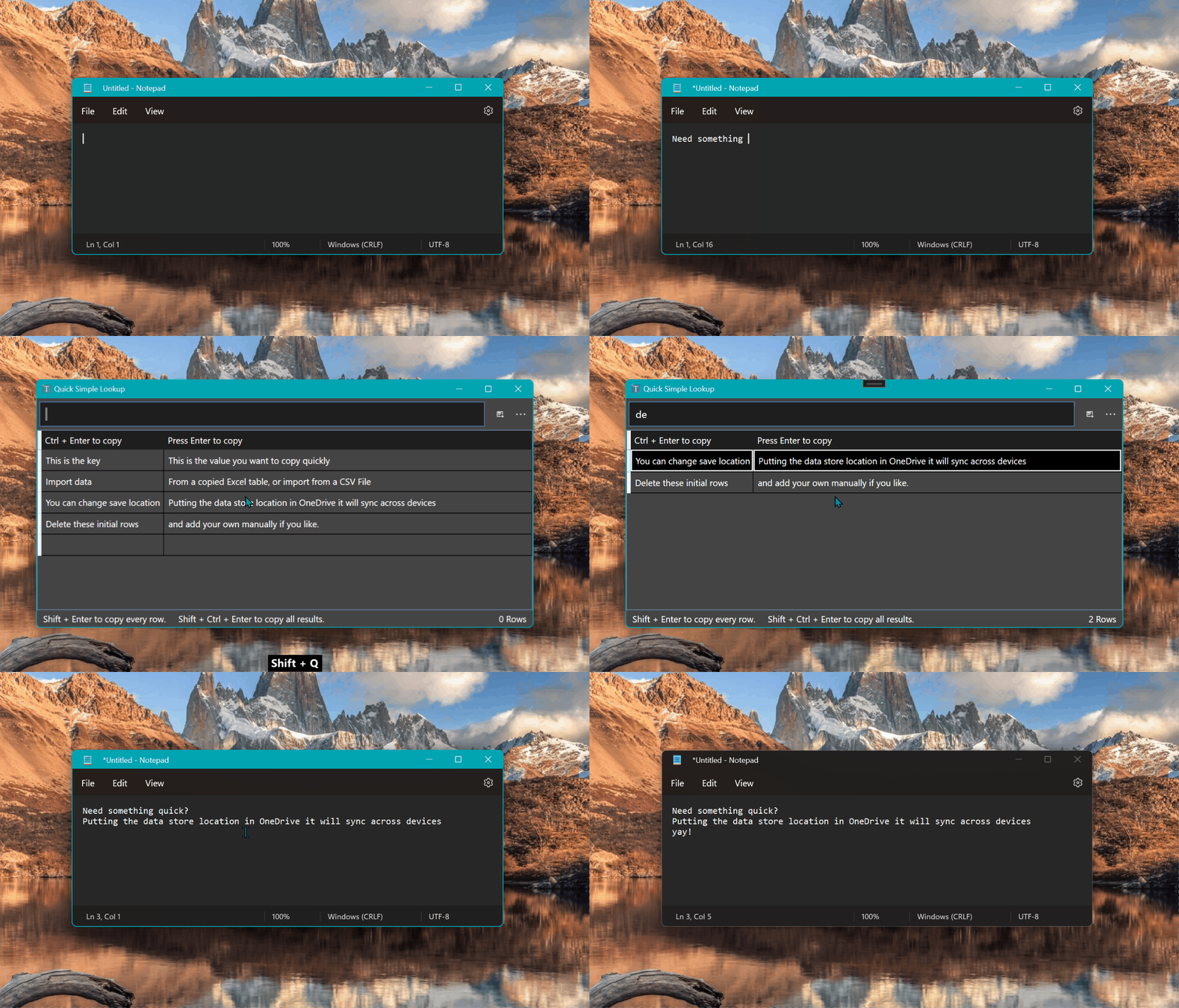
هذا الوضع من الاستيلاء على النص لا يدور حول التعرف الضوئي على الحروف ، ولكن بدلاً من ذلك يتعلق بالرجوع إلى النص الذي يتم استخدامه بشكل متكرر. فكر في البحث السريع السريع مثل ذاكرتك على المدى الطويل. استخدمه لتخزين عناوين URL المستخدمة بشكل متكرر ، ورسائل البريد الإلكتروني ، وأرقام الأجزاء ، وما إلى ذلك. في الأساس قاموسًا مخصصًا يمكنك تحريره واستدعائه على الفور في أي وقت. تم تصميم سير العمل للبحث السريع السريع ليكون سريعًا وعمليًا ، إليك كيفية عمله.
الحجج
Fullscreen في وضع الاستيلاء على ملء الشاشةGrabFrame إطارًا جديدًا للاستيلاءEditText بإطلاق نافذة نصية تحرير جديدة"file path" الملف إذا كان ملفًا نصيًا ، ولكن إذا كان ملفًا صورة ، فسيقوم بإقراض الملف على المستوى الواسعائي ووضع النتائج في نافذة نص تحرير جديدة."folder path" على سبيل المثال .Text-Grab.exe "C:UsersmyPCDownloads" تم تصميم النصوص النصية للحصول على أوضاع متعددة ، من الحد الأدنى إلى المميز بالكامل ؛ ركزت جميعها على الإنتاجية. باستخدام إمكانيات OCR من Windows 10 ، يمكن أن يتم تشغيل SPART SPART بسرعة دون الحاجة إلى التشغيل في الخلفية. يتيح تثبيت النص إلى شريط المهام الإطلاق عبر اختصار لوحة المفاتيح. الآن مع الإصدار 2.4 عندما يتم تمكين عملية الخلفية ، يمكن تنشيط الاستيلاء على النص من أي مكان باستخدام مفاتيح Hotkeys Global. تم تصميم وضع الشاشة الكاملة لاستخدام مئات المرات في اليوم. يعني تقليل النقرات والقوائم توفير الوقت ، وهو التركيز الأساسي للاستيلاء على النص. يمكن وضع أداة إطار Grab أعلى أي محتوى نصي لـ Equist Ocr في أي وقت. عندما يتعلق الأمر بمعالجة النص الذي قمت بنسخه ، توفر نافذة تحرير النص مجموعة واسعة من الأدوات لتسريع المهام الشائعة وأخذ النص الخام إلى محتوى نظيف قابل للاستخدام.
نأمل أن يجعلك هذا التطبيق البسيط أكثر إنتاجية ويوفر لك الوقت من نسخ النص. إذا كان لديك أي أسئلة أو ملاحظات تواصل على twitter @thejoefin أو عن طريق البريد الإلكتروني [email protected]
تحقق من قناص النص الرائع! إنه مشابه جدًا للاستيلاء على النص ولكن لنظام التشغيل Mac! وإذا كنت تستخدم الرابط التابع الخاص بي هنا ، فستدعم تطوير النص أيضًا!





