Text Grab
v4.7.0


复制您可以看到的任何文本。

这是Windows 10/11的最小光学字符识别(OCR)实用程序,可复制所有可见文本。
文本经常被困在图像,视频或应用程序的某些部分中,无法选择。文本Grab屏幕截图,将图像传递到OCR引擎,然后将文本放入剪贴板中以供任何地方使用。 OCR是由Windows API本地完成的。这使文本抓取本质上没有UI,并且不需要不断运行的背景过程。使用文本不仅可以复制图像中的文本,因此文本抓取具有多种不同的模式,可以使文本快速轻松地使用。
我是Powertoy文本提取器的作者。该应用程序的全屏抓取模式是该Powertoy的基础
scoop install text-grabchoco install text-grab 获取代码:
Text-GrabText-Grab.sln 。Text-Grab文件夹(与.sln文件相同的文件夹)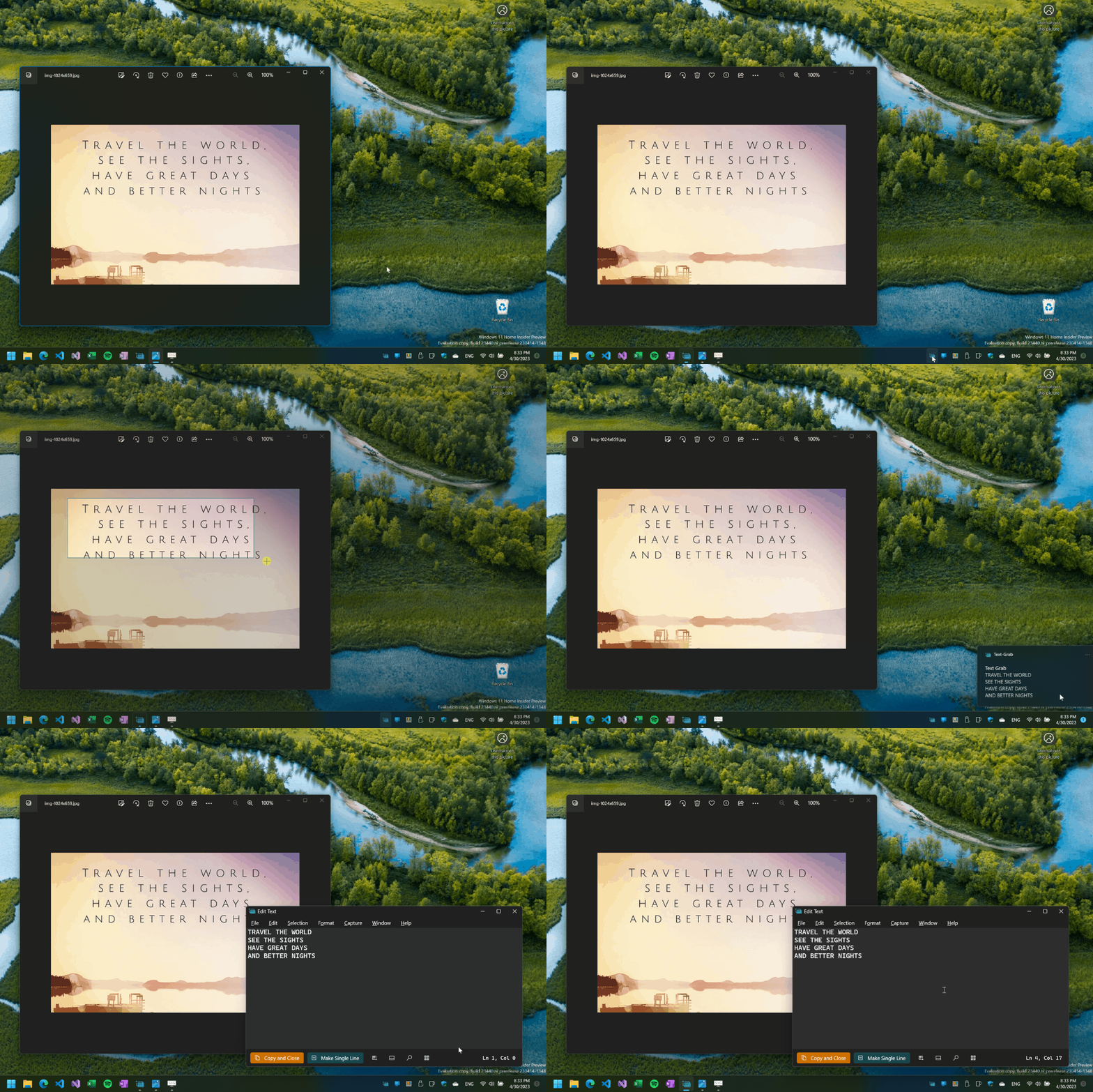
第一个全屏幕用例是最明显的,选择屏幕的区域,所选区域内的文本将添加到剪贴板中。
第二个用例需要单击,并尝试复制单击的单词。这是因为Windows 10 OCR API在每个识别单词周围绘制一个边界框。
如果单击点或所选区域中没有文本,则文本抓取窗口保持活跃。要退出应用程序,请按Escape键,右键单击并选择“取消”或ALT+F4。
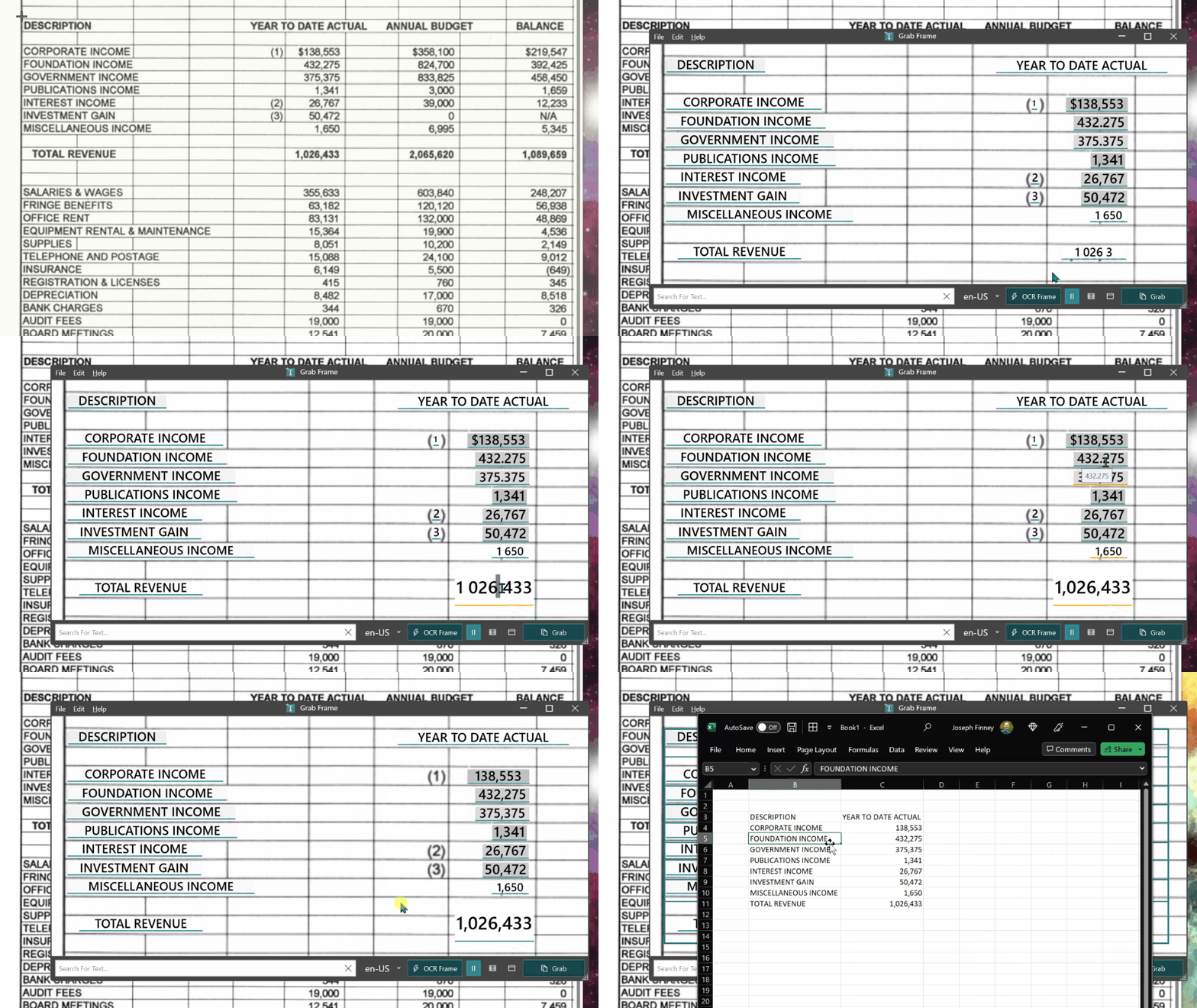
抓框主要是带有搜索栏和抓取按钮的透明框架。可以将抓框放置在您要复制文本的任何地方。这可以通过搜索文本,单击单词边框和/或单击“抓取”按钮来完成。
基础OCR技术与全屏模式相同,并且具有所有相同的好处和缺点。由于文本抓取正在使用OCR,因此识别并不完美。但是,调整窗口的大小和位置确实会影响OCR的准确性。
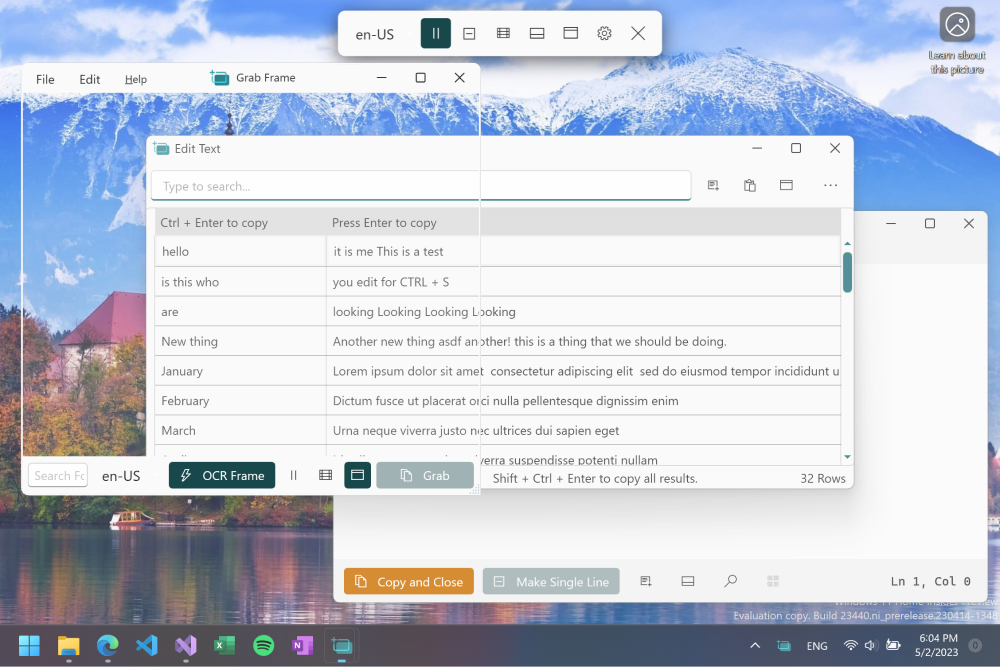
与记事本类似,编辑文本窗口是“纯文本”编辑体验,没有格式。这意味着将文本复制到窗口中或之外将删除所有格式,但是将保留线路和选项卡。使用全屏幕抓取或抓住框架收集文本。
编辑文本窗口中有几种工具,可以快速易于修复或更改文本。
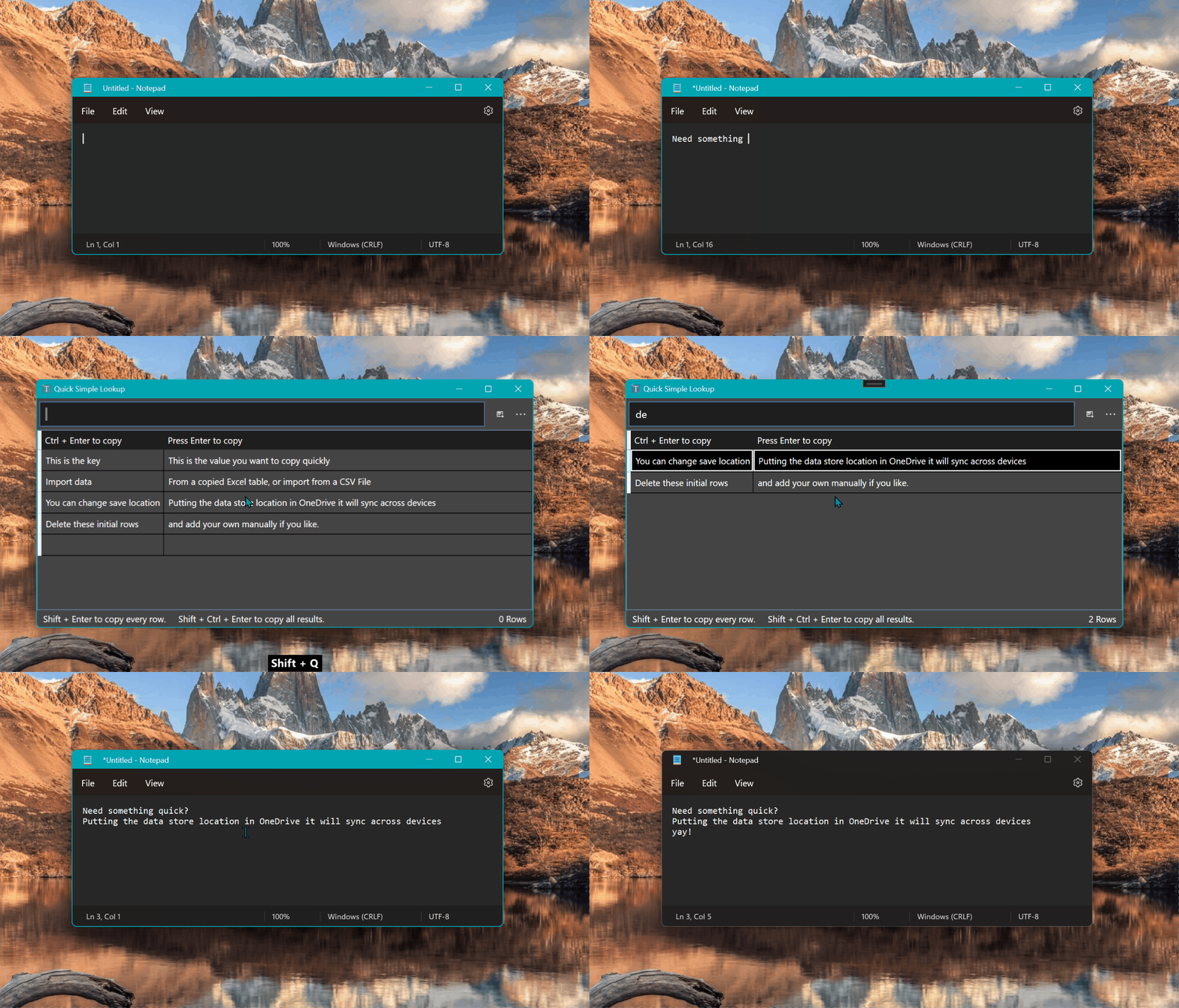
这种文本抓取方式与OCR无关,而是关于重述经常使用的文本。将快速简单查找视为您的长期内存。使用它来存储经常使用的URL,电子邮件,零件号等。基本上,您可以随时可以立即编辑和召回自定义词典。快速简单查找的工作流程设计为快速且功能正常,这是它的工作方式。
争论
Fullscreen启动到全屏抓取模式GrabFrame推出了一个新的抓框EditText启动一个新的编辑文本窗口"file path"文本抓取将打开文件,但是如果它是图像文件,它将ocr ocr并将结果放入新的编辑文本窗口中。"folder path"例如.Text-Grab.exe "C:UsersmyPCDownloads"文本抓取将启动新的编辑文本窗口并扫描该目录中的所有图像。 文本抓取的目的是具有多种模式,从最小到完全特色。所有人都专注于生产力。通过使用Windows 10的OCR功能,文本抓取可以快速启动,而无需在后台运行。将文本抓取到任务栏启用通过键盘快捷键启动。现在,使用2.4版,当启用背景过程时,可以使用全局热键从任何地方激活文本抓取。全屏模式设计为每天使用数百次。减少点击和菜单意味着节省时间,这是文本抓取的主要重点。抓取框架工具可以随时放在任何文本内容的顶部。在操纵文本时,您复制了编辑文本窗口,提供了广泛的工具,可以加快常见任务并将原始文本带入干净的可用内容。
希望这个简单的应用使您更有生产力,并为您节省文本的时间。如果您有任何疑问或反馈在Twitter @TheJoefin或通过电子邮件[email protected]伸出援手
查看很棒的应用文本狙击手!它与文本抓取非常相似,但是对于Mac来说!而且,如果您在此处使用我的会员链接,您也将支持文本Grab Development!





