obsidian reference map
1.8.1

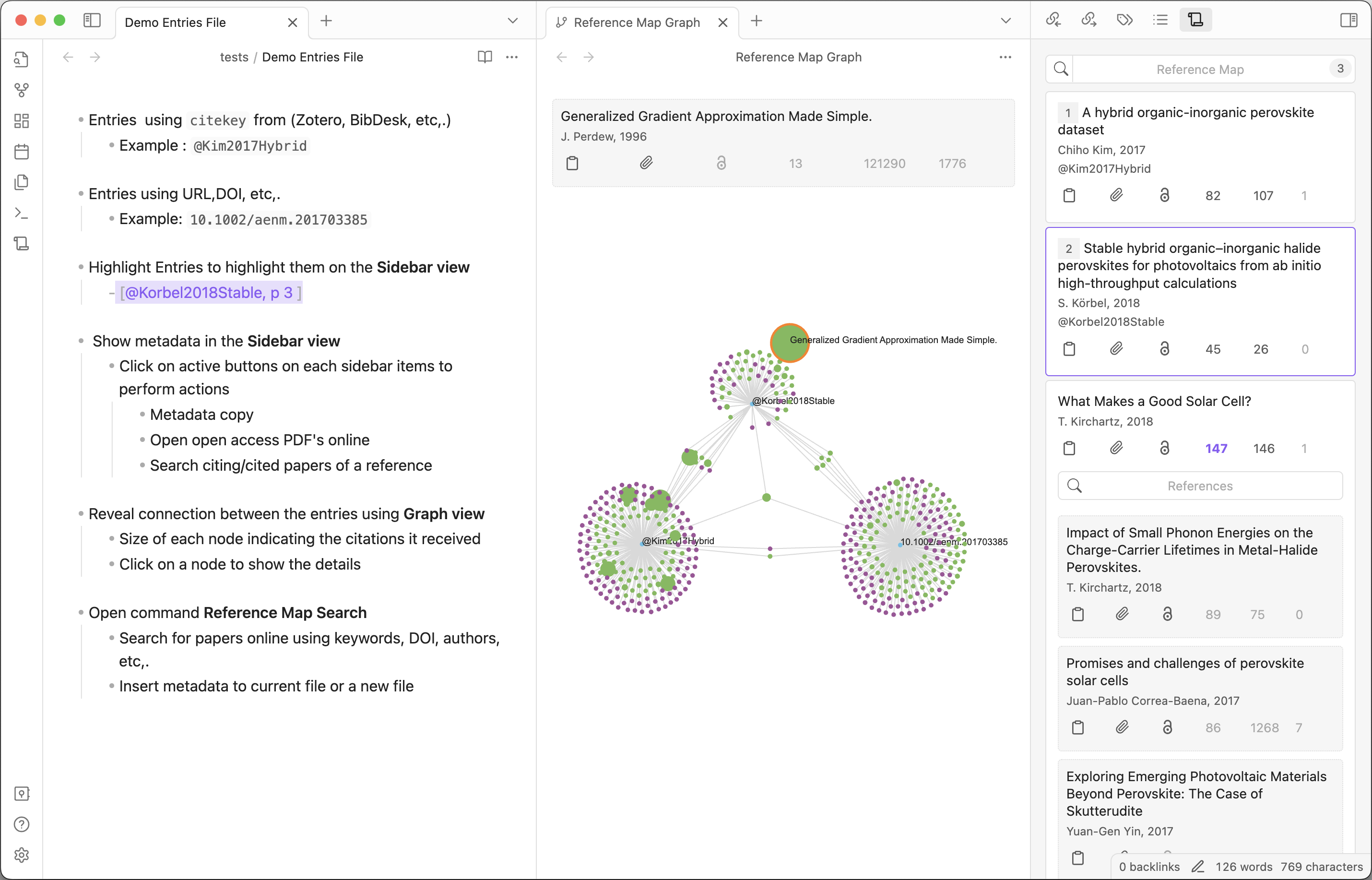
參考圖是黑曜石的插件,可幫助您管理和創建/發現參考和引用。它提供了側邊欄視圖,以管理您參考書目的引用/引用的參考。您可以使用它為紙張創建參考圖。您還可以快速查找使用搜索功能與主題相關的已發布的文檔。
Wiki頁面上提供更多信息。
該插件可在“黑曜石的社區插件”選項卡中提供:
設置→社區插件→瀏覽→搜索“參考地圖”
obsidian-reference-map夾複製到保險庫的.obsidian/plugins文件夾。您也可以使用Brat插件安裝最新版本。
此README.md文件包含插件的基本描述。有關詳細指南,請參閱Wiki頁面。
主要功能:
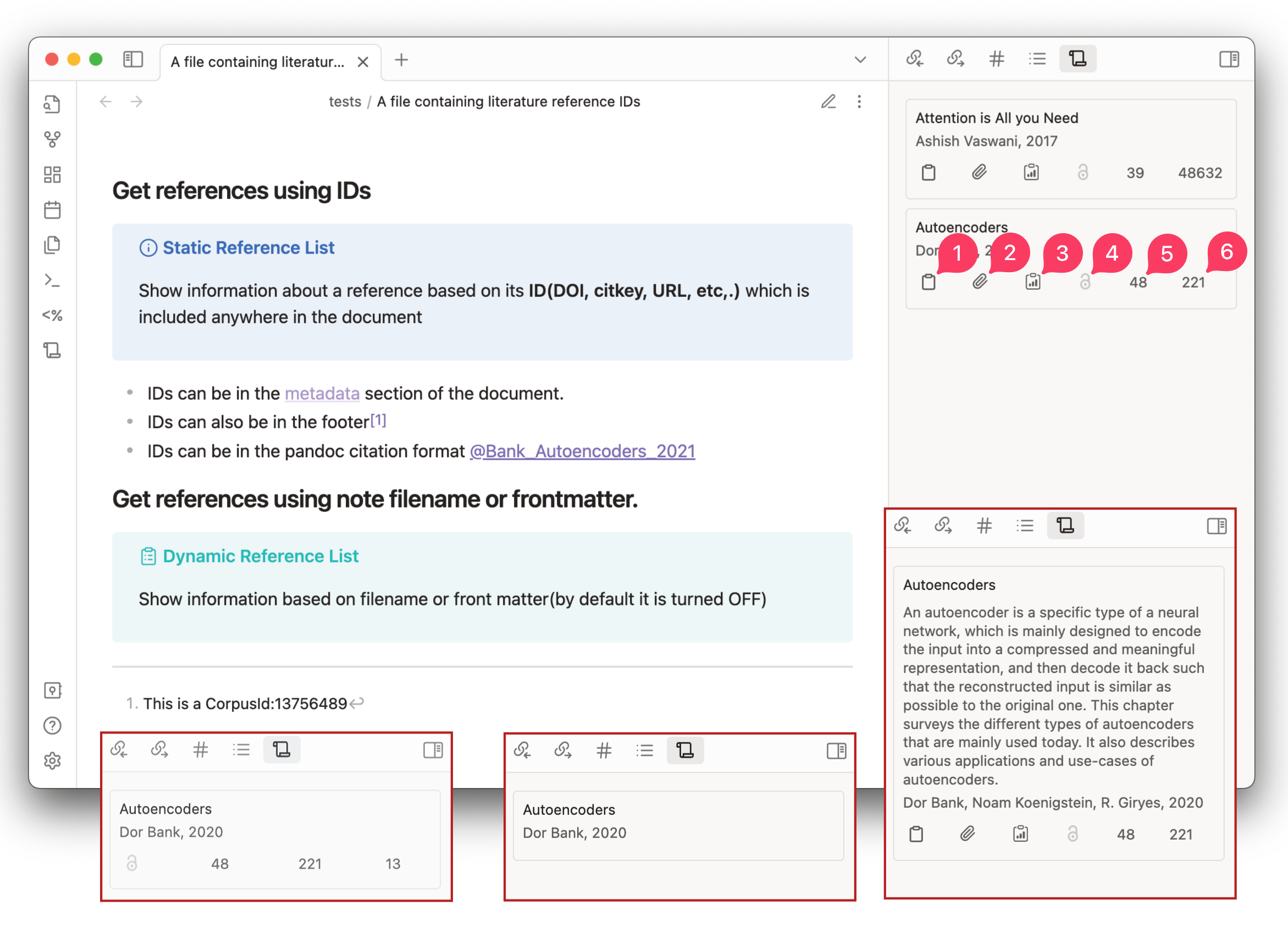
參考圖側欄視圖包含索引卡和引用/引用卡。
使用ID從Markdown文檔中檢測到索引卡(請參閱下面的靜態參考列表部分)
引用/引用卡顯示了索引卡中包含的參考文獻的引用和引用論文的可搜索列表。
視圖中的每張索引卡或引用/引用卡將顯示以下信息:
| 按鈕 | 部分 | 描述 | 點擊 |
|---|---|---|---|
| 文字 | 標題 | 本文的標題 | 在語義學者中打開論文 |
| 抽象的 | 論文摘要(默認= off) | - | |
| 文字 | 作者 | 論文的作者 | 在語義學者中打開作者的細節 |
| 年 | 出版年 | - | |
| 文字 | Citekey | Pandoc Citekey(默認= off) | Zotero庫中的公開參考 |
| (1) | 元數據副本 | 用戶定義的元數據格式。默認=紙的bibtex | 將<bibtex>複製到剪貼板(如果啟用了批次副本,它將為所有引用的紙複製<bibtex> ) |
| (2) | 元數據副本 | 用戶定義的元數據默認格式=格式化的metadata詳細信息 | 將<metadata>複製到剪貼板(如果啟用了批次副本,它將為所有引用的紙複製<metadata> >) |
| (3) | 元數據副本 | 用戶定義的元數據格式。 default =參考標題為wikilink (default = off) | 將<wikilink>複製到剪貼板(如果啟用了批次副本,它將為所有引用的紙複製<wikilink> ) |
| (4) | 紙的開放訪問PDF | 如果存在紙張的開放訪問PDF,請參考 | |
| (5) | 參考計數 | 參考數量 | 打開所有引用論文的可搜索列表(參考) |
| (6) | 引文數 | 引用數量 | 打開所有引用論文(引用)的可搜索列表 |
| 有影響力的引文數 | 有影響力的引用數量(默認= OFF) | - |
您可以根據工作流程自定義元數據按鈕(1,2,3)的內容,在“設置”選項卡中列出了按鈕複製/創建內容的元數據模板的可能變量
批次操作是索引卡獨有的
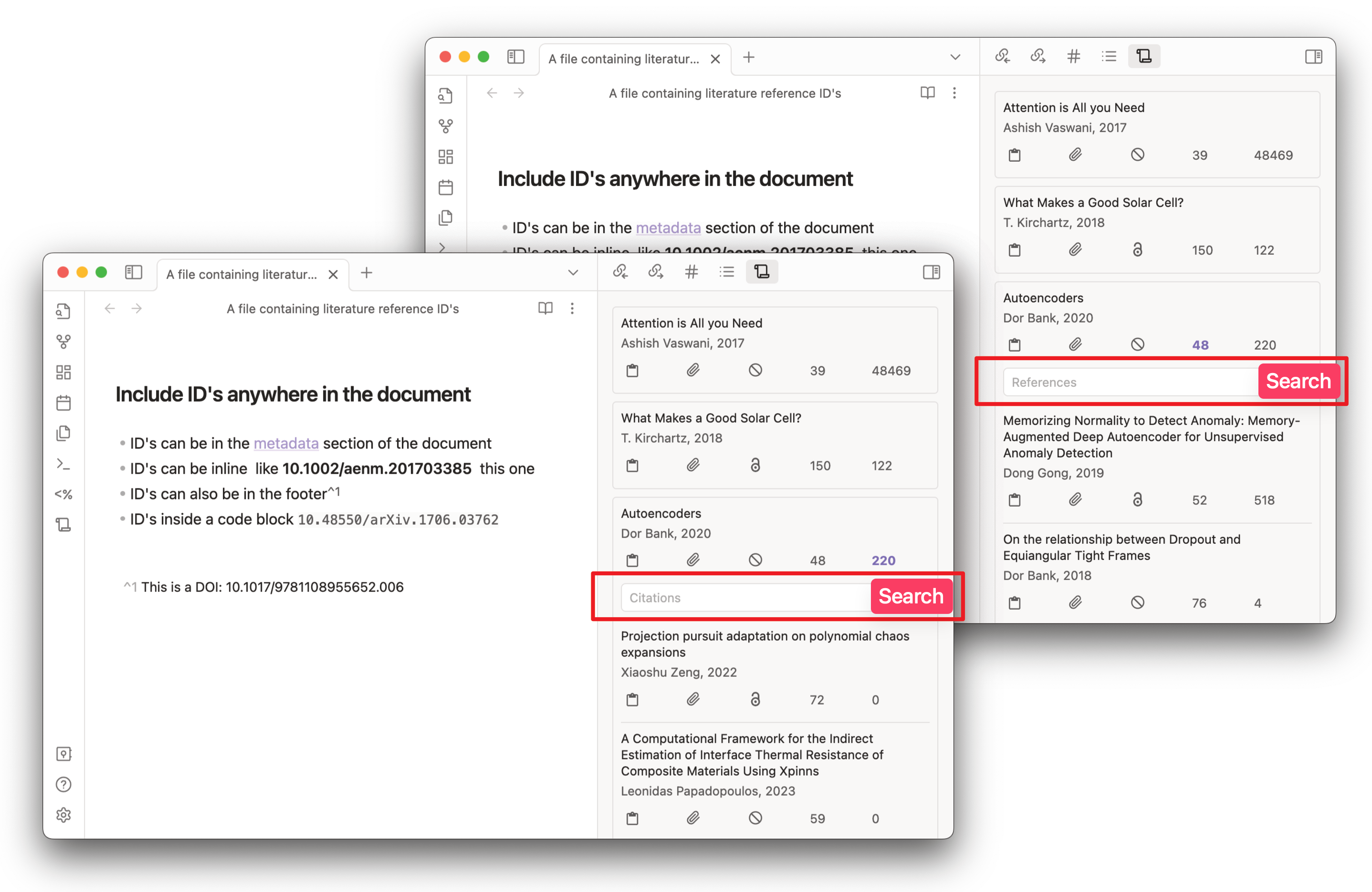
參考文檔中發現的參考ID(DOI,ARXIV,COLCUSID,URL,CITEKEY等)在Reference Map視圖中列出。可以在文檔中的任何地方添加有效ID,並將檢測到它們。
支持以下類型的ID:
| ID語法 | 描述 | 例子 |
|---|---|---|
DOI:<doi> | 數字對象標識符。 | DOI:10.18653/v1/N18-3011或10.18653/v1/N18-3011v1 |
@<citekey> | Zotero citekey(默認= off)* | @smith2019attention |
ARXIV:<id> | arxiv.org | ARXIV:2106.15928 |
MAG:<id> | 微軟學術圖 | MAG:112218234 |
PMID:<id> | PubMed/Medline | PMID:19872477 |
PMCID:<id> | PubMed Central | PMCID:2323736 |
URL:<url> | 來自網站的URL | URL:https://arxiv.org/abs/2003.05991 |
CorpusId:<id> | 語義學者數字ID | CorpusId:215416146 |
*要啟用Citekey支持(對於Zotero或其他參考經理),請激活Pull from zotero ,然後選擇一個庫,或者必須提供Bibtex CSL JSON (Bibtex Zotero插件功能,具有更改的自動更新)或CSL JSON或CSL JSON (csl JSON)(csl csl csl libraly comminate Manager .bib Manager commita Manager)文件或BibTeX 。在設置中啟用後,插件可以識別citekey條目。
重要的
確保在Zotero庫中DOI字段(或URL字段)包含有效的ID。否則,側邊欄中顯示了本地圖書館的元數據(沒有在線來源的元數據)
對於靜態參考列表,在Markdown文件中選擇ID將突出顯示參考地圖側欄視圖中的相應卡。
參考地圖側欄視圖還可以配置為顯示與Note或FrontMatter關鍵字的文件名相對應的引用列表。查看“設置”選項卡以配置插件行為
示例:對於一個名為Attention is all you need.md Attention+all+need
對於FrontMatter關鍵字,您可以配置用於參考搜索的關鍵字。默認情況下,關鍵字是keywords 。
示例:對於給出如下的前肌:
 ---
keywords: autoencoders, machine learning
---
將顯示卡片,以供匹配autoencoders+machine+learning參考。
請注意,由於定期將新的引用添加到數據庫中,因此每次打開文件時,動態列表可能不會保持相同。特別是對於通用關鍵字,例如machine learning , deep learning , history等。
此功能也可用於與特定領域的最新研究保持最新
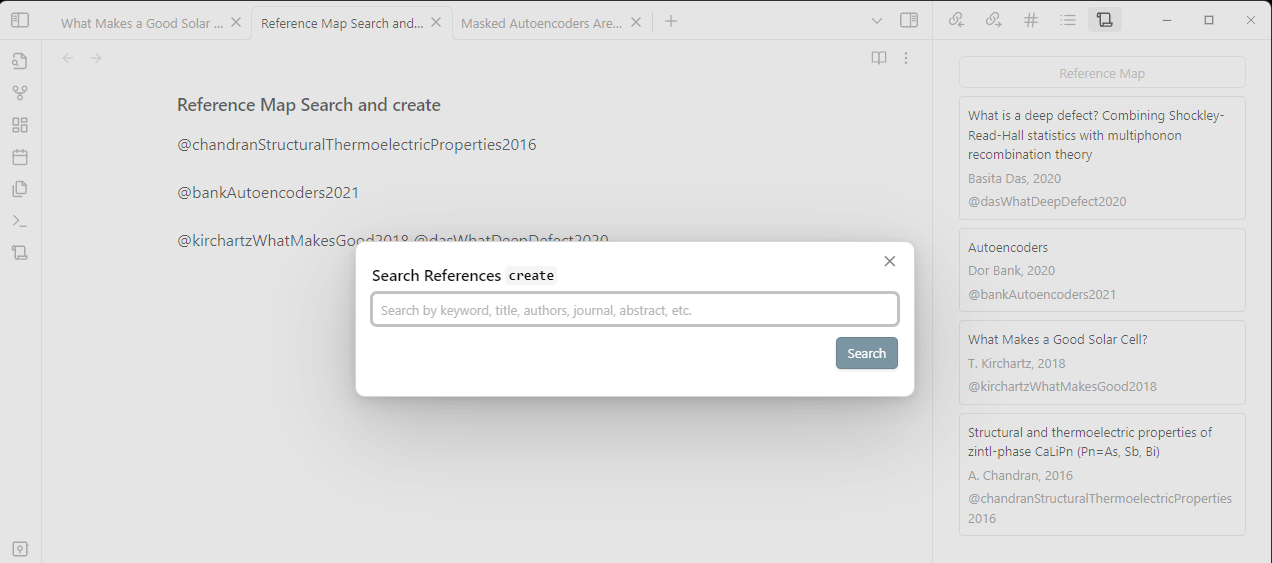
在線搜索參考和引文以創建或插入詳細信息。您可以通過打開黑曜石命令調色板(CTRL/CMD + P)和鍵入Reference Map來找到命令。默認情況下,沒有熱鍵是命令的SE,但是您可以輕鬆地將它們添加到Hotkeys選項卡中。
如果您在當前文檔中選擇文本,然後發出命令,則選定的文本將用作搜索查詢。
| 命令 | 描述 | 熱鍵 |
|---|---|---|
| 參考圖:搜索和插入 | 在線搜索參考文獻以在當前文檔中插入詳細信息。 | - |
| 參考圖:搜索和創建 | 在線搜索參考文獻以使用詳細信息創建新的Markdown文件 | - |
您可以在“設置”選項卡中配置兩個命令的模板。
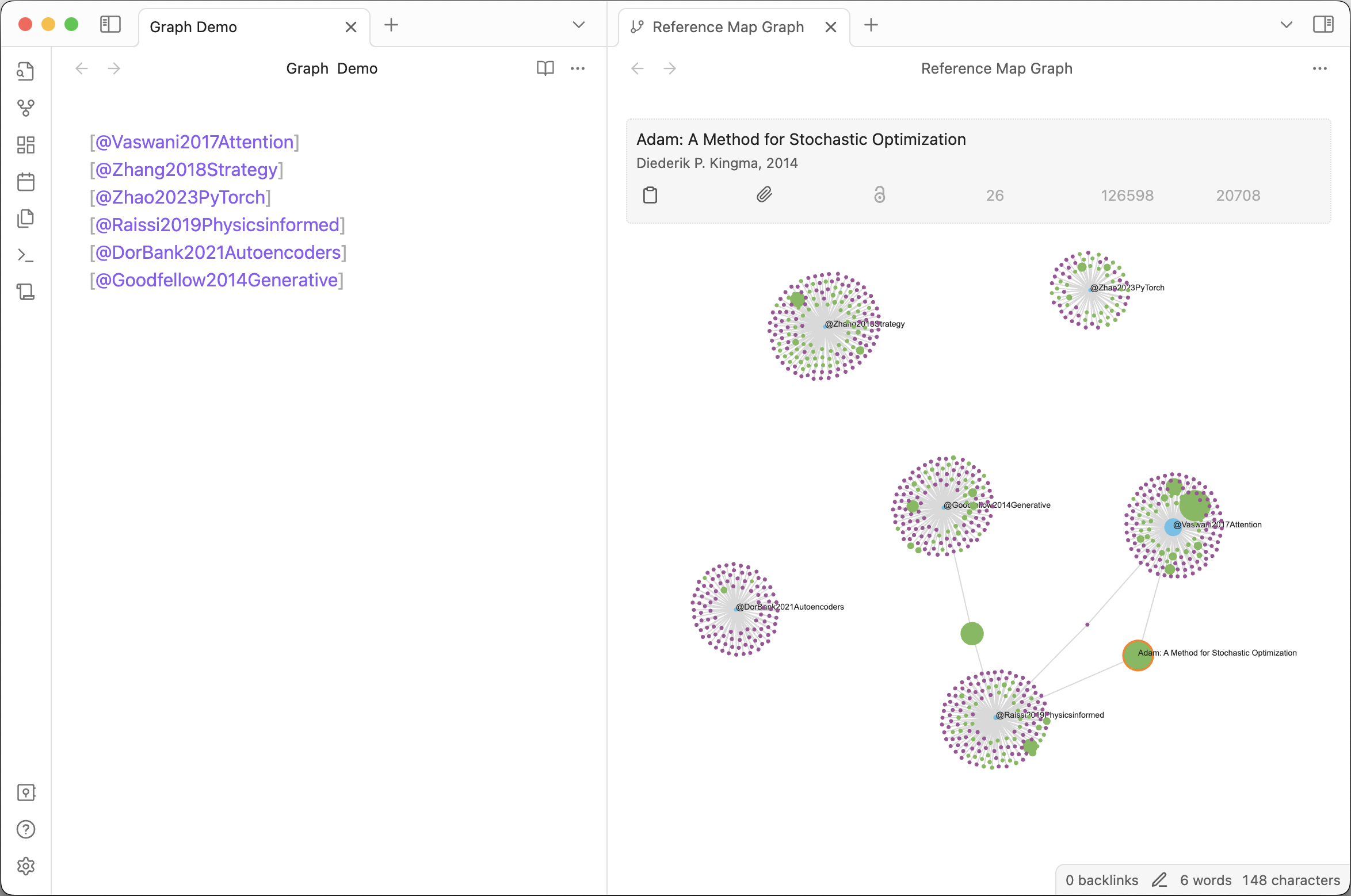 打開命令調色板和運行
Reference Map: Open Literature Graph以打開圖形視圖。揭示條目之間的連接。每個節點的大小,指示收到的引用
重要的
參考圖圖將顯示已發表論文的詳細信息。它不會顯示與視頻,網頁,Twitter等相對應的條目的詳細信息。在您當地的圖書館中,但顯示在側邊欄視圖中。
如果要配置視圖的樣式,則可以使用黑曜石式插件插件。
“設置”選項卡包含配置插件行為的選項。
如果您發現任何錯誤或在GitHub問題頁面上有任何建議,請隨時打開問題





