obsidian reference map
1.8.1

Referenzkarte ist ein Plugin für Obsidian, mit dem Sie Referenzen und Zitate verwalten und erstellen/entdecken können. Es bietet eine Sidebar -Ansicht, um die zitierten/zitierten Referenzen Ihrer Bibliographie zu verwalten. Sie können es verwenden, um eine Referenzkarte für ein Papier zu erstellen. Sie können auch schnell veröffentlichte Dokumente nach einem Thema mit der Suchfunktion nachschlagen.
Weitere Informationen finden Sie auf der Wiki -Seite.
Das Plugin ist auf der Registerkarte "Community Plugin des Obsidian" erhältlich:
Einstellungen → Community -Plugins → Durchsuchen → nach "Referenzkarte" suchen
obsidian-reference-map in den .obsidian/plugins .Sie können auch das Brat -Plugin verwenden, um die neueste Version zu installieren.
Diese README.md -Datei enthält die grundlegende Beschreibung des Plugins. Eine detaillierte Anleitung finden Sie auf der Wiki -Seite .
Hauptmerkmale:
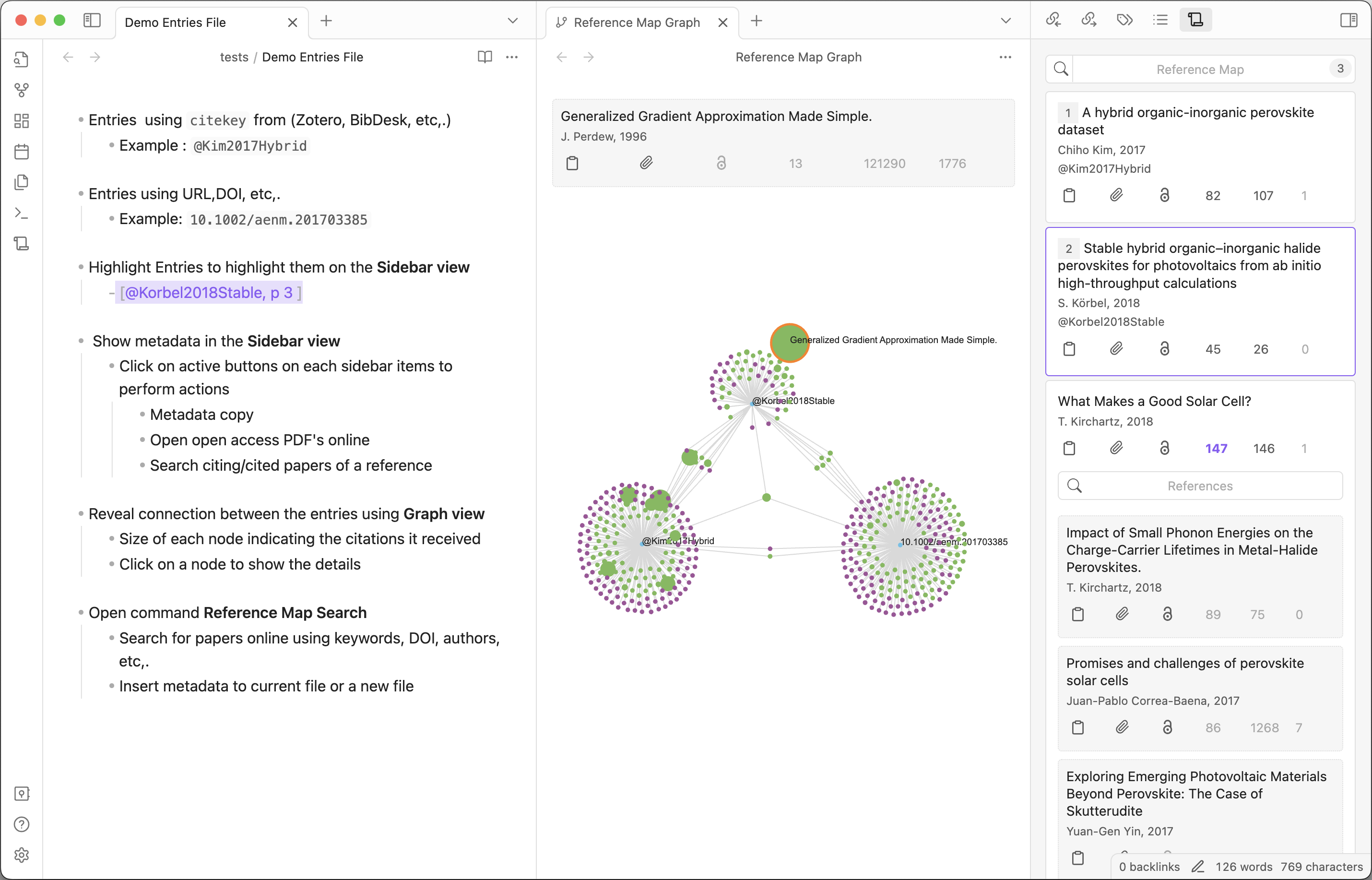
Die Sidebar -Ansicht der Referenzkarte enthält Karteikarten und zitierte/zitierte Karten.
Karteikarten werden aus dem Markdown -Dokument mit IDs erkannt (siehe Abschnitt " Statische Referenzliste unten))
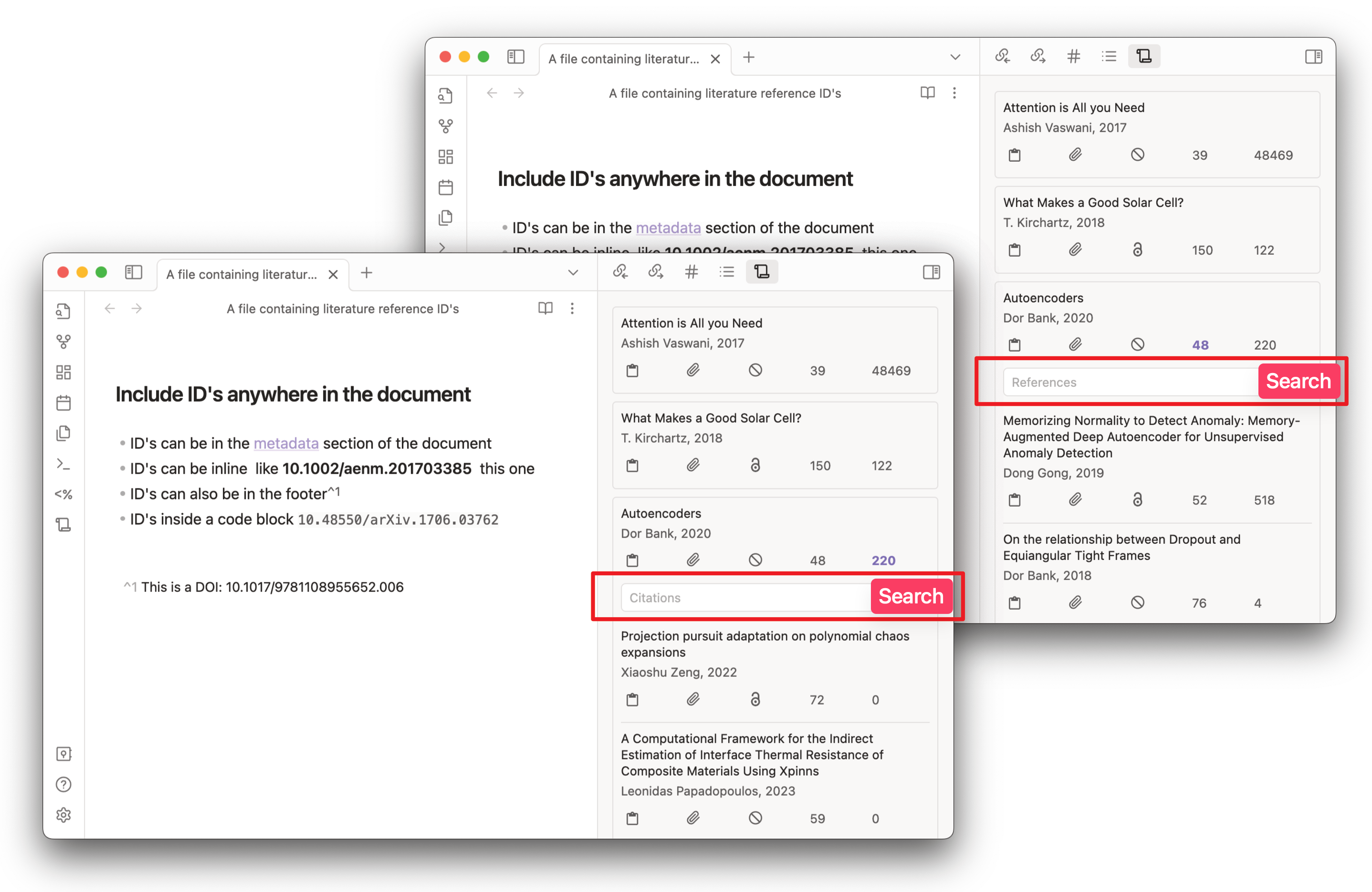
Zitieren/Zitierten Karten zeigen eine durchsuchbare und sortierbare Liste der zitierten und zitierten Papiere einer in der Karteikarte enthaltenen Referenz.
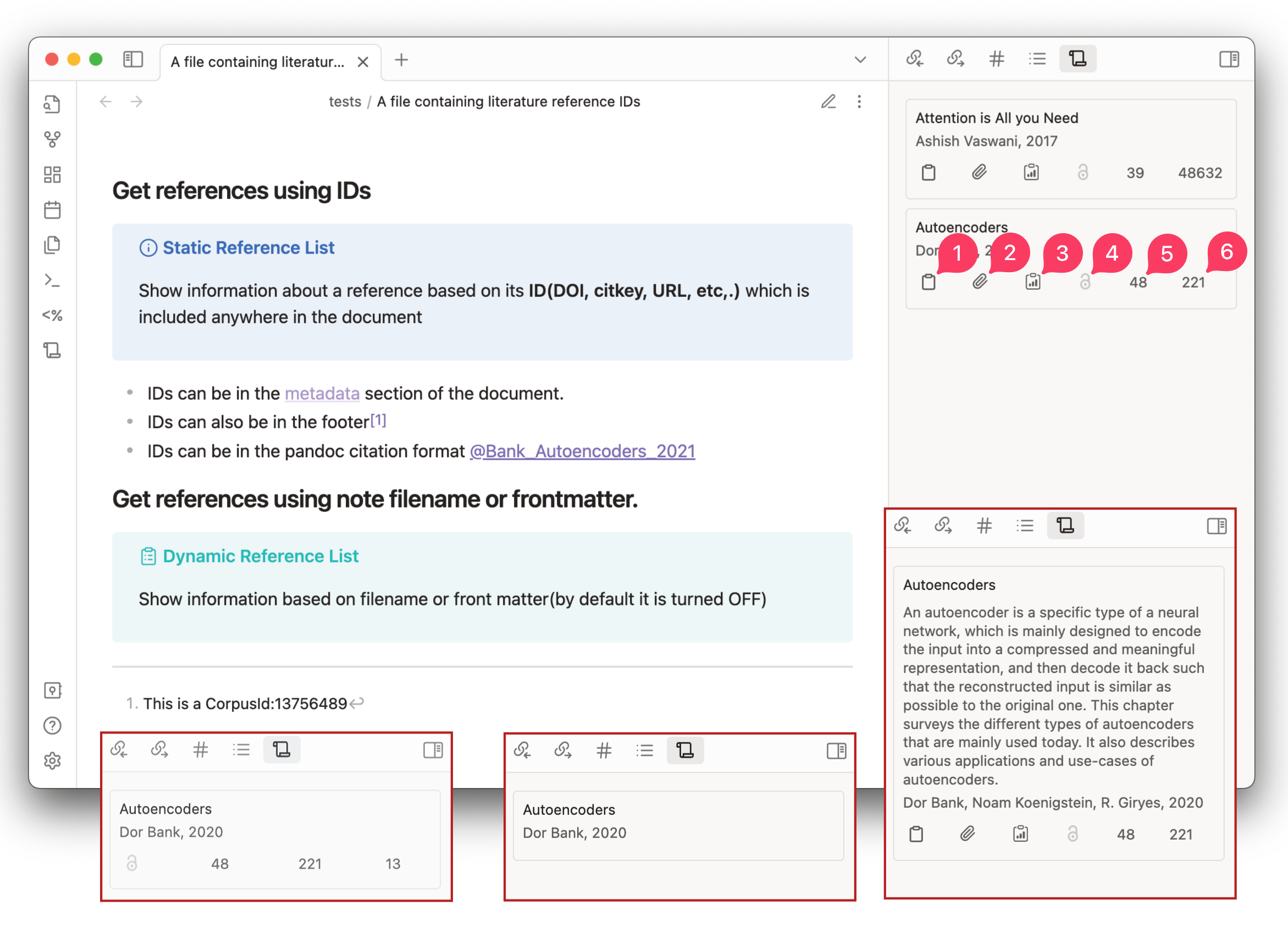
Jede Karteikarte oder zitierte/zitierte Karte in der Ansicht zeigt die folgenden Informationen an:
| Taste | Abschnitt | Beschreibung | Auf Klick |
|---|---|---|---|
| Text | Titel | Titel des Papiers | Öffnen Sie die Zeitung im semantischen Gelehrten |
| Abstrakt | Zusammenfassung des Papiers (Standard = OFF) | - - | |
| Text | Autoren | Autoren des Papiers | Öffnen Sie die Details des Autors im semantischen Gelehrten |
| Jahr | Veröffentlichungsjahr | - - | |
| Text | zitey | Pandoc citeKey (Standard = OFF) | Offene Referenz in der Zotero -Bibliothek |
| (1) | Metadatenkopie | Benutzer definiertes Format von Metadaten. Standard = bibtex des Papiers | Kopieren Sie die <bibtex> in die Zwischenablage (wenn die Stapelkopie aktiviert ist, kopiert sie <bibtex> für alle zitierten Papier). |
| (2) | Metadatenkopie | Benutzer definiertes Format von Metadaten default = formatierte metadata | Kopieren Sie die <metadata> in die Zwischenablage (wenn die Stapelkopie aktiviert ist, kopiert es <metadata> für alle zitierten Papier). |
| (3) | Metadatenkopie | Benutzer definiertes Format von Metadaten. Standard = Referenztitel als wikilink (default = off) | Kopieren Sie die <wikilink> in die Zwischenablage (wenn die Stapelkopie aktiviert ist, kopiert es <wikilink> für alle zitierten Papier). |
| (4) | Open Access PDF des Papiers | Öffnen Sie den Open Access PDF des Papiers, wenn es für eine Referenz vorhanden ist | |
| (5) | Referenzzahl | Anzahl der Referenzen | Öffnen Sie eine durchsuchbare Liste aller zitierten Papiere (Referenzen) |
| (6) | Zitat | Anzahl der Zitate | Öffnen Sie eine durchsuchbare Liste aller zitierenden Papiere (Zitate) |
| Einflussreiche Zitat | Anzahl einflussreicher Zitate (Standard = OFF) | - - |
Sie können den Inhalt von Metadaten -Schaltflächen (1,2,3) gemäß Ihrem Workflow anpassen. Mögliche Variablen für die Metadatenvorlage für die Schaltflächenkopien/Erstellen von Inhalten sind auf der Registerkarte Einstellungen aufgeführt
Stapeloperationen sind exklusiv für Karteikarten
Referenz -IDs (DOI, Arxiv, Corpusid, URL, CiteKey usw.), die im aktuellen Dokument enthalten sind, sind in der Reference Map angezeigt. Gültige IDs können überall im Dokument hinzugefügt werden und werden erkannt.
Die folgenden Arten von IDs werden unterstützt:
| ID -Syntax | Beschreibung | Beispiel |
|---|---|---|
DOI:<doi> | Eine digitale Objektkennung. | DOI:10.18653/v1/N18-3011 oder 10.18653/v1/N18-3011v1 |
@<citekey> | Zotero CiteKey (Standard = Off)* | @smith2019attention |
ARXIV:<id> | arxiv.org | ARXIV:2106.15928 |
MAG:<id> | Microsoft Academic Graph | MAG:112218234 |
PMID:<id> | PubMed/Medline | PMID:19872477 |
PMCID:<id> | PubMed Central | PMCID:2323736 |
URL:<url> | URL von Websites | URL:https://arxiv.org/abs/2003.05991 |
CorpusId:<id> | Semantische Gelehrte numerische ID | CorpusId:215416146 |
*Um CiteKey -Support (für Zotero oder für andere Referenzmanager) zu aktivieren, aktivieren Sie Pull from zotero -Option und wählen Sie eine Bibliothek oder eine Bibtex CSL JSON (Better Bibtex Zotero -Plugin -Funktion, automatische Aktualisierungen mit Änderungen in der Bibliotheksdatei) oder CSL JSON (generische CSL -Bibliotheksbibliothek) -Datei oder BibTeX .bib mit. Sobald in den Einstellungen aktiviert ist, kann das Plugin die citekey -Einträge erkennen.
Wichtig
Stellen Sie sicher, dass im Feld Zotero Library DOI (oder im URL -Feld) eine gültige ID enthält. Andernfalls wird Metadaten aus der lokalen Bibliothek in der Seitenleiste angezeigt (ohne Metadaten aus Online -Quellen)
Für die statische Referenzliste wird die Auswahl der ID in der Markdown -Datei die entsprechende Karte in der Sidebar -Ansicht der Referenzkarte hervorheben .
Die Sidebar -Ansicht der Referenzkarte kann auch so konfiguriert werden, dass eine Liste von Referenzen angezeigt wird, die dem Dateinamen der Schlüsselwörter der Notiz- oder Frontmatter entsprechen. Überprüfen Sie die Registerkarte Einstellungen, um das Plugin -Verhalten zu konfigurieren
Beispiel: Für eine Datei namens Attention is all you need.md Attention+all+need
Für FrontMatter -Schlüsselwörter können Sie ein Keyword für die Referenzsuche konfigurieren. Standardmäßig ist das Schlüsselwort keywords .
Beispiel: Für eine Frontmatter wie folgt:
 ---
keywords: autoencoders, machine learning
---
Karten werden für Referenzen angezeigt, die autoencoders+machine+learning entsprechen.
Beachten Sie, dass die dynamische Liste nicht jedes Mal gleich, wenn Sie die Datei öffnen, da regelmäßig neue Referenzen in die Datenbank hinzugefügt werden. Besonders für generische Schlüsselwörter wie machine learning , deep learning , history usw.
Diese Funktion kann verwendet werden, um über die neuesten Forschungen in einem bestimmten Bereich auf dem Laufenden zu bleiben
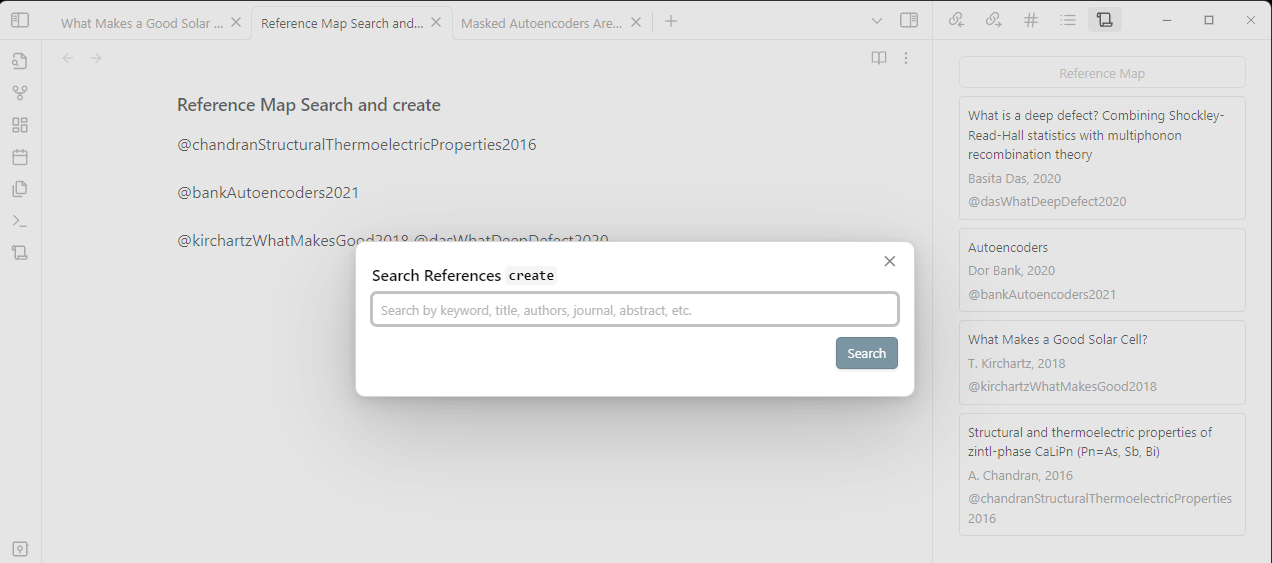
Suchen Sie online nach Referenzen und Zitaten, um Details zu erstellen oder einzufügen. Sie können die Befehle suchen, indem Sie die Obsidian -Befehlspalette (Strg/CMD + P) öffnen und Reference Map eingeben. Standardmäßig sind keine Hotkeys für die Befehle SE, aber Sie können sie problemlos in die Registerkarte Hotkeys hinzufügen.
Wenn Sie im aktuellen Dokument einen Text auswählen und dann den Befehl ausgeben. Der ausgewählte Text wird als Suchabfrage verwendet.
| Befehl | Beschreibung | Hotkey |
|---|---|---|
| Referenzkarte: Suche und Einfügen | Suchen Sie online nach Referenzen, um Details in das aktuelle Dokument einzufügen. | - - |
| Referenzkarte: Suche und Erstellen | Suchen Sie online nach Referenzen, um eine neue Markdown -Datei mit den Details zu erstellen | - - |
Sie können die Vorlage für beide Befehle auf der Registerkarte Einstellungen konfigurieren.
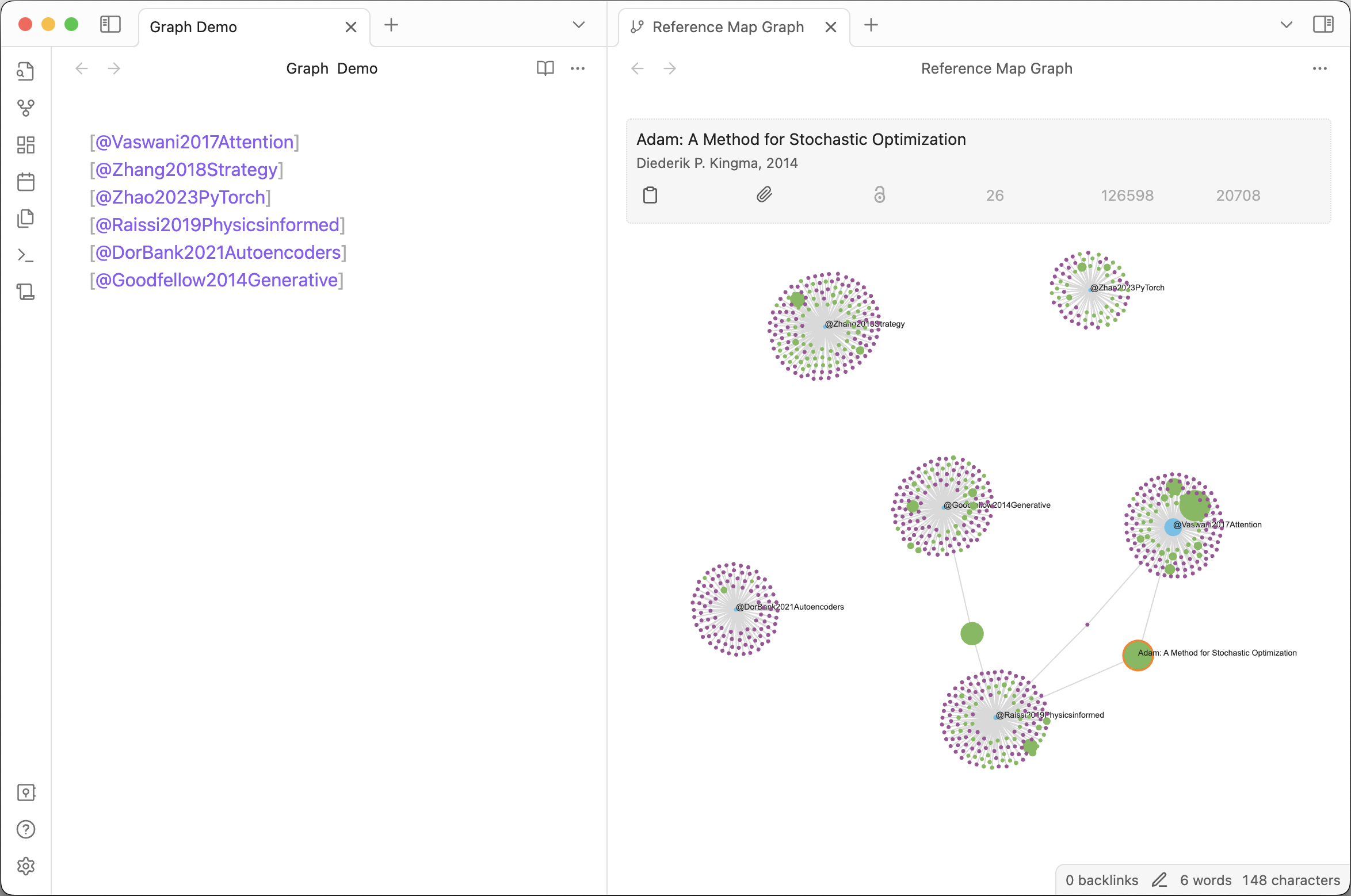 Öffnen Sie die Befehlspalette und führen Sie
 Reference Map: Open Literature Graph um die Grafikansicht zu öffnen. Die Verbindung zwischen den Einträgen enthüllen. Größe jedes Knotens, der die empfangenen Zitate angibt
Wichtig
Die Referenzkarte wird Details der veröffentlichten Artikel angezeigt. Es werden keine Details für Einträge angezeigt, die Videos, Webseiten, Twitter usw. entsprechen. In Ihrer lokalen Bibliothek wird es jedoch in der Seitenleisteansicht angezeigt.
Wenn Sie den Stil der Ansicht konfigurieren möchten, können Sie das Plugin im Obsidian-Stil verwenden.
Die Registerkarte Einstellungen enthält Optionen zum Konfigurieren des Verhaltens des Plugins.
Bitte öffnen Sie ein Problem, wenn Sie Fehler finden oder Vorschläge auf der Seite mit GitHub -Problemen haben





