obsidian reference map
1.8.1

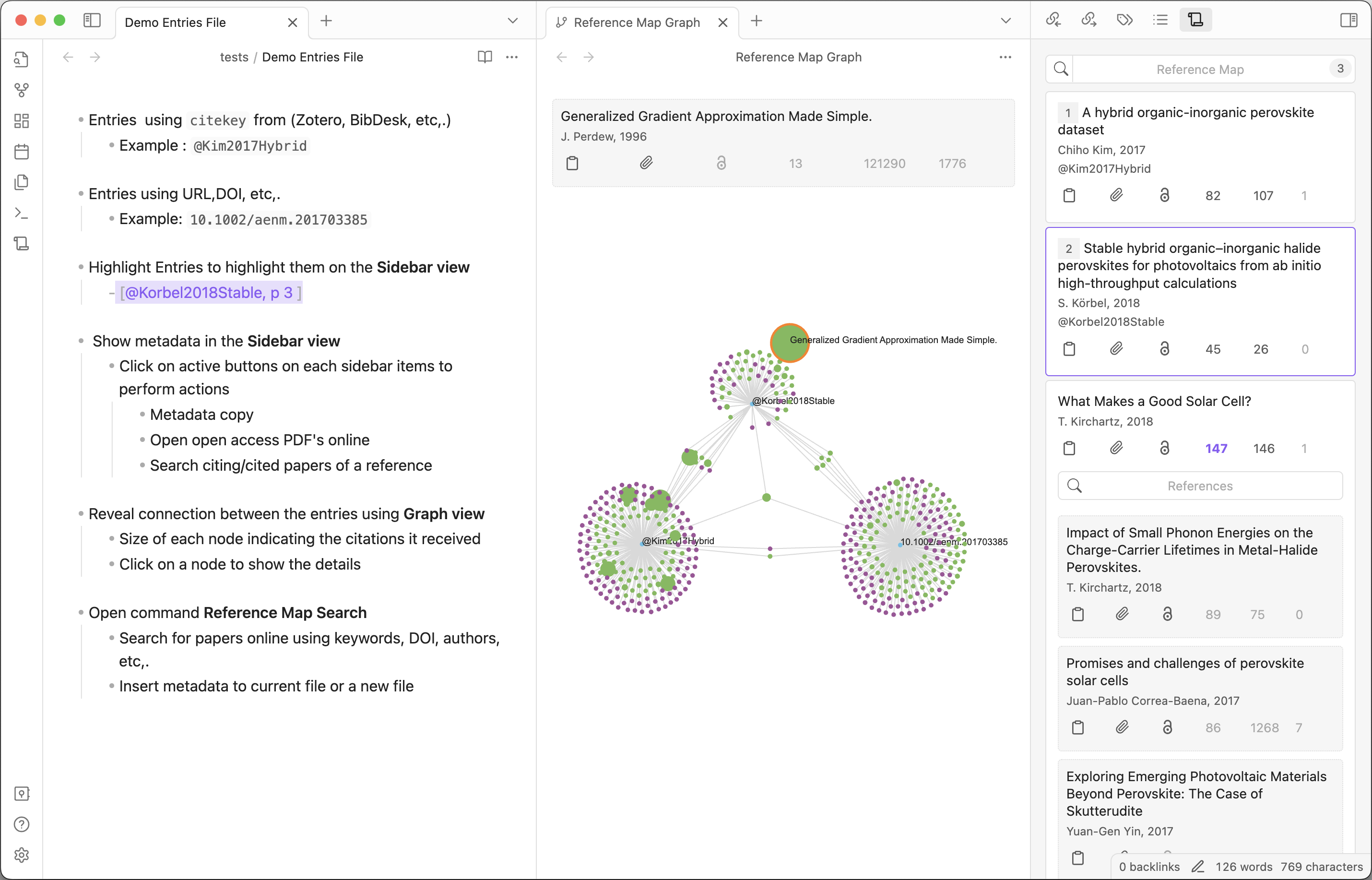
Peta referensi adalah plugin untuk obsidian yang membantu Anda mengelola dan membuat/menemukan referensi dan kutipan. Ini memberikan tampilan sidebar untuk mengelola referensi yang dikutip/dikutip dari daftar pustaka Anda. Anda dapat menggunakannya untuk membuat peta referensi untuk kertas. Anda juga dapat dengan cepat mencari dokumen yang diterbitkan terkait dengan subjek menggunakan fungsi pencarian.
Informasi lebih lanjut tersedia di halaman wiki.
Plugin ini tersedia di tab Plugin Komunitas Obsidian melalui:
Pengaturan → Plugin Komunitas → Jelajahi → Cari "Peta Referensi"
obsidian-reference-map ke folder .obsidian/plugins Anda.Anda juga dapat menggunakan plugin Brat untuk menginstal rilis terbaru.
File README.md ini berisi deskripsi dasar plugin. Untuk panduan terperinci, silakan merujuk ke halaman Wiki .
Fitur Utama:
Tampilan sidebar peta referensi berisi kartu indeks dan mengutip/mengutip kartu.
Kartu indeks terdeteksi dari dokumen Markdown menggunakan ID (lihat bagian Daftar Referensi Statis di bawah)
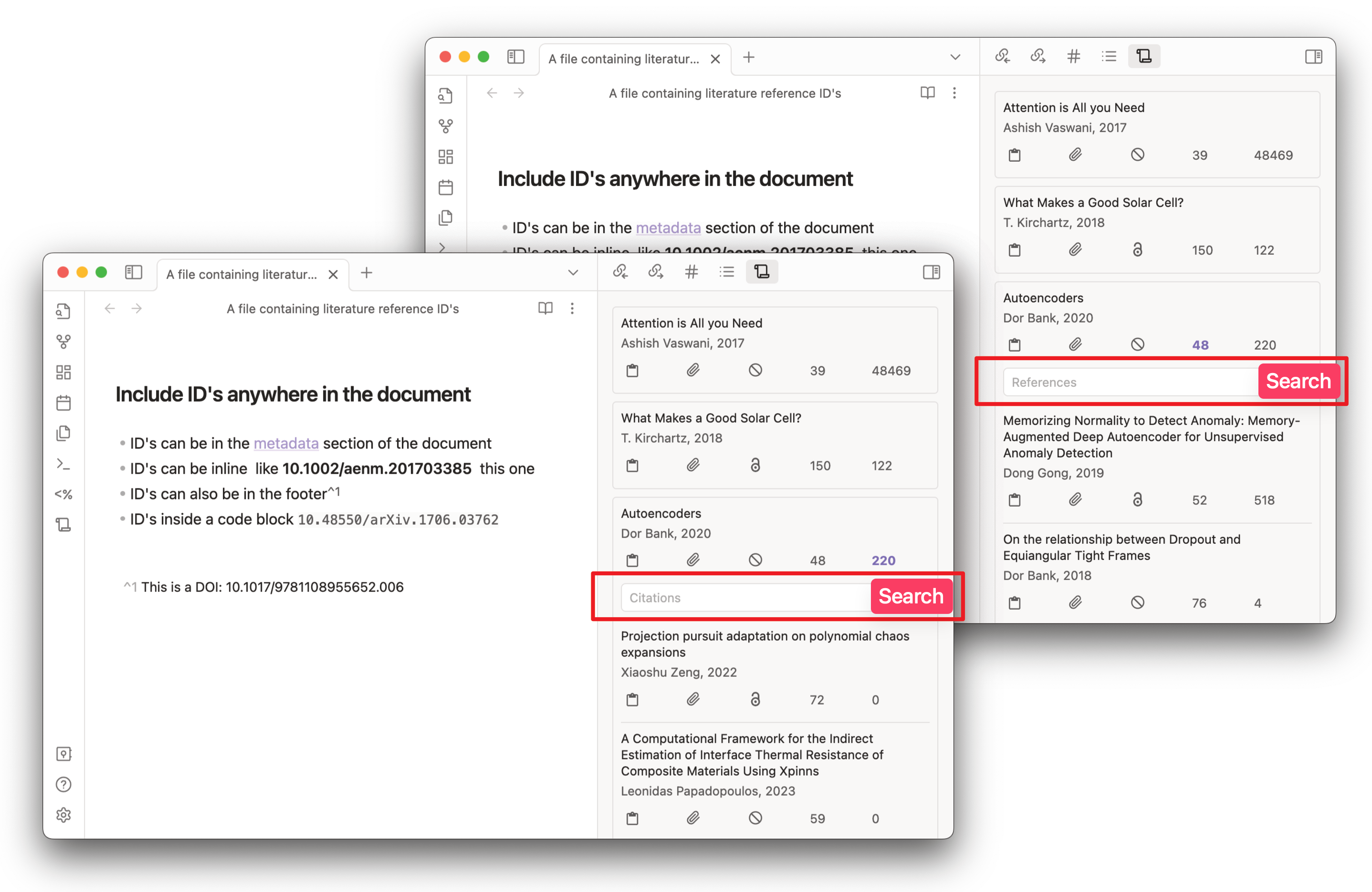
Mengutip/mengutip kartu menunjukkan daftar yang dapat dicari dan diurutkan dari makalah yang dikutip dan mengutip dari referensi yang terkandung dalam kartu indeks.
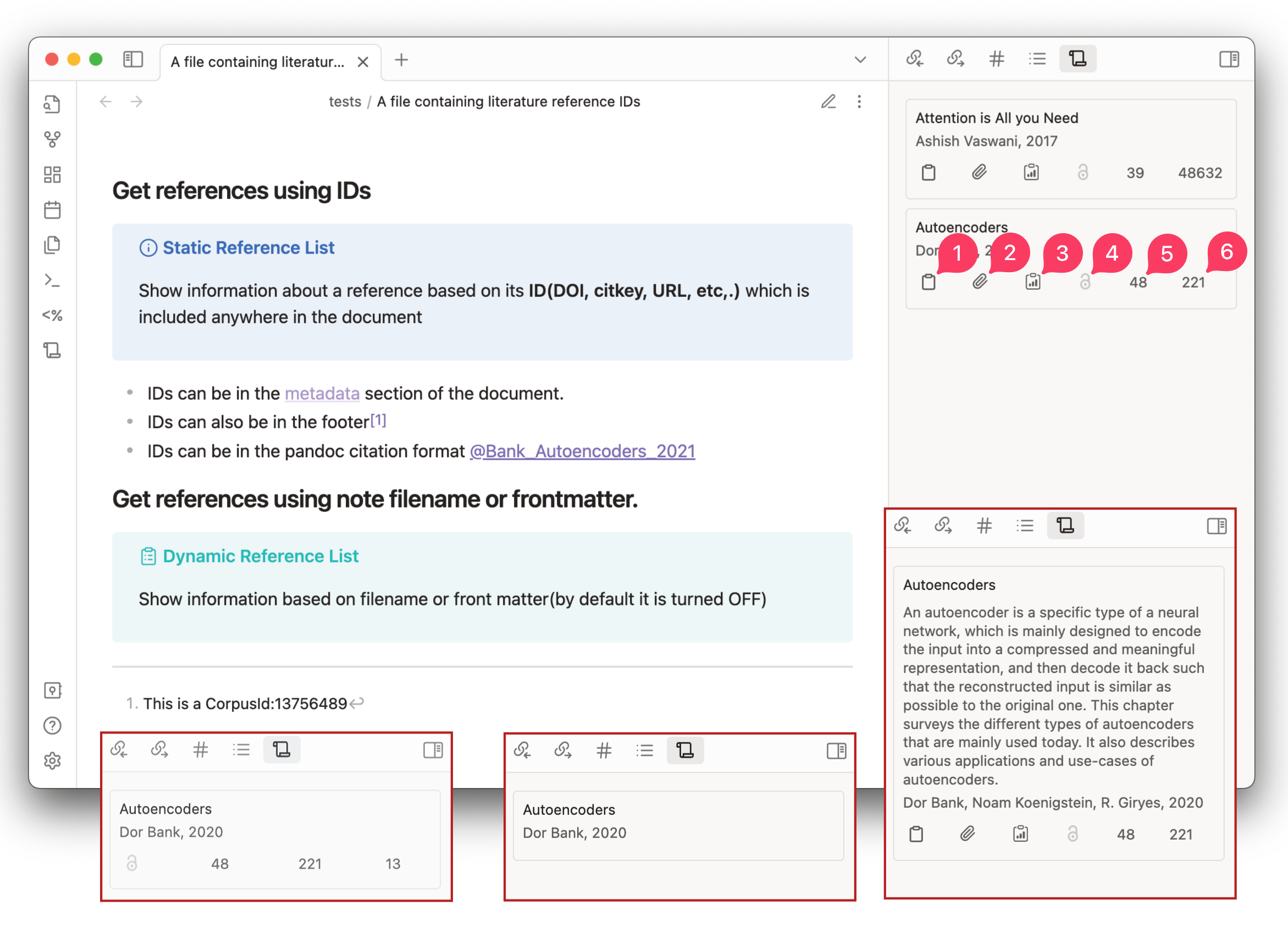
Setiap kartu indeks atau kartu mengutip/dikutip dalam tampilan akan menunjukkan informasi berikut:
| Tombol | Bagian | Keterangan | Pada klik |
|---|---|---|---|
| teks | Judul | Judul kertas | Buka kertas di sarjana semantik |
| Abstrak | Abstrak makalah (default = off) | - | |
| teks | Penulis | Penulis makalah ini | Buka detail penulis di Semantic Scholar |
| Tahun | Tahun publikasi | - | |
| teks | citekey | Pandoc citey (default = off) | Referensi Buka di Perpustakaan Zotero |
| (1) | Salinan metadata | Format Metadata yang Ditentukan Pengguna. Default = bibtex kertas | Salin <bibtex> ke clipboard (jika salinan batch diaktifkan itu akan menyalin <bibtex> untuk semua kertas yang dikutip) |
| (2) | Salinan metadata | Format Pengguna Metadata Default = Detail metadata Diformat | Salin <metadata> ke clipboard (jika salinan batch diaktifkan itu akan menyalin <metadata> untuk semua kertas yang dikutip) |
| (3) | Salinan metadata | Format Metadata yang Ditentukan Pengguna. Default = judul referensi sebagai wikilink (default = off) | Salin <wikilink> ke clipboard (jika salinan batch diaktifkan itu akan menyalin <wikilink> untuk semua kertas yang dikutip) |
| (4) | Buka akses pdf kertas | Buka PDF akses terbuka kertas jika ada untuk referensi | |
| (5) | Hitungan referensi | Jumlah referensi | Buka daftar yang dapat dicari dari semua makalah yang dikutip (referensi) |
| (6) | Hitungan kutipan | Jumlah kutipan | Buka daftar semua makalah yang dapat dicari (kutipan) |
| Hitungan kutipan yang berpengaruh | Jumlah kutipan yang berpengaruh (default = off) | - |
Anda dapat menyesuaikan konten tombol metadata (1,2,3) sesuai dengan alur kerja Anda, kemungkinan variabel untuk template metadata untuk tombol salin/buat konten terdaftar di tab Pengaturan
Operasi batch eksklusif untuk kartu indeks
ID referensi (doi, arxiv, corpusid, url, citey, dll ,.) yang ditemukan dalam dokumen saat ini tercantum dalam tampilan Reference Map . ID yang valid dapat ditambahkan di mana saja dalam dokumen dan akan terdeteksi.
Jenis ID berikut didukung:
| Sintaks ID | Keterangan | Contoh |
|---|---|---|
DOI:<doi> | Pengidentifikasi Objek Digital. | DOI:10.18653/v1/N18-3011 atau 10.18653/v1/N18-3011v1 |
@<citekey> | Zotero citey (default = off)* | @smith2019attention |
ARXIV:<id> | arxiv.org | ARXIV:2106.15928 |
MAG:<id> | Grafik Akademik Microsoft | MAG:112218234 |
PMID:<id> | PubMed/Medline | PMID:19872477 |
PMCID:<id> | PubMed Central | PMCID:2323736 |
URL:<url> | URL dari situs | URL:https://arxiv.org/abs/2003.05991 |
CorpusId:<id> | ID numerik sarjana semantik | CorpusId:215416146 |
*Untuk mengaktifkan dukungan citey (untuk zotero atau untuk manajer referensi lainnya), aktifkan .bib Pull from zotero dan pilih perpustakaan atau satu harus menyediakan Bibtex CSL JSON (fitur plugin BIBTEX CSL JSON yang lebih baik, pembaruan otomatis atau file BibTeX . Setelah diaktifkan di pengaturan, plugin dapat mengenali entri citekey .
Penting
Pastikan di bidang DOI perpustakaan Zotero (atau bidang URL) berisi ID yang valid. Jika tidak, metadata dari perpustakaan lokal ditampilkan di bilah sisi (tanpa metadata dari sumber online)
Untuk daftar referensi statis, memilih ID dalam file Markdown akan menyorot kartu yang sesuai di tampilan sidebar peta referensi.
Tampilan sidebar peta referensi juga dapat dikonfigurasi untuk menampilkan daftar referensi yang sesuai dengan nama file dari kata kunci atau kata kunci frontmatter. Lihat tab Pengaturan untuk mengonfigurasi perilaku plugin
Contoh: Untuk file yang bernama Attention is all you need.md Kartu MD akan ditampilkan untuk referensi yang cocok dengan Attention+all+need .
Untuk kata kunci frontMatter, Anda dapat mengonfigurasi kata kunci yang akan digunakan untuk pencarian referensi. Secara default, kata kunci adalah keywords .
Contoh: Untuk frontmatter yang diberikan sebagai berikut:
 ---
keywords: autoencoders, machine learning
---
Kartu akan ditampilkan untuk referensi yang cocok dengan autoencoders+machine+learning .
Perhatikan bahwa karena referensi baru ditambahkan ke database secara teratur, daftar dinamis mungkin tidak tetap sama setiap kali Anda membuka file. Terutama untuk kata kunci generik seperti machine learning , deep learning , history dll.
Fitur ini dapat digunakan untuk menjaga up to date dengan penelitian terbaru di bidang tertentu juga
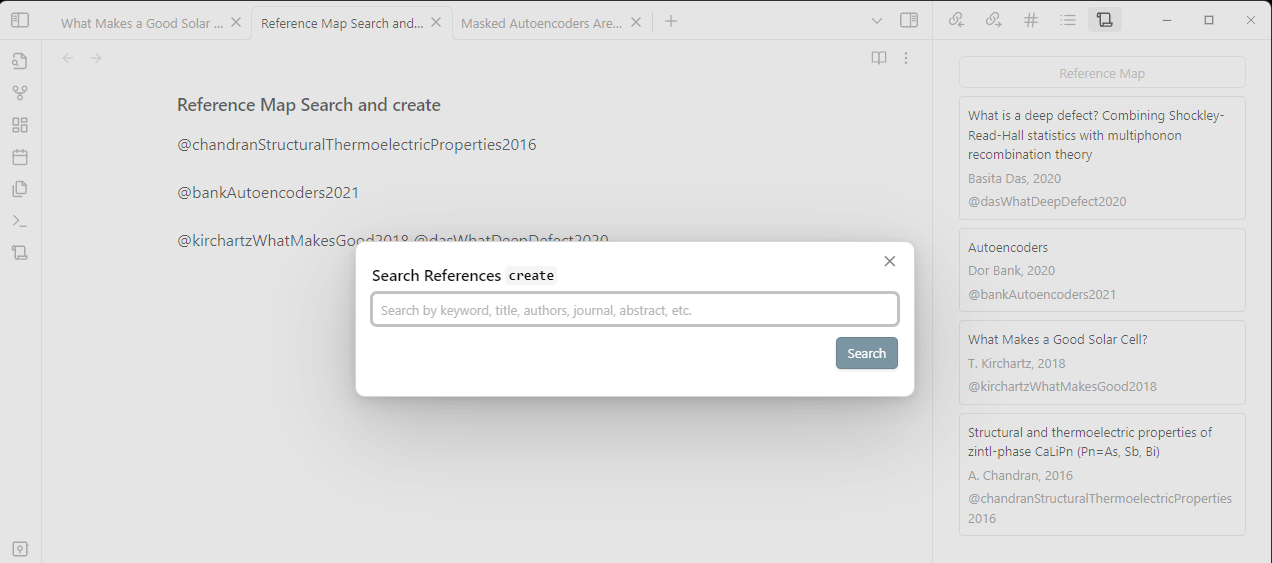
Cari referensi dan kutipan online untuk membuat atau memasukkan detail. Anda dapat menemukan perintah dengan membuka Palet Perintah Obsidian (CTRL/CMD + P) dan mengetik Reference Map . Secara default tidak ada hotkeys yang akan untuk perintah, tetapi Anda dapat dengan mudah menambahkannya di tab Hotkeys.
Jika Anda memilih teks dalam dokumen saat ini dan kemudian mengeluarkan perintah, teks yang dipilih akan digunakan sebagai kueri pencarian.
| Memerintah | Keterangan | Hotkey |
|---|---|---|
| Peta referensi: Cari dan masukkan | Cari referensi online untuk memasukkan detail dalam dokumen saat ini. | - |
| Peta Referensi: Cari dan Buat | Cari Referensi Online Untuk Membuat File Markdown Baru Menggunakan Detail | - |
Anda dapat mengonfigurasi templat untuk kedua perintah di tab Pengaturan.
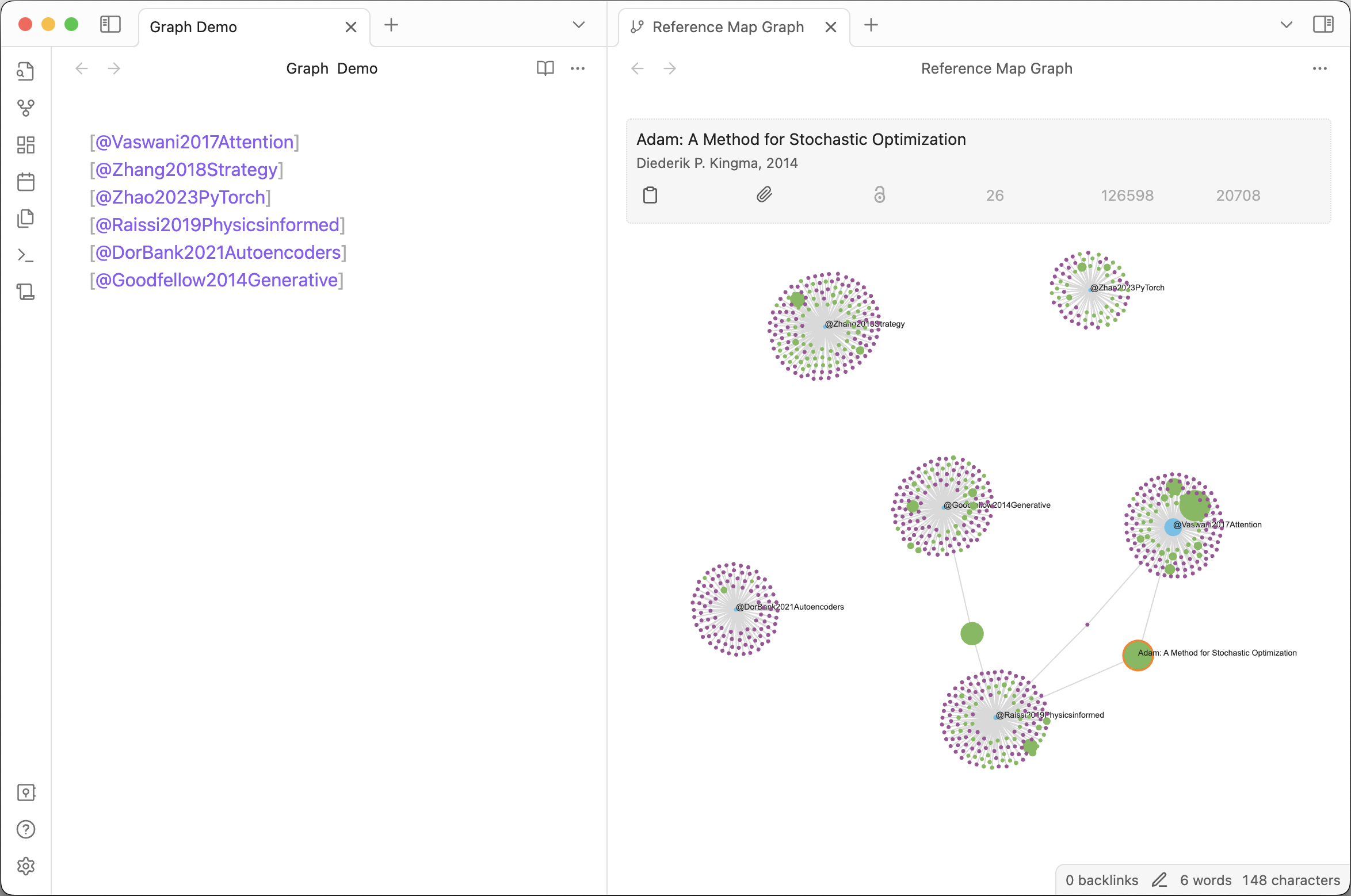 Buka Palet Perintah dan Jalankan
 Reference Map: Open Literature Graph Untuk membuka tampilan grafik. Mengungkapkan koneksi antara entri. Ukuran setiap node yang menunjukkan kutipan yang diterimanya
Penting
Grafik peta referensi akan menampilkan detail makalah yang diterbitkan. Ini tidak akan menampilkan detail untuk entri yang sesuai dengan video, halaman web, Twitter, dll. Di perpustakaan lokal Anda tetapi ditampilkan di tampilan sidebar.
Jika Anda ingin mengonfigurasi gaya tampilan, Anda dapat menggunakan plugin pengaturan-gaya obsidian.
Tab Pengaturan berisi opsi untuk mengonfigurasi perilaku plugin.
Silakan membuka masalah jika Anda menemukan bug atau memiliki saran di halaman masalah GitHub





