obsidian reference map
1.8.1

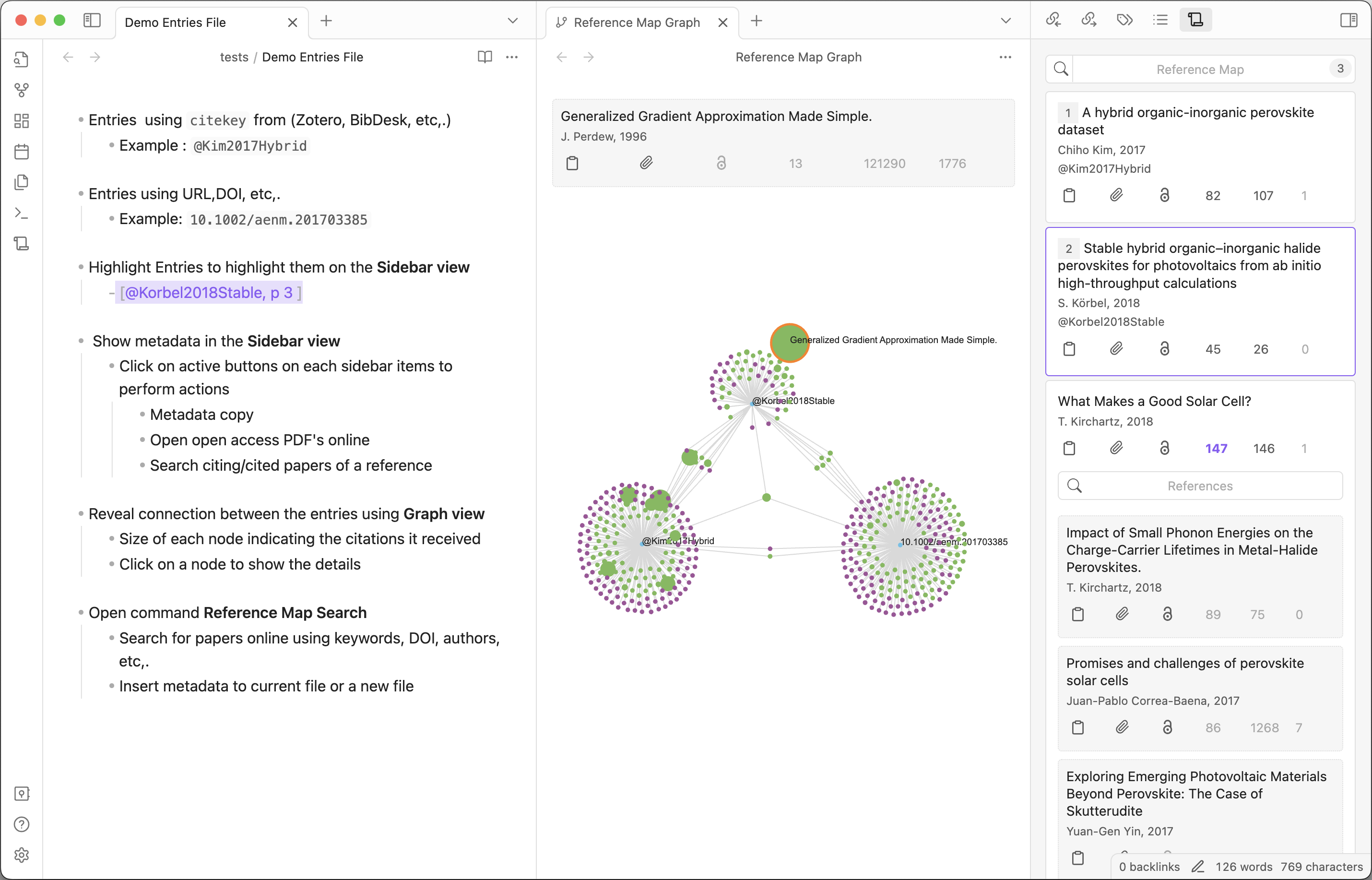
参考图是黑曜石的插件,可帮助您管理和创建/发现参考和引用。它提供了侧边栏视图,以管理您参考书目的引用/引用的参考。您可以使用它为纸张创建参考图。您还可以快速查找使用搜索功能与主题相关的已发布的文档。
Wiki页面上提供更多信息。
该插件可在“黑曜石的社区插件”选项卡中提供:
设置→社区插件→浏览→搜索“参考地图”
obsidian-reference-map夹复制到保险库的.obsidian/plugins文件夹。您也可以使用Brat插件安装最新版本。
此README.md文件包含插件的基本描述。有关详细指南,请参阅Wiki页面。
主要功能:
参考图侧栏视图包含索引卡和引用/引用卡。
使用ID从Markdown文档中检测到索引卡(请参阅下面的静态参考列表部分)
引用/引用卡显示了索引卡中包含的参考文献的引用和引用论文的可搜索列表。
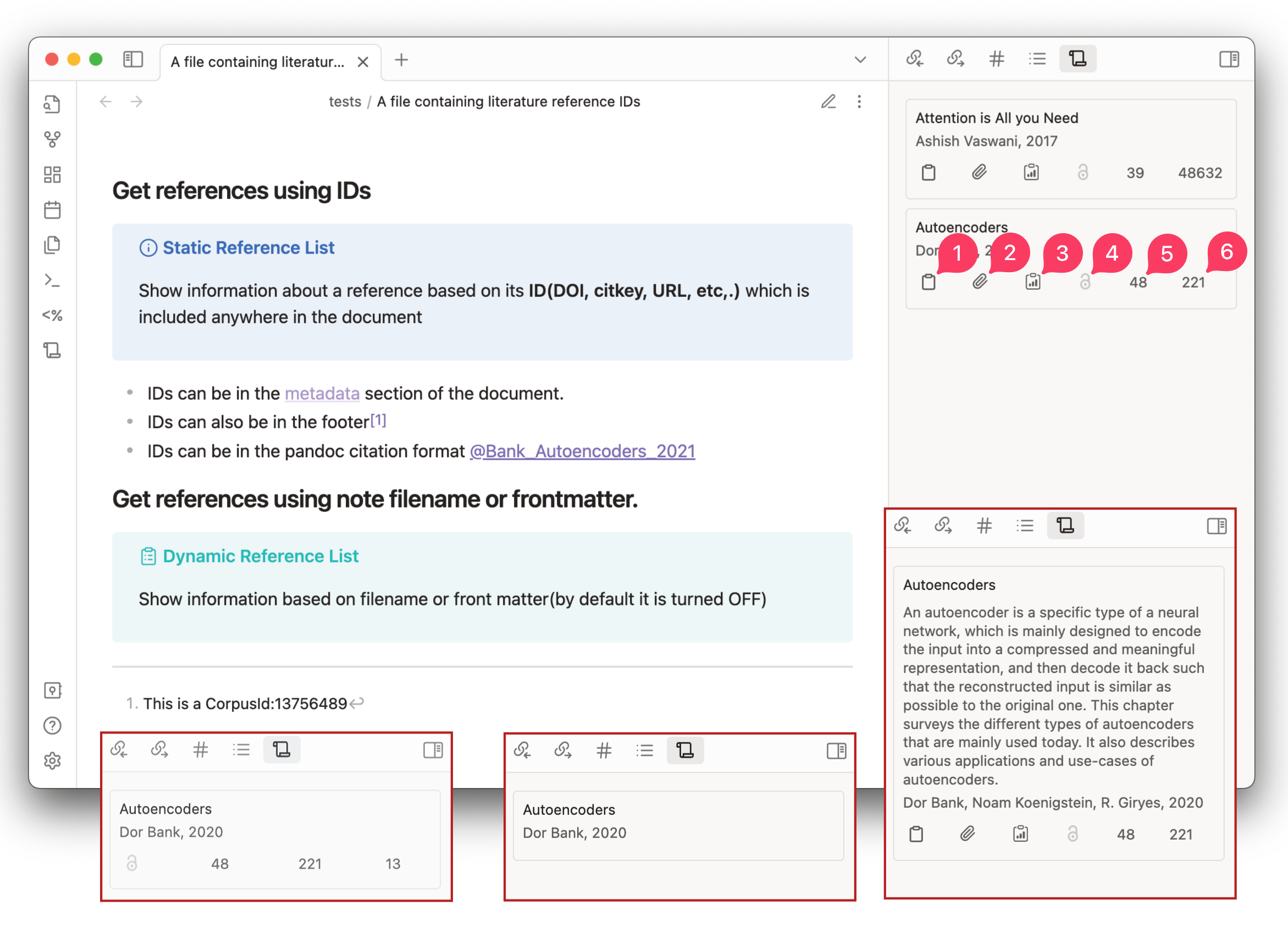
视图中的每张索引卡或引用/引用卡将显示以下信息:
| 按钮 | 部分 | 描述 | 点击 |
|---|---|---|---|
| 文本 | 标题 | 本文的标题 | 在语义学者中打开论文 |
| 抽象的 | 论文摘要(默认= off) | - | |
| 文本 | 作者 | 论文的作者 | 在语义学者中打开作者的细节 |
| 年 | 出版年 | - | |
| 文本 | Citekey | Pandoc Citekey(默认= off) | Zotero库中的公开参考 |
| (1) | 元数据副本 | 用户定义的元数据格式。默认=纸的bibtex | 将<bibtex>复制到剪贴板(如果启用了批次副本,它将为所有引用的纸复制<bibtex> ) |
| (2) | 元数据副本 | 用户定义的元数据默认格式=格式化的metadata详细信息 | 将<metadata>复制到剪贴板(如果启用了批次副本,它将为所有引用的纸复制<metadata> >) |
| (3) | 元数据副本 | 用户定义的元数据格式。 default =参考标题为wikilink (default = off) | 将<wikilink>复制到剪贴板(如果启用了批次副本,它将为所有引用的纸复制<wikilink> ) |
| (4) | 纸的开放访问PDF | 如果存在纸张的开放访问PDF,请参考 | |
| (5) | 参考计数 | 参考数量 | 打开所有引用论文的可搜索列表(参考) |
| (6) | 引文数 | 引用数量 | 打开所有引用论文(引用)的可搜索列表 |
| 有影响力的引文数 | 有影响力的引用数量(默认= OFF) | - |
您可以根据工作流程自定义元数据按钮(1,2,3)的内容,在“设置”选项卡中列出了按钮复制/创建内容的元数据模板的可能变量
批次操作是索引卡独有的
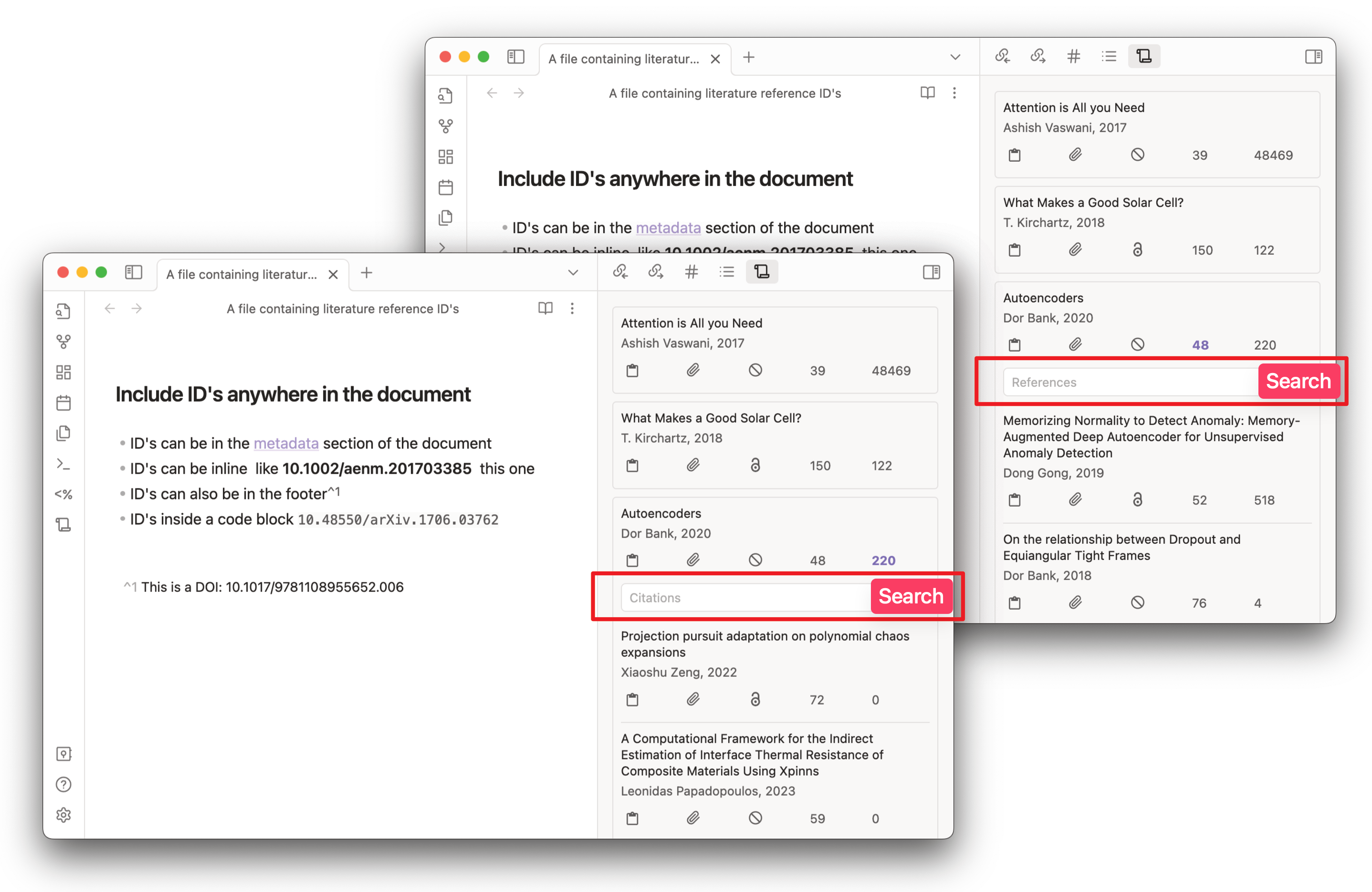
参考文档中发现的参考ID(DOI,ARXIV,COLCUSID,URL,CITEKEY等)在Reference Map视图中列出。可以在文档中的任何地方添加有效ID,并将检测到它们。
支持以下类型的ID:
| ID语法 | 描述 | 例子 |
|---|---|---|
DOI:<doi> | 数字对象标识符。 | DOI:10.18653/v1/N18-3011或10.18653/v1/N18-3011v1 |
@<citekey> | Zotero citekey(默认= off)* | @smith2019attention |
ARXIV:<id> | arxiv.org | ARXIV:2106.15928 |
MAG:<id> | 微软学术图 | MAG:112218234 |
PMID:<id> | PubMed/Medline | PMID:19872477 |
PMCID:<id> | PubMed Central | PMCID:2323736 |
URL:<url> | 来自网站的URL | URL:https://arxiv.org/abs/2003.05991 |
CorpusId:<id> | 语义学者数字ID | CorpusId:215416146 |
*要启用Citekey支持(对于Zotero或其他参考经理),请激活Pull from zotero ,然后选择一个库,或者必须提供Bibtex CSL JSON (Bibtex Zotero插件功能,具有更改的自动更新)或CSL JSON或CSL JSON (csl JSON)(csl csl csl libraly comminate Manager .bib Manager commita Manager)文件或BibTeX 。在设置中启用后,插件可以识别citekey条目。
重要的
确保在Zotero库中DOI字段(或URL字段)包含有效的ID。否则,侧边栏中显示了本地图书馆的元数据(没有在线来源的元数据)
对于静态参考列表,在Markdown文件中选择ID将突出显示参考地图侧栏视图中的相应卡。
参考地图侧栏视图还可以配置为显示与Note或FrontMatter关键字的文件名相对应的引用列表。查看“设置”选项卡以配置插件行为
示例:对于一个名为Attention is all you need.md Attention+all+need
对于FrontMatter关键字,您可以配置用于参考搜索的关键字。默认情况下,关键字是keywords 。
示例:对于给出如下的前肌:
 ---
keywords: autoencoders, machine learning
---
将显示卡片,以供匹配autoencoders+machine+learning参考。
请注意,由于定期将新的引用添加到数据库中,因此每次打开文件时,动态列表可能不会保持相同。特别是对于通用关键字,例如machine learning , deep learning , history等。
此功能也可用于与特定领域的最新研究保持最新
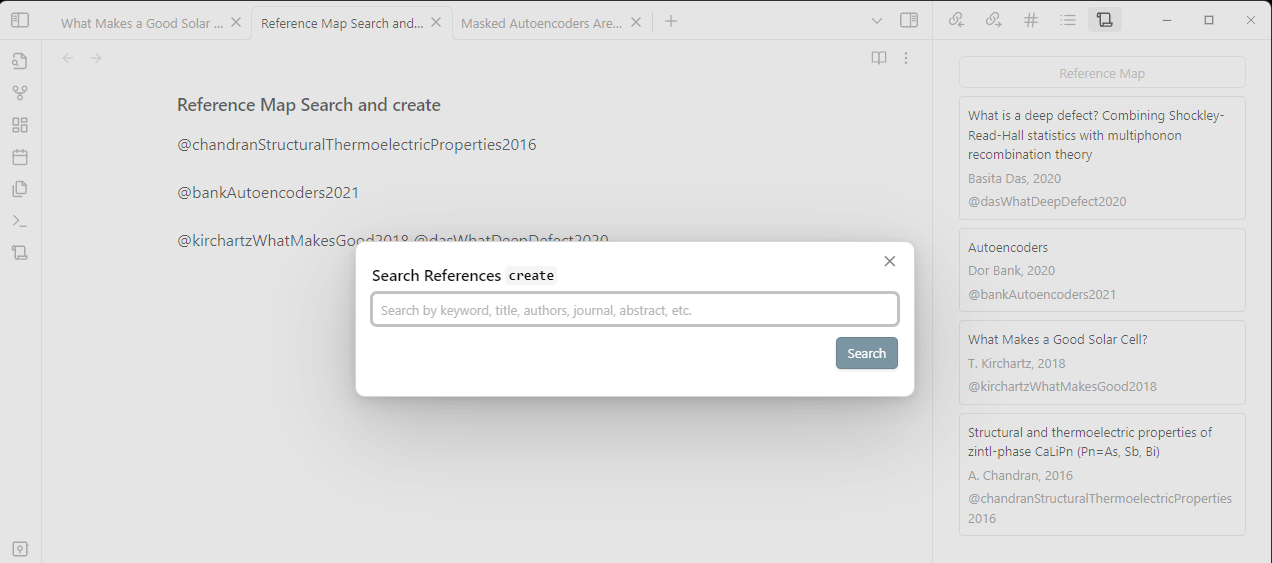
在线搜索参考和引文以创建或插入详细信息。您可以通过打开黑曜石命令调色板(CTRL/CMD + P)和键入Reference Map来找到命令。默认情况下,没有热键是命令的SE,但是您可以轻松地将它们添加到Hotkeys选项卡中。
如果您在当前文档中选择文本,然后发出命令,则选定的文本将用作搜索查询。
| 命令 | 描述 | 热键 |
|---|---|---|
| 参考图:搜索和插入 | 在线搜索参考文献以在当前文档中插入详细信息。 | - |
| 参考图:搜索和创建 | 在线搜索参考文献以使用详细信息创建新的Markdown文件 | - |
您可以在“设置”选项卡中配置两个命令的模板。
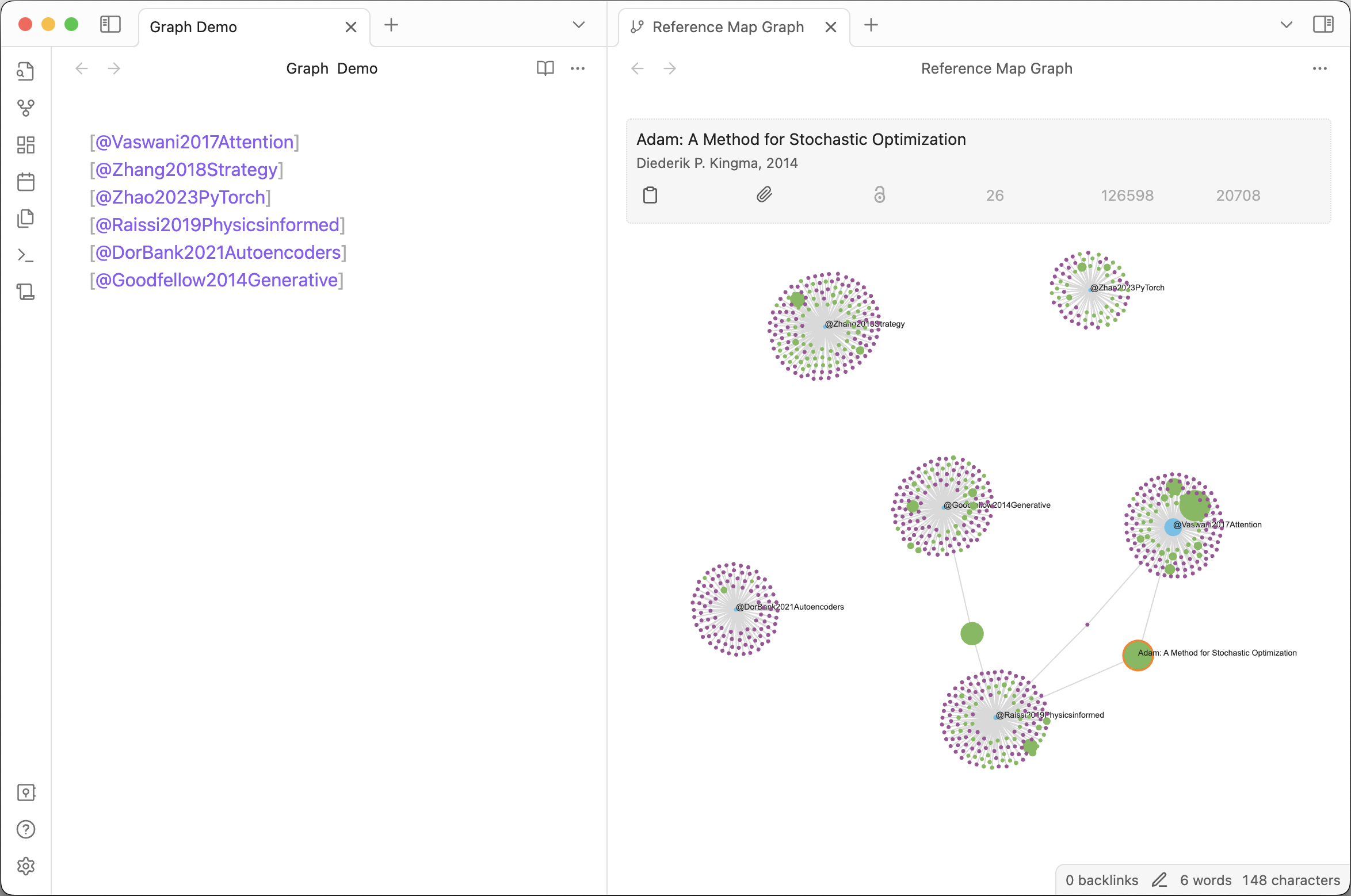 打开命令调色板和运行
Reference Map: Open Literature Graph以打开图形视图。揭示条目之间的连接。每个节点的大小,指示收到的引用
重要的
参考图图将显示已发表论文的详细信息。它不会显示与视频,网页,Twitter等相对应的条目的详细信息。在您当地的图书馆中,但显示在侧边栏视图中。
如果要配置视图的样式,则可以使用黑曜石式插件插件。
“设置”选项卡包含配置插件行为的选项。
如果您发现任何错误或在GitHub问题页面上有任何建议,请随时打开问题





