obsidian reference map
1.8.1

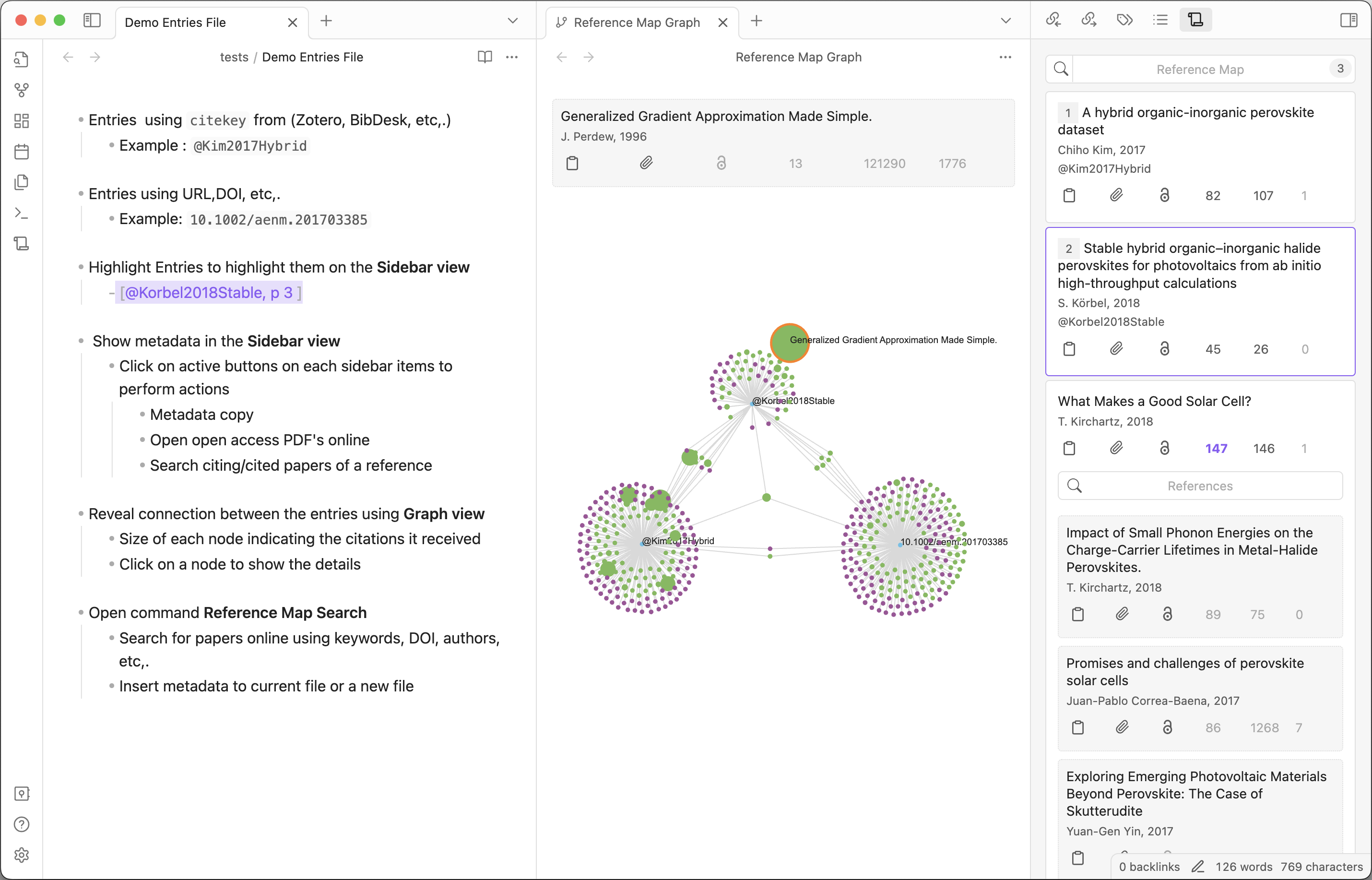
La carte de référence est un plugin d'obsidien qui vous aide à gérer et à créer / découvrir des références et des citations. Il fournit une vue de barre latérale pour gérer les références citées / citant votre bibliographie. Vous pouvez l'utiliser pour créer une carte de référence pour un (s) papier (s). Vous pouvez également rechercher rapidement des documents publiés liés à un sujet utilisant la fonctionnalité de recherche.
Plus d'informations sont disponibles sur la page Wiki.
Le plugin est disponible dans l'onglet Plugin Community de l'Obidian via:
Paramètres → Plugins de la communauté → Parcourir → Recherche de "carte de référence"
obsidian-reference-map dans le dossier .obsidian/plugins de votre coffre-fort.Vous pouvez également utiliser le plugin Brat pour installer la dernière version.
Ce fichier README.md contient la description de base du plugin. Pour un guide détaillé, veuillez vous référer à la page Wiki .
Caractéristiques principales:
La vue de la barre latérale de la carte de référence contient des cartes indextes et des cartes citées / citées.
Les fiches sont détectées à partir du document Markdown à l'aide des ID (voir la section Liste de référence statique ci-dessous)
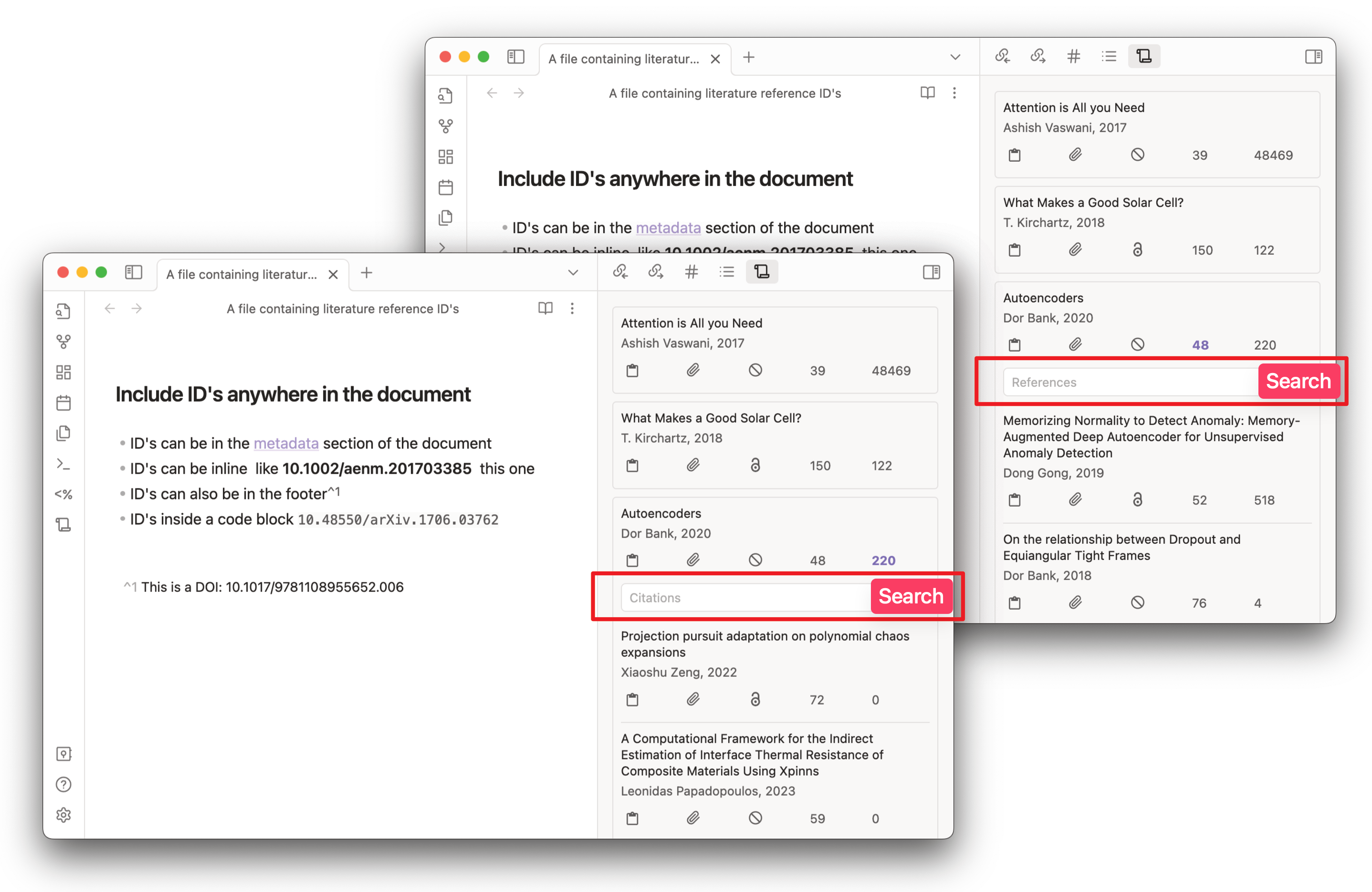
Les cartes de citation / cité montrent une liste consultable et triable des articles cités et citant une référence contenue dans l'index.
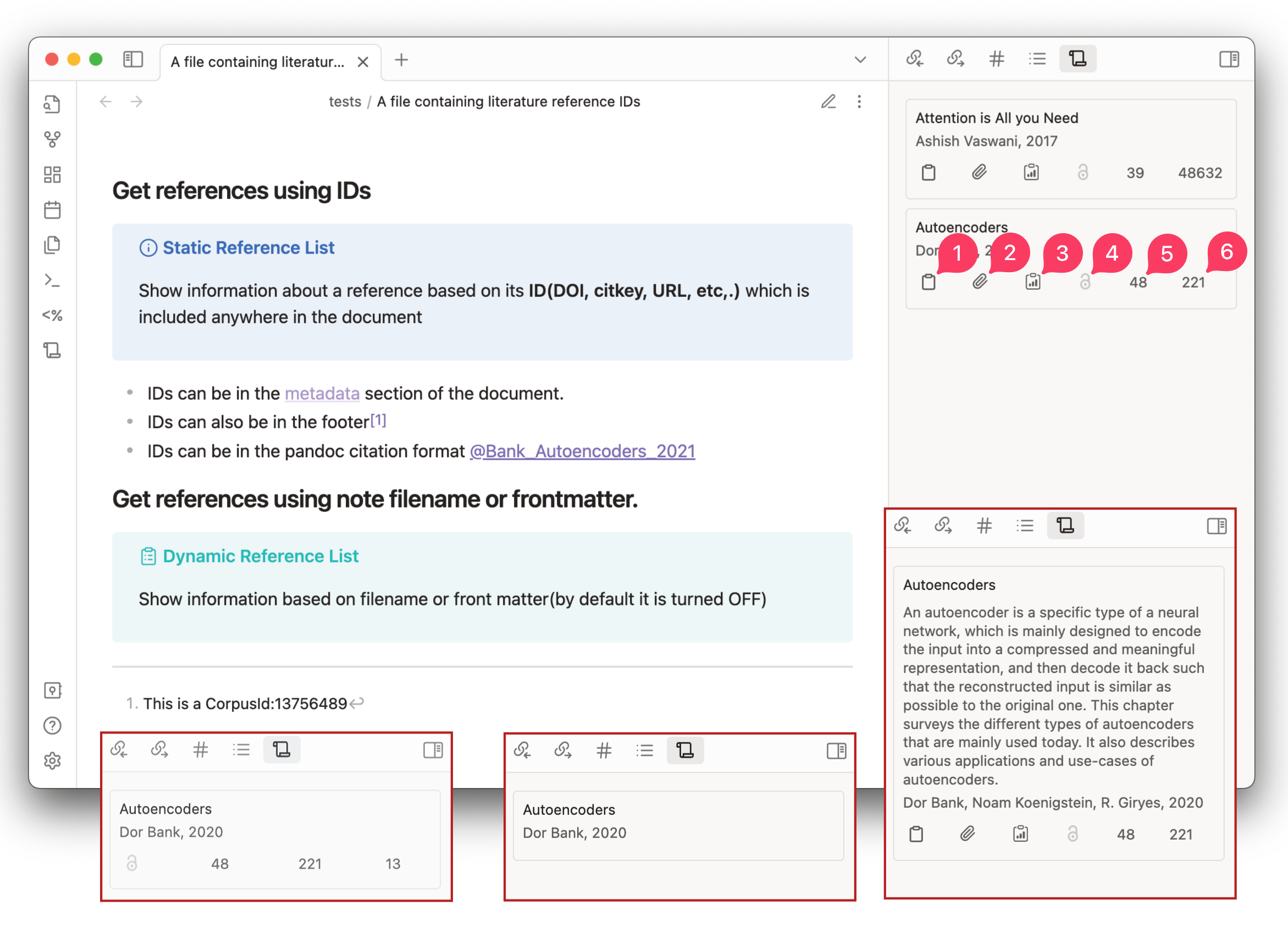
Chaque carte indexe ou citer / cité la carte dans la vue affichera les informations suivantes:
| Bouton | Section | Description | En clic |
|---|---|---|---|
| texte | Titre | Titre du journal | Ouvrez le journal dans le savant sémantique |
| Abstrait | Résumé du papier (par défaut = OFF) | - | |
| texte | Auteurs | Auteurs de l'article | Ouvrez les détails de l'auteur dans le savant sémantique |
| Année | Année de publication | - | |
| texte | citerkey | Pandoc citekey (par défaut = off) | Open référence dans la bibliothèque Zotero |
| (1) | Copie de métadonnées | Format défini par l'utilisateur de métadonnées. Par défaut = bibtex du papier | Copiez le <bibtex> dans le presse-papiers (si la copie du lot est activée, elle copiera <bibtex> pour tout le papier cité) |
| (2) | Copie de métadonnées | Format défini par l'utilisateur de métadonnées par défaut = Détails metadata formatées | Copiez le <metadata> dans le presse-papiers (si la copie par lots est activée, elle copiera <metadata> pour tout le papier cité) |
| (3) | Copie de métadonnées | Format défini par l'utilisateur de métadonnées. Default = Titre de référence comme wikilink (default = OFF) | Copiez le <wikilink> dans le presse-papiers (si la copie du lot est activée, elle copiera <wikilink> pour tout le papier cité) |
| (4) | PDF en plein accès du papier | Ouvrez le PDF en libre accès du papier s'il est présent pour une référence | |
| (5) | Décompte de référence | Nombre de références | Ouvrez une liste consultable de tous les articles cités (références) |
| (6) | Décompte des citations | Nombre de citations | Ouvrez une liste consultable de tous les documents citant (citations) |
| Nombre de citations influentes | Nombre de citations influentes (par défaut = OFF) | - |
Vous pouvez personnaliser le contenu des boutons de métadonnées (1,2,3) en fonction de votre flux de travail, les variables possibles pour le modèle de métadonnées pour les boutons Copie / Créer des contenus sont répertoriés dans l'onglet Paramètres
Les opérations par lots sont exclusives aux fiches
ID de référence (doi, arXiv, corpusid, url, citekey, etc.) qui se trouvent dans le document actuel sont répertoriés dans la vue Reference Map . Des identifiants valides peuvent être ajoutés n'importe où dans le document et ils seront détectés.
Les types d'ID suivants sont pris en charge:
| Syntaxe d'identification | Description | Exemple |
|---|---|---|
DOI:<doi> | Un identifiant d'objet numérique. | DOI:10.18653/v1/N18-3011 ou 10.18653/v1/N18-3011v1 |
@<citekey> | Zotero citekey (default = off) * | @smith2019attention |
ARXIV:<id> | arXiv.org | ARXIV:2106.15928 |
MAG:<id> | Graphique académique Microsoft | MAG:112218234 |
PMID:<id> | PubMed / Medline | PMID:19872477 |
PMCID:<id> | PubMed Central | PMCID:2323736 |
URL:<url> | URL des sites | URL:https://arxiv.org/abs/2003.05991 |
CorpusId:<id> | ID numérique érudit sémantique | CorpusId:215416146 |
* Pour activer la prise en charge CiteKey (pour Zotero ou pour d'autres gestionnaires de référence), activez l'option Pull from zotero et sélectionnez une bibliothèque ou il faut fournir une fonctionnalité Bibtex CSL JSON (Better Bibtex ZoTero Plugin, mises à jour AUTO avec des modifications dans la bibliothèque) ou CSL JSON (Bibliothèque CSL générique à partir de tout gestionnaire de référence) File ou BibTeX File avec .bib Une fois activé dans les paramètres, le plugin peut reconnaître les entrées citekey .
Important
Assurez-vous que dans le champ DOI de la bibliothèque Zotero (ou le champ URL) contient un ID valide. Sinon, les métadonnées de la bibliothèque locale sont indiquées dans la barre latérale (sans métadonnées de sources en ligne)
Pour la liste de référence statique, la sélection de l'ID dans le fichier Markdown mettra en surbrillance la carte correspondante dans la vue de la barre latérale de la carte de référence.
La vue de la barre latérale de la carte de référence peut également être configurée pour afficher une liste de références qui correspondent au nom de fichier des mots clés de la note ou de Frontmatter. Consultez l'onglet Paramètres pour configurer le comportement du plugin
Exemple: pour un fichier nommé Attention is all you need.md Les cartes seront affichées pour les références qui correspondent à Attention+all+need .
Pour les mots clés Frontmatter, vous pouvez configurer un mot-clé à utiliser pour la recherche de référence. Par défaut, le mot-clé est keywords .
Exemple: pour une frontmatter donnée comme suit:
 ---
keywords: autoencoders, machine learning
---
Les cartes seront affichées pour les références qui correspondent autoencoders+machine+learning .
Notez que, comme de nouvelles références sont ajoutées à la base de données régulièrement, la liste dynamique peut ne pas rester la même à chaque fois que vous ouvrez le fichier. Surtout pour les mots clés génériques comme machine learning , deep learning , history , etc.
Cette fonctionnalité peut être utilisée pour se tenir au courant des dernières recherches dans un domaine spécifique également
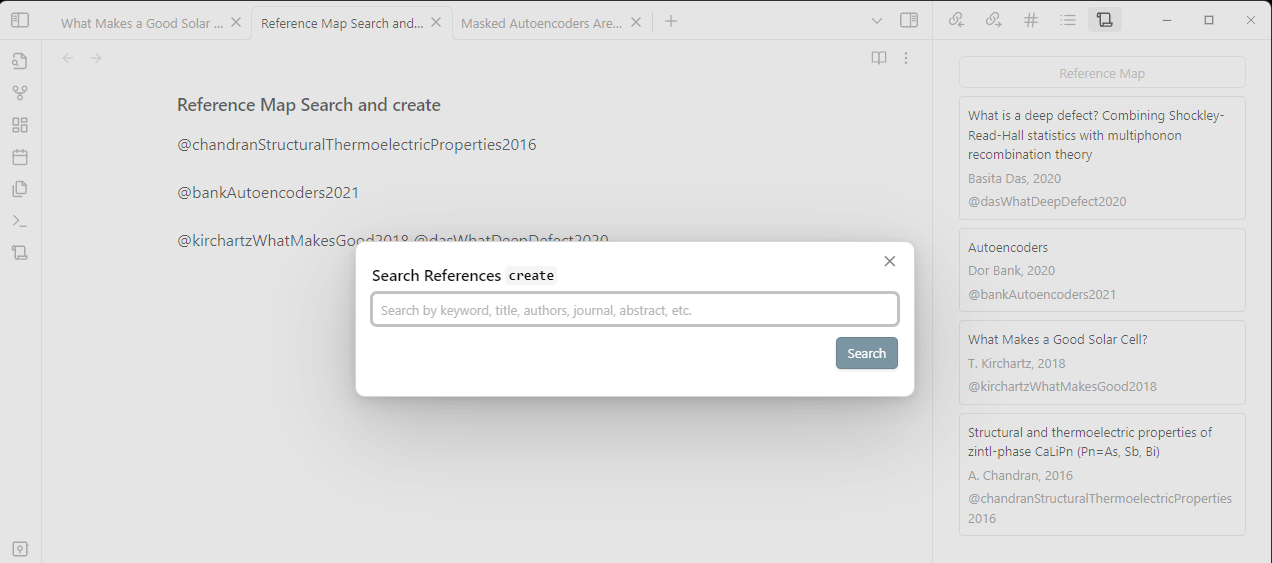
Recherchez des références et des citations en ligne pour créer ou insérer des détails. Vous pouvez localiser les commandes en ouvrant la palette de commandes d'obsidienne (Ctrl / CMD + P) et en tapant Reference Map . Par défaut, aucune raccourci clainoire n'est SE pour les commandes, mais vous pouvez facilement les ajouter dans l'onglet Hotkeys.
Si vous sélectionnez un texte dans le document actuel, puis émettez la commande, le texte sélectionné sera utilisé comme requête de recherche.
| Commande | Description | Se cacher |
|---|---|---|
| Carte de référence: recherche et insertion | Recherchez des références en ligne pour insérer les détails dans le document actuel. | - |
| Carte de référence: recherche et création | Recherchez des références en ligne pour créer un nouveau fichier Markdown en utilisant les détails | - |
Vous pouvez configurer le modèle pour les deux commandes dans l'onglet Paramètres.
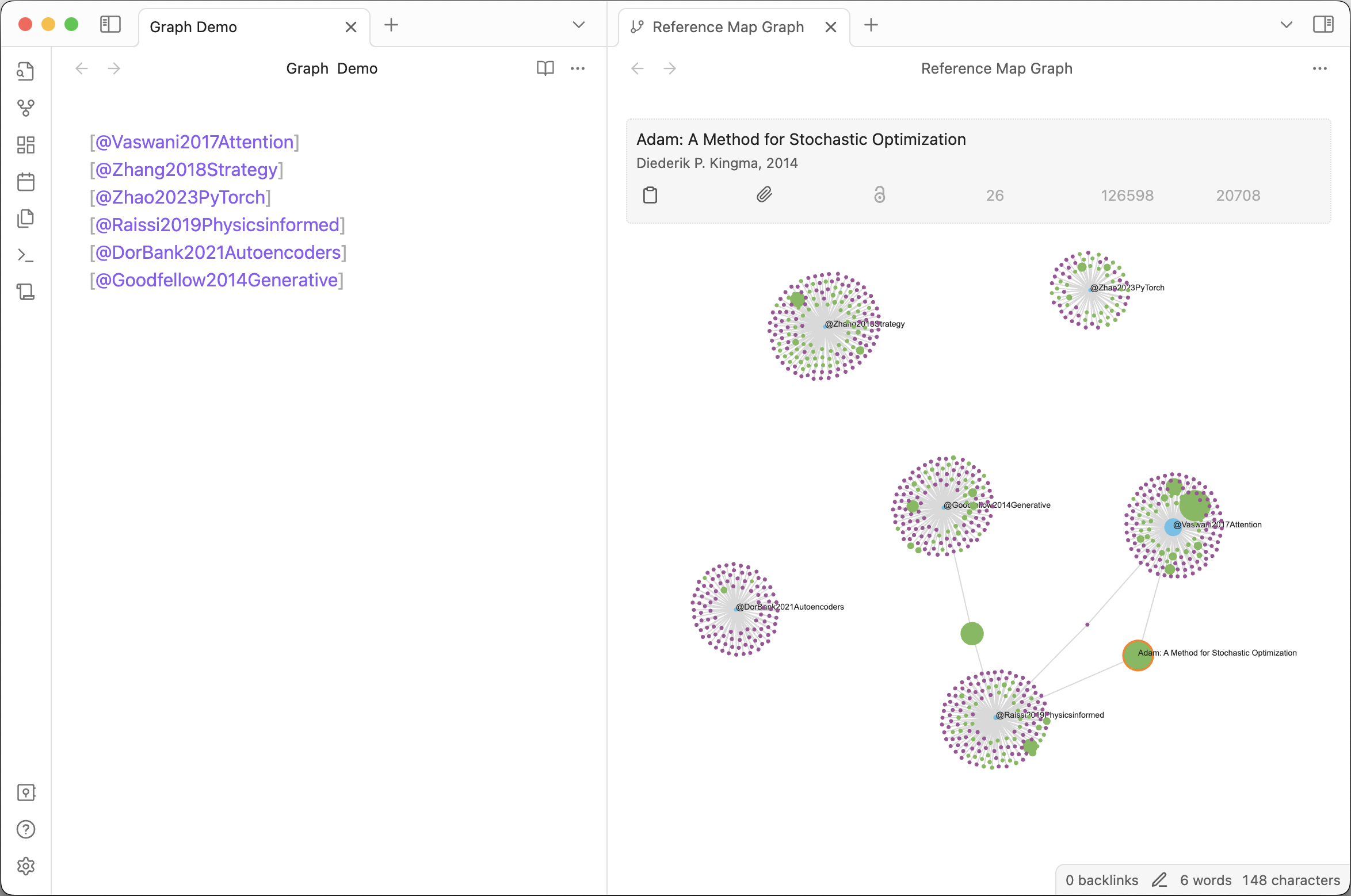 Ouvrez la palette de commandes et exécutez
 Reference Map: Open Literature Graph pour ouvrir la vue du graphique. Révéler la connexion entre les entrées. Taille de chaque nœud indiquant les citations qu'il a reçues
Important
Le graphique de la carte de référence affichera les détails des articles publiés. Il n'affichera pas les détails des entrées correspondant aux vidéos, pages Web, Twitter, etc.,. Dans votre bibliothèque locale, mais il est montré dans la vue de la barre latérale.
Si vous souhaitez configurer le style de la vue, vous pouvez utiliser le plugin d'obsidien.
L'onglet Paramètres contient des options pour configurer le comportement du plugin.
N'hésitez pas à ouvrir un problème si vous trouvez des bogues ou si vous avez des suggestions sur la page des problèmes GitHub





