fxhoucachemanager
1.0.0

Houdini的高速缓存经理。
要安装,只需在您的$FXHOUCACHEMANAGER $HOUDINI_USER_PREF_DIR/packages文件夹中复制包装。
您可以通过FX菜单或FX架子内的FX Cache Manafer架子工具启动FX Cache Manager。
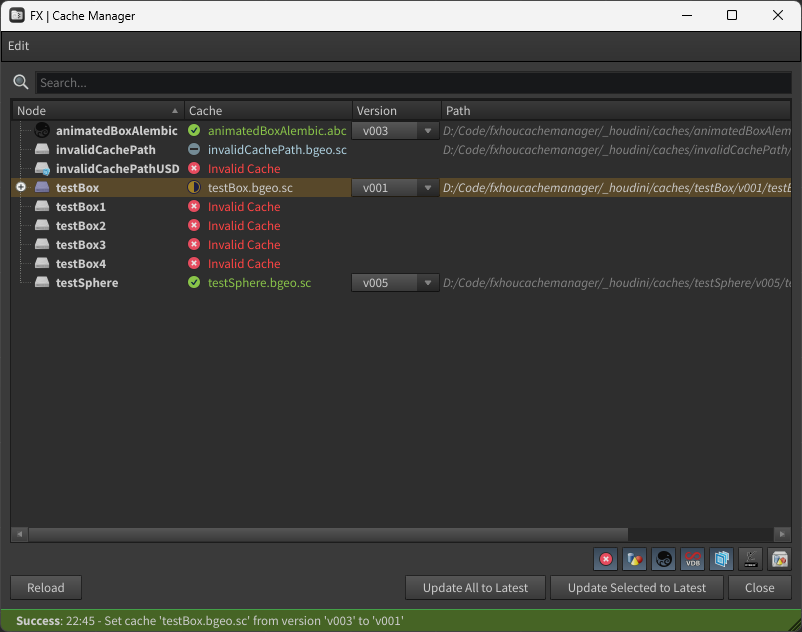
您将获得此UI:
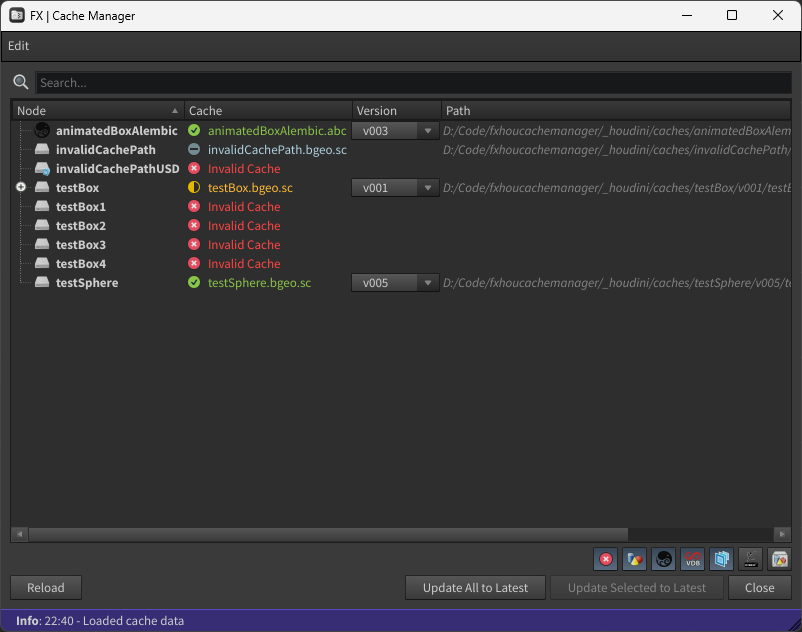
该工具将扫描您在设置中设置的根文件夹中的缓存。
重要的
缓存应遵循此格式<cache_root>/<cache_name>/<cache_version>/<cache_file> 。例如:
$HIP/geo/flip/v001/flip_v001.bgeo.sc其中$HIP/geo是根文件夹, flip是缓存名称, v001是缓存版本,而flip.bgeo.sc是缓存文件。$JOB/geo/flip/17/myBeautifulFlip.bgeo.sc ,其中$JOB/geo是根文件夹, flip是缓存名称, 17是缓存版本,而myBeautifulFlip.bgeo.sc是缓存文件。如果场景有大量缓存,您可能会注意到UI底部的进度栏。这是指示缓存扫描的进度。扫描完成后,进度条将消失。
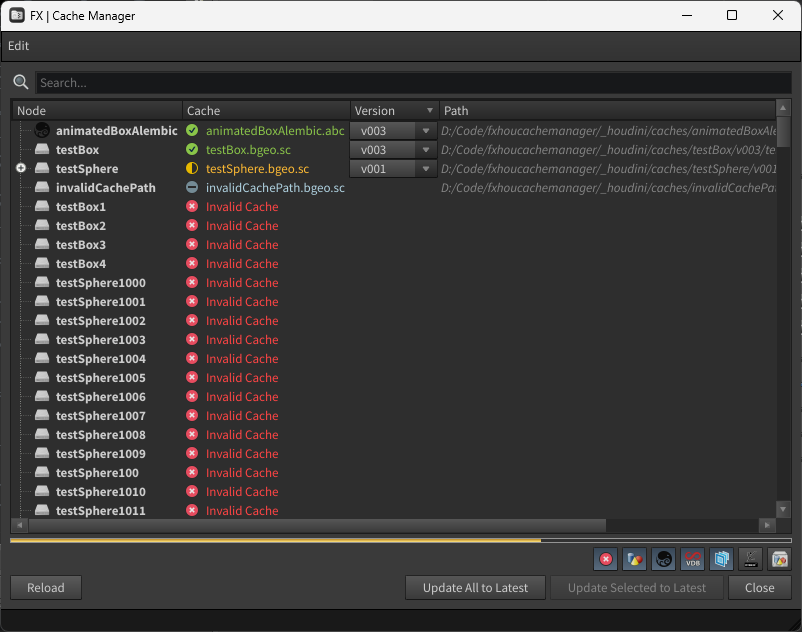
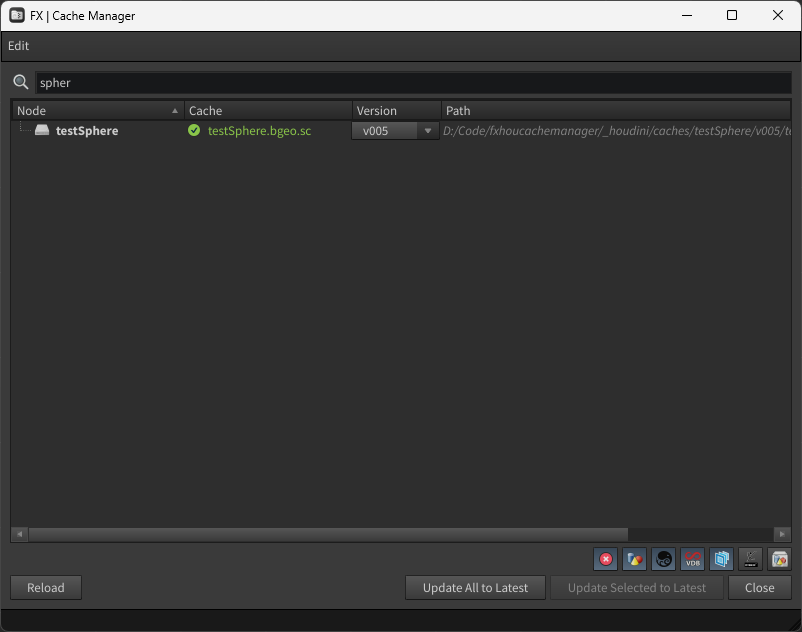
您可以通过名称过滤录像带,还可以使用UI右下方的按钮进行扩展。
您可以使用“下拉菜单”选择要加载的版本。它将立即将缓存加载到场景中。
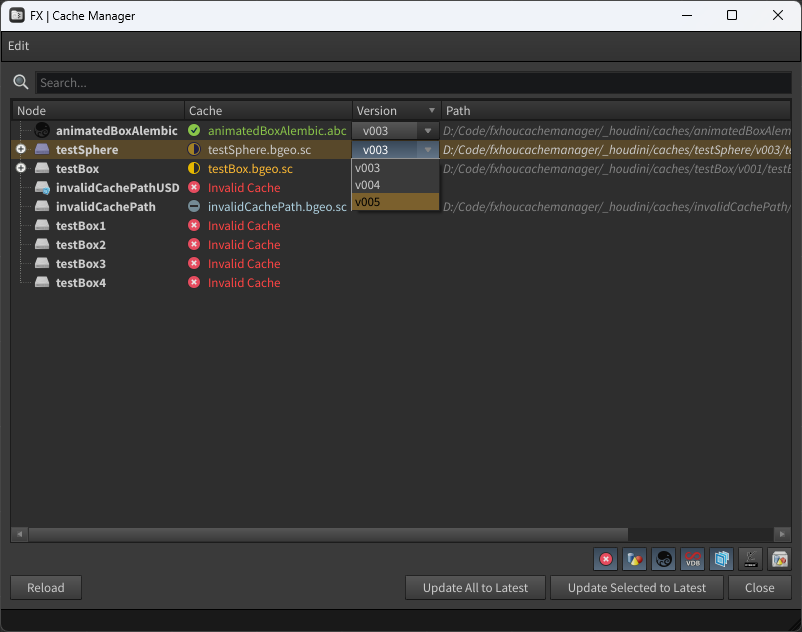
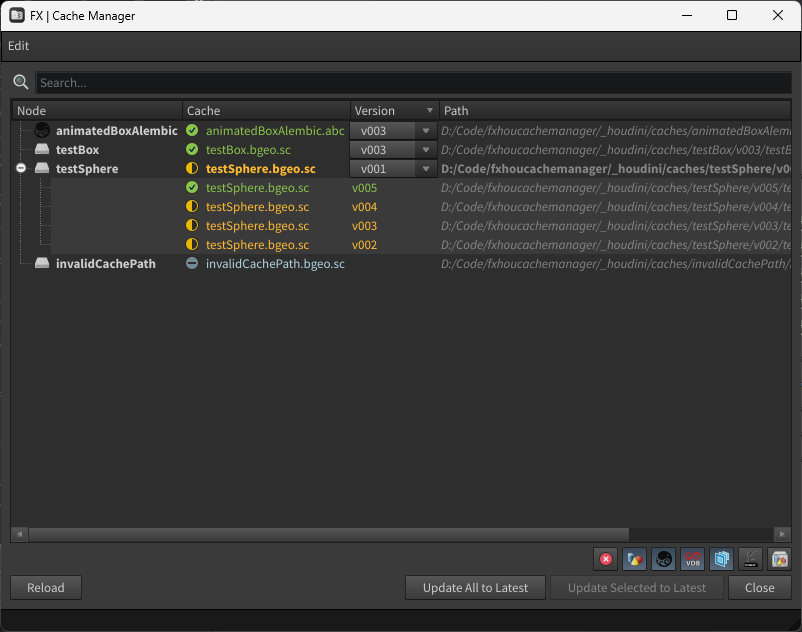
您可以展开父项目,以查看所有可用于缓存的版本。父项目将显示当前在场景中加载的版本,孩子项目将显示其他可用版本。最高的版本将以绿色显示,过时的版本将以黄色显示。
如果在磁盘上引用了路径但未在磁盘上找到,则该版本将以红色显示。如果文件存在于磁盘上,但不遵循预期格式,则该版本将以灰色显示。
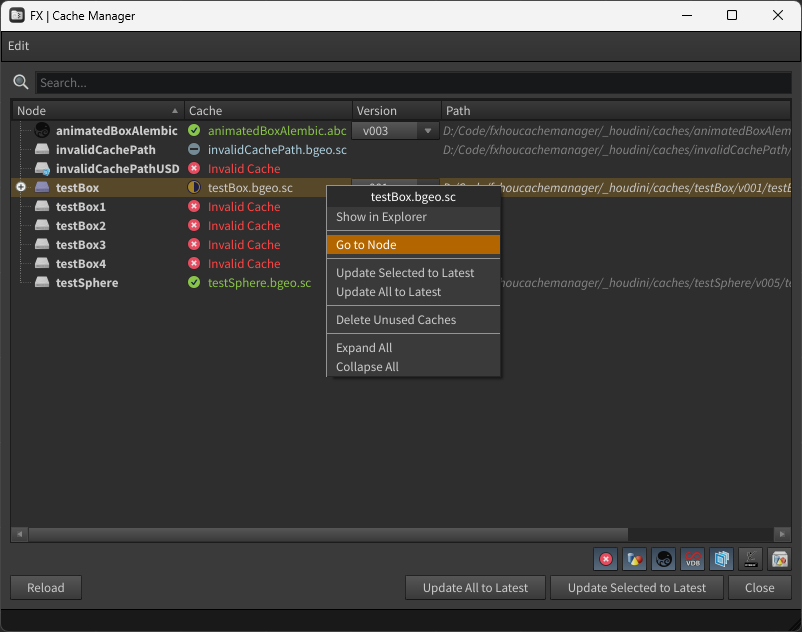
右键单击一系列库中的选择将打开上下文菜单,使您可以执行各种操作:
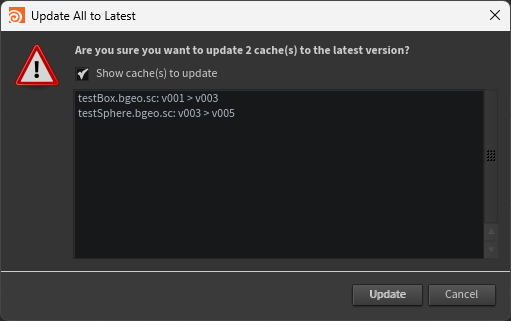
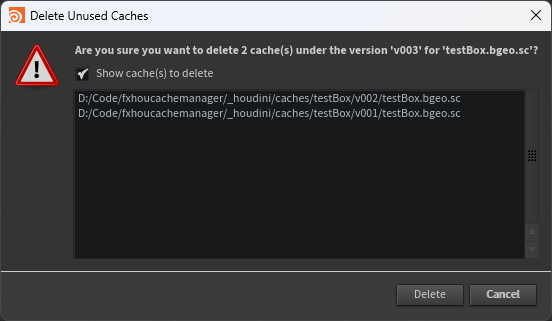
选择全部更新到最新或删除未使用的缓存时,将出现一个确认对话框,要求您确认操作。
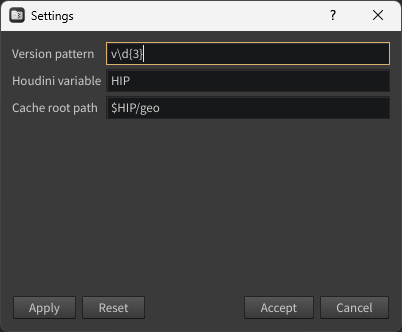
您可以通过单击菜单栏中的“编辑> “设置”按钮来修改工具的设置。将出现一个对话框,允许您将正则态度1设置用于版本提取,Houdini环境变量可用于替换在路径2中,而根文件夹则用于扫描CACHES 2 。
提示
1默认的正则态度模式为vd{3} ,它将与3个数字(例如v001 )匹配任何版本号。您可能想使用的其他一些模式:
vd+将与至少1位数字(例如v1 , v78 , v999 )匹配任何版本号。^d{3}$将匹配任何版本号,与3位数字(例如001 999相匹配078^d+$将与至少1位数字匹配任何版本号,例如1 , 999 78 笔记
2如归档文件中所述:
您可以指定环境变量的名称。如果资产路径以变量开头,则将其替换为该功能返回的路径字符串中的变量参考。例如,如果
$JOB是/mnt/projects/并且资产在/mnt/projects/tool.hda中,如果您调用hou.fileReferences("JOB"),它将以$JOB/tool.hda返回路径。
笔记
3任何环境变量将被扩展。例如, $HIP将被当前的Houdini场景路径所取代, $JOB将被当前的Houdini Job Path代替。
您还可以在“编辑>日志级别菜单”中设置记录器的冗长级别。
日志和配置文件存储在Windows上的%APPDATA%/fxhoucachemanager文件夹中,以及Linux和MacOS上的$HOME/.fxhoucachemanager文件夹中。
警告
每天保存一个日志文件,因此您可能需要不时清理文件夹。
项目链接:fxhoucachemanager





