fxhoucachemanager
1.0.0

Houdiniのキャッシュマネージャー。
インストールするには、 $HOUDINI_USER_PREF_DIR/packagesフォルダー内にpackage.jsonファイルをコピーするだけで、OSに応じて$FXHOUCACHEMANAGERパスの値を置き換えます。
FXメニューを介してFXキャッシュマネージャー、またはFXシェルフ内のFXキャッシュマネージャーシェルフツールを起動できます。
このUIが表示されます。
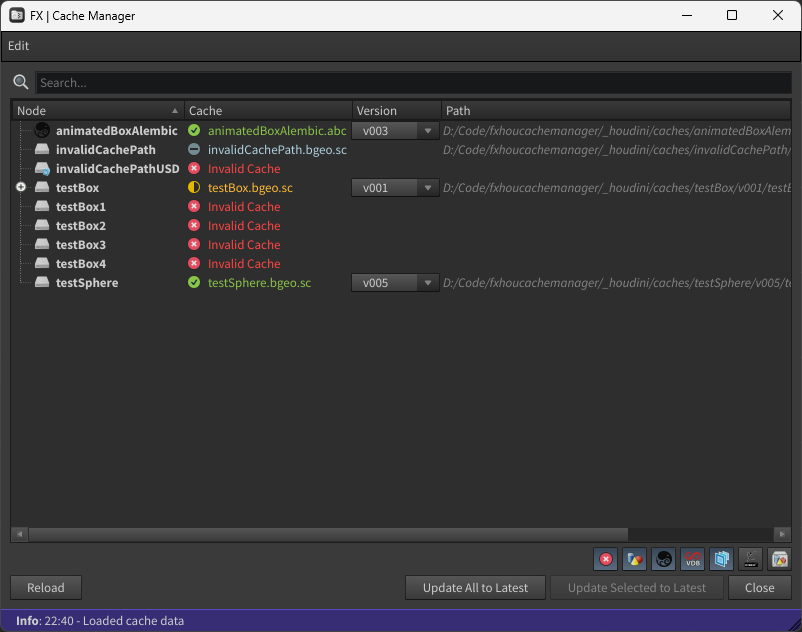
このツールは、設定で設定したルートフォルダーのキャッシュをスキャンします。
重要
キャッシュは、このフォーマット<cache_root>/<cache_name>/<cache_version>/<cache_file>に従う必要があります。例えば:
$HIP/geo/flip/v001/flip_v001.bgeo.sc $HIP/geoはルートフォルダー、 flipはキャッシュ名、 v001はキャッシュバージョン、 flip.bgeo.scはキャッシュファイルです。$JOB/geo/flip/17/myBeautifulFlip.bgeo.sc $JOB/geoはルートフォルダー、 flipはキャッシュ名、 17はキャッシュバージョン、 myBeautifulFlip.bgeo.scはキャッシュファイルです。シーンに膨大な数のキャッシュがある場合、UIの下部に進行状況バーに気付くかもしれません。これは、キャッシュスキャンの進行を示すためです。スキャンが完了すると、進行状況バーが消えます。
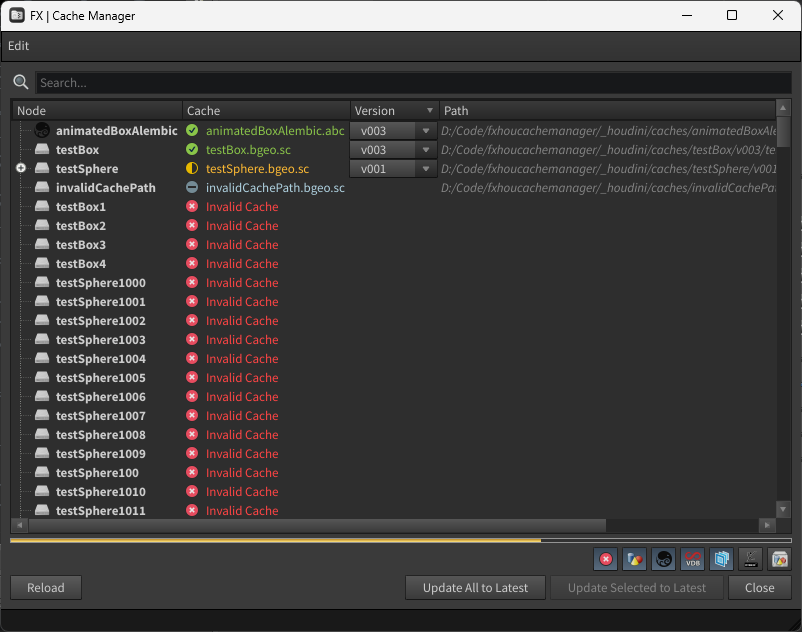
名前でキャッシュをフィルタリングするだけでなく、UIの右下にあるボタンを使用して拡張機能でもフィルタリングできます。
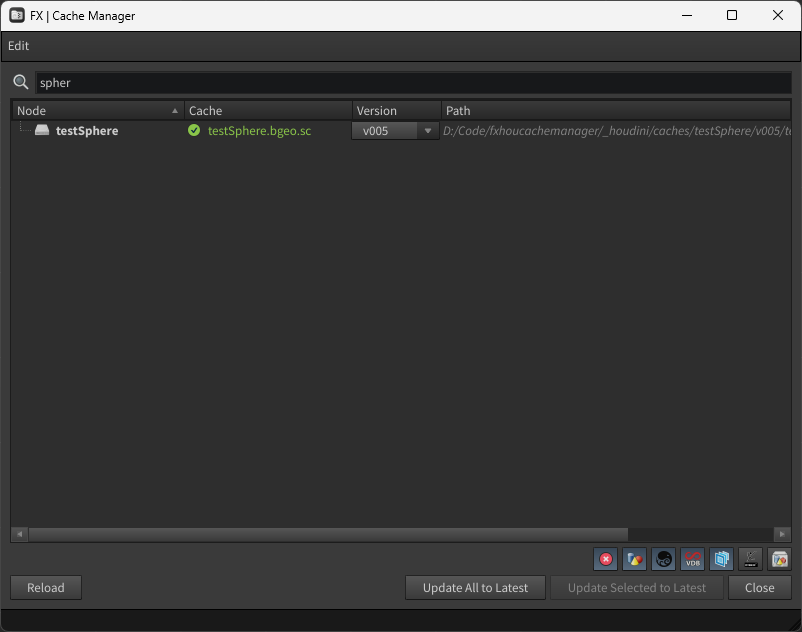
ドロップダウンメニューを使用して、ロードするバージョンを選択できます。シーンにキャッシュをすぐにロードします。
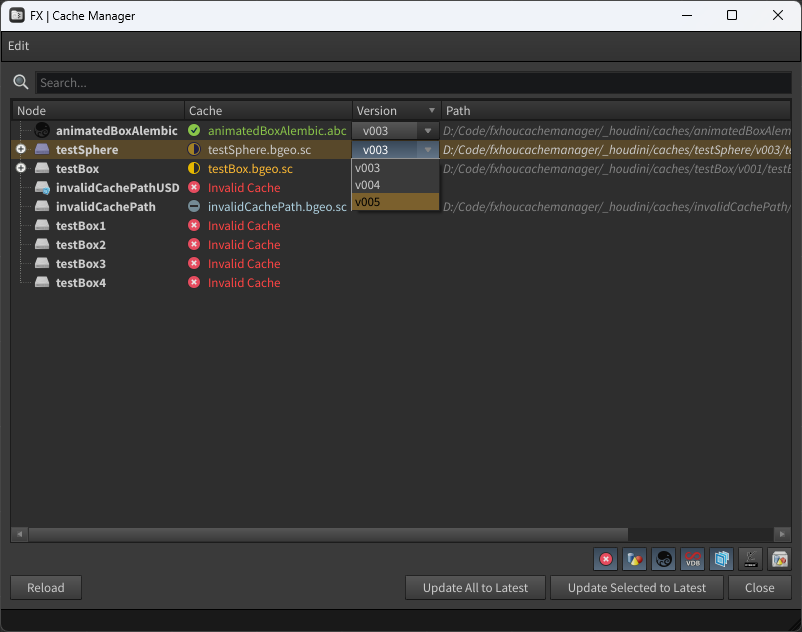
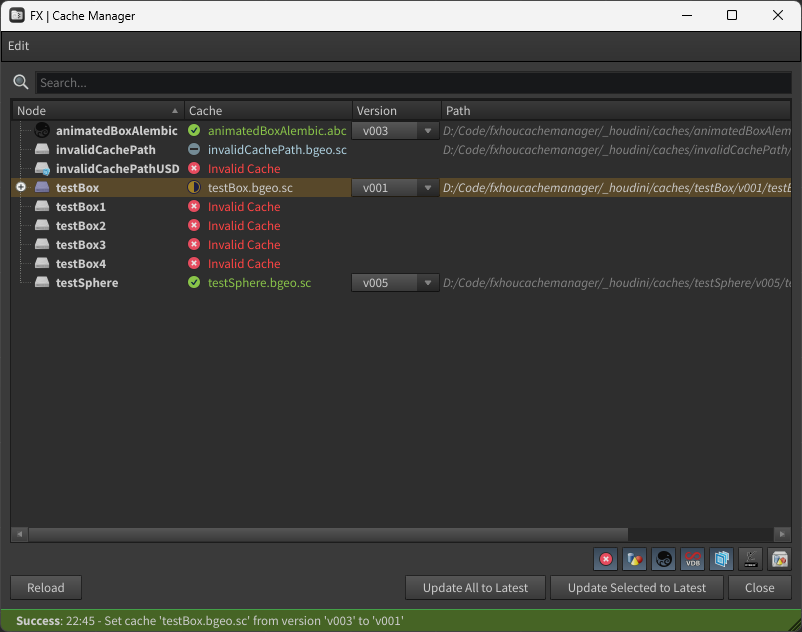
親アイテムを展開して、キャッシュに使用できるすべてのバージョンを確認できます。親アイテムは、現在シーンにロードされているバージョンを表示し、子供のアイテムは利用可能な他のバージョンを表示します。最も高く発見されたバージョンは緑色で表示され、時代遅れのバージョンは黄色で表示されます。
パスが参照されているがディスク上で見つからない場合、バージョンは赤で表示されます。ファイルがディスク上に存在するが、予想される形式に従わない場合、バージョンはGrey-Blueで表示されます。
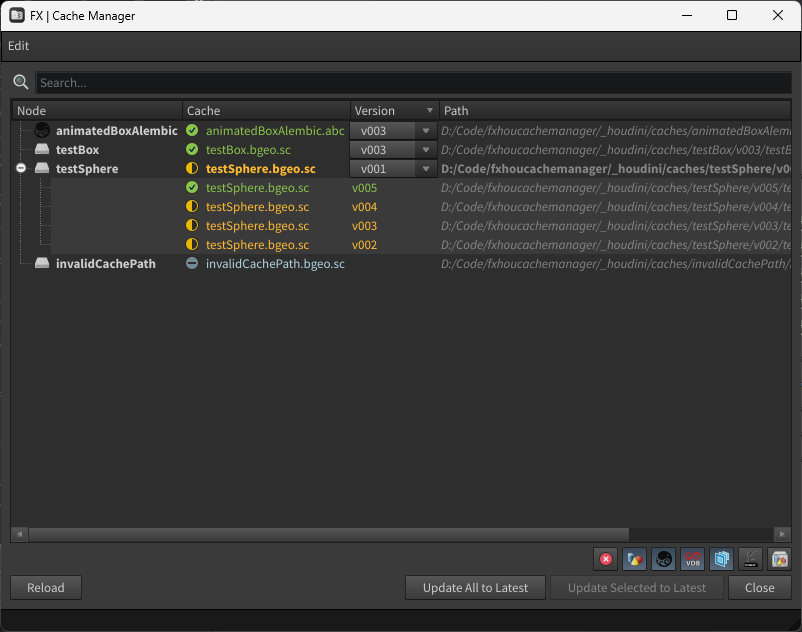
キャッシュの選択を右クリックすると、コンテキストメニューが開き、さまざまなアクションを実行できます。
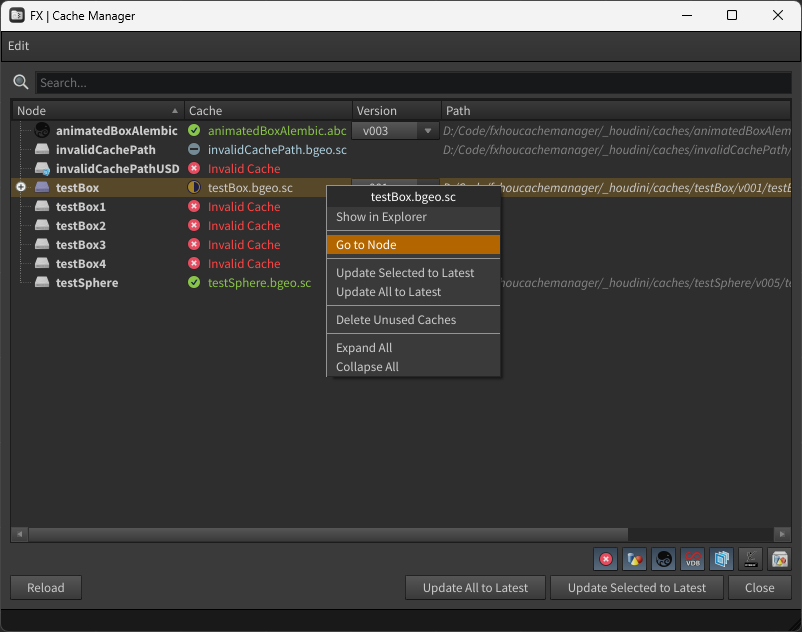
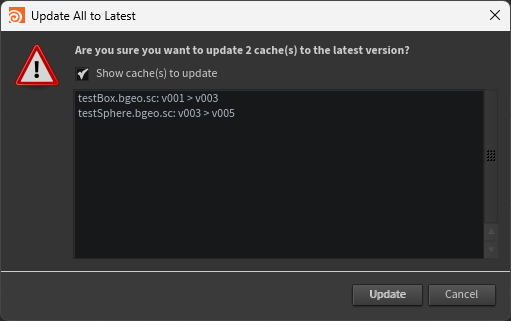
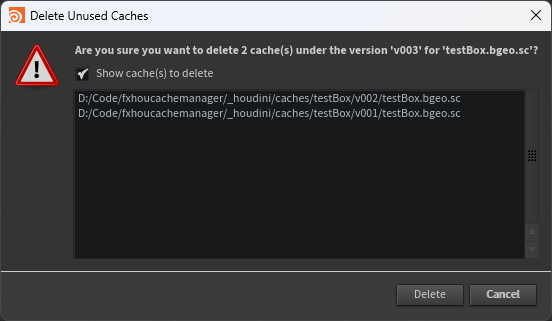
すべての更新を最新のキャッシュに削除するか、未使用のキャッシュを削除すると、確認ダイアログが表示され、アクションの確認を求めます。
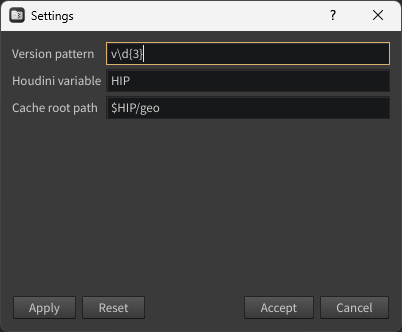
メニューバーの[編集] > [設定]ボタンをクリックして、ツールの設定を変更できます。ダイアログが表示され、バージョン抽出に使用するRegexパターン1 、Paths 2に置き換えるために使用するHoudini環境変数、およびCaches 2をスキャンするルートフォルダーを設定できます。
ヒント
1デフォルトの正規表現パターンはvd{3}です。これは、任意のバージョン数を3桁、たとえばv001と一致させます。使用したい他のパターン:
vd+任意のバージョン番号を少なくとも1桁、 v1 、 v78 、 v999などと一致させます。^d{3}$ 999のバージョン番号を正確に3桁、 001などと一致させます078^d+$任意のバージョン番号を少なくとも1桁、例: 1など999一致させます78 注記
2 FileReferencesのドキュメントで説明されているように:
環境変数の名前を指定できます。アセットパスが変数で始まる場合、この関数によって返されるパス文字列の変数参照に置き換えられます。たとえば、
$JOBが/mnt/projects/および資産が/mnt/projects/tool.hdaにある場合、hou.fileReferences("JOB")に電話する場合、パスを$JOB/tool.hdaとして返します。
注記
3任意の環境変数が拡張されます。たとえば、 $HIP現在のHoudiniシーンパスに置き換えられ、 $JOB現在のHoudiniジョブパスなどに置き換えられます。
また、編集>ログレベルメニューでロガーの冗長レベルを設定することもできます。
ログおよび構成ファイルは、Windowsの%APPDATA%/fxhoucachemanagerフォルダー、およびLinuxおよびMacOSの$HOME/.fxhoucachemanagerフォルダーに保存されます。
警告
1つのログファイルが1日に保存されているため、フォルダーを随時クリーンアップすることをお勧めします。
プロジェクトリンク:fxhoucachemanager





