fxhoucachemanager
1.0.0

Manajer cache untuk Houdini.
Untuk menginstal, cukup salin-paste file package.json di dalam folder $HOUDINI_USER_PREF_DIR/packages Anda, dan ganti nilai jalur $FXHOUCACHEMANAGER tergantung pada OS Anda.
Anda dapat meluncurkan FX Cache Manager melalui menu FX , atau alat rak FX Cache Manager di dalam rak FX .
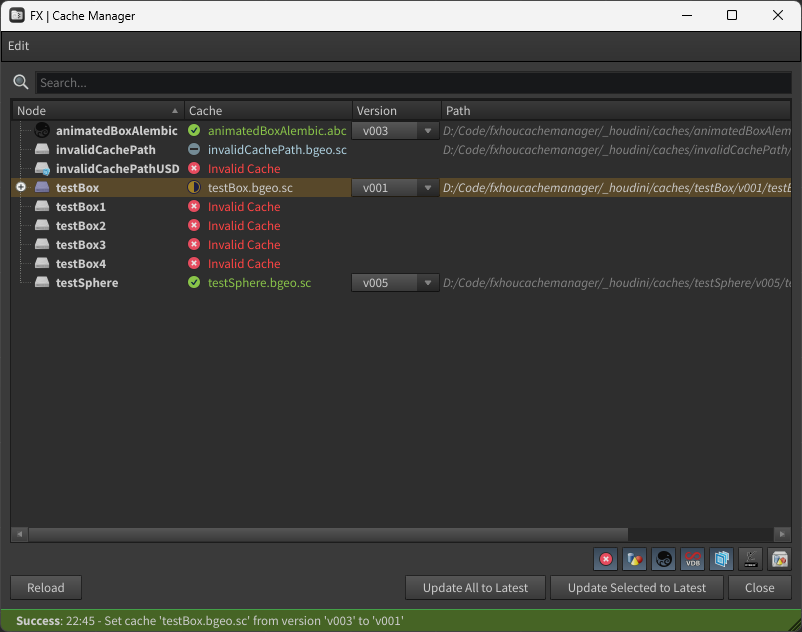
Anda akan disajikan dengan UI ini:
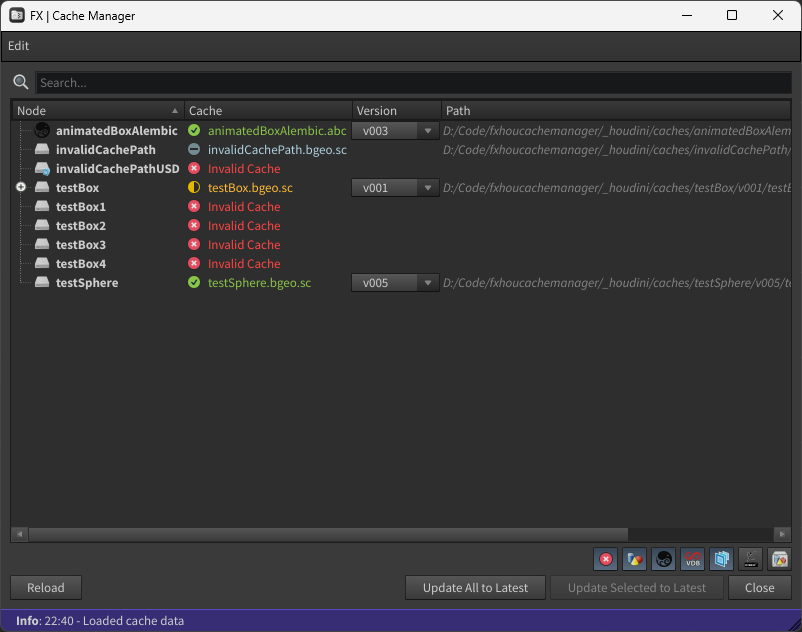
Alat ini akan memindai cache di folder root yang Anda atur di pengaturan.
Penting
Caces harus mengikuti format ini <cache_root>/<cache_name>/<cache_version>/<cache_file> . Misalnya:
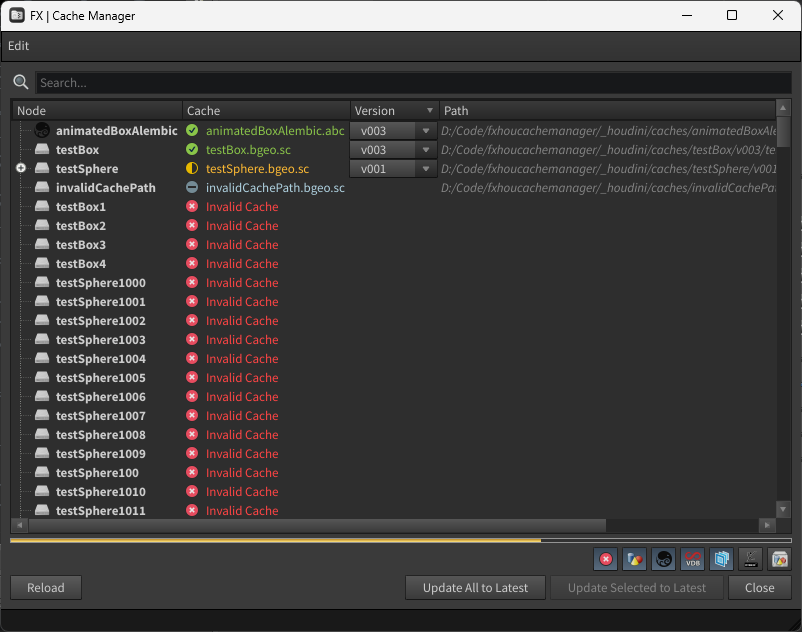
$HIP/geo/flip/v001/flip_v001.bgeo.sc di mana $HIP/geo adalah folder root, flip adalah nama cache, v001 adalah versi cache, dan flip.bgeo.sc adalah file cache.$JOB/geo/flip/17/myBeautifulFlip.bgeo.sc di mana $JOB/geo adalah folder root, flip adalah nama cache, 17 adalah versi cache, dan myBeautifulFlip.bgeo.sc adalah file cache.Dalam kasus di mana adegan memiliki sejumlah besar cache, Anda mungkin melihat bilah kemajuan di bagian bawah UI. Ini untuk menunjukkan kemajuan pemindaian cache. Bilah kemajuan akan hilang setelah pemindaian selesai.
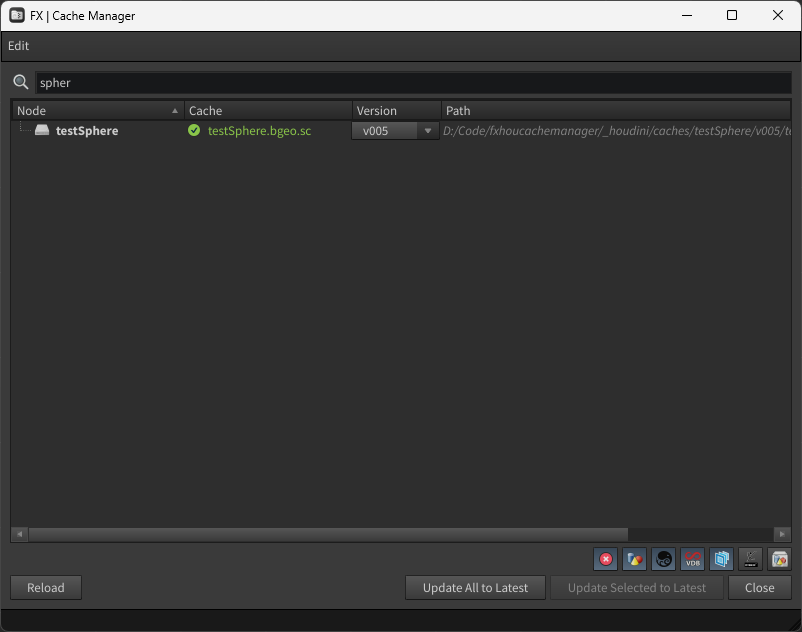
Anda dapat memfilter cache dengan nama, tetapi juga dengan ekstensi menggunakan tombol di kanan bawah UI.
Anda dapat menggunakan menu dropdown untuk memilih versi yang ingin Anda muat. Ini akan segera memuat cache di tempat kejadian.
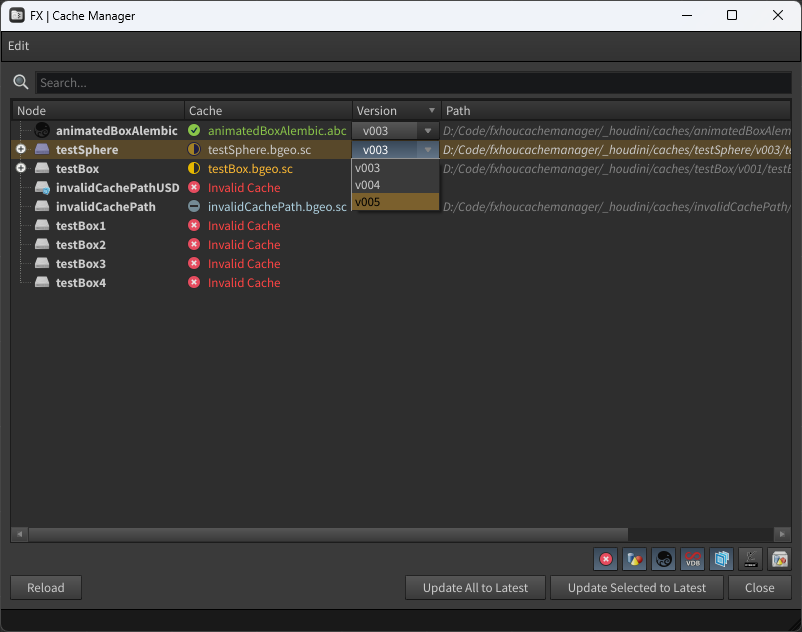
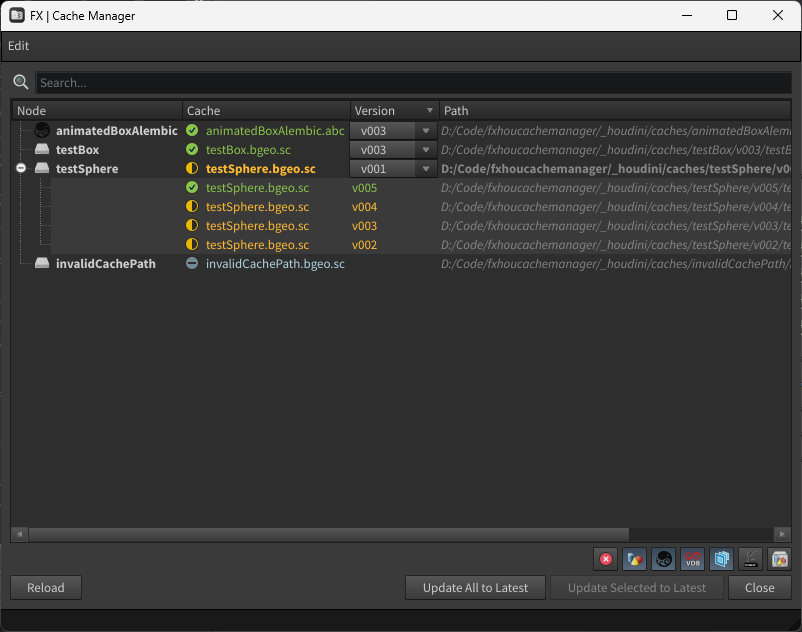
Anda dapat memperluas item induk untuk melihat semua versi yang tersedia untuk cache. Item induk akan menampilkan versi yang saat ini dimuat dalam adegan, dan item anak -anak akan menampilkan versi lain yang tersedia. Versi tertinggi yang ditemukan akan ditampilkan dalam versi hijau yang sudah ketinggalan zaman akan ditampilkan dengan warna kuning.
Jika jalur dirujuk tetapi tidak ditemukan di disk, versi akan ditampilkan dengan warna merah. Jika file ada di disk tetapi tidak mengikuti format yang diharapkan, versi akan ditampilkan dengan warna abu-abu.
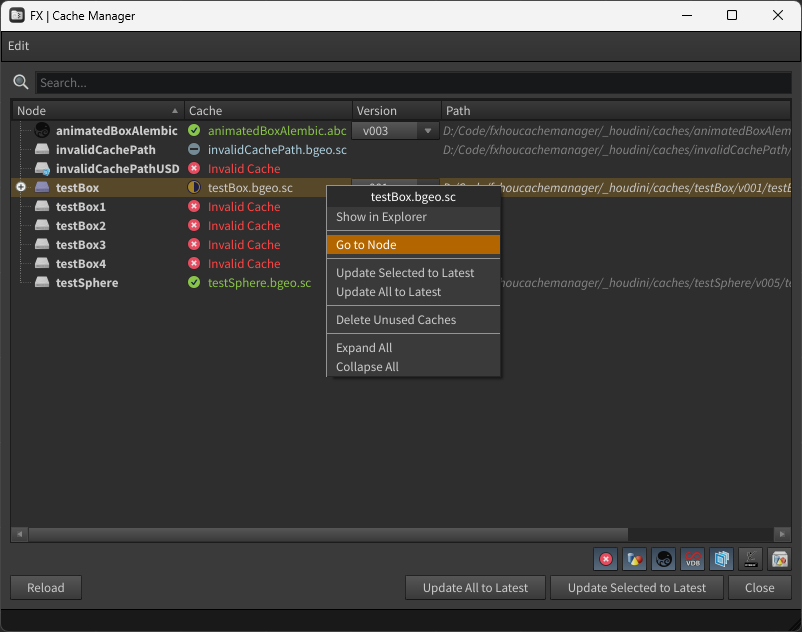
Klik kanan pada pilihan cache akan membuka menu konteks yang memungkinkan Anda melakukan berbagai tindakan:
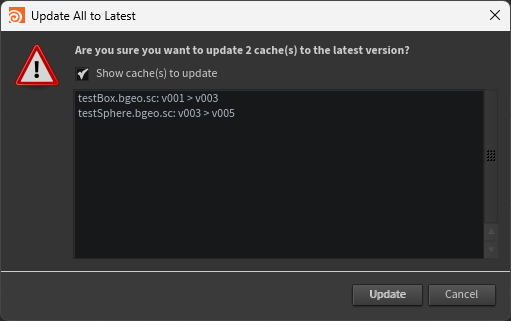
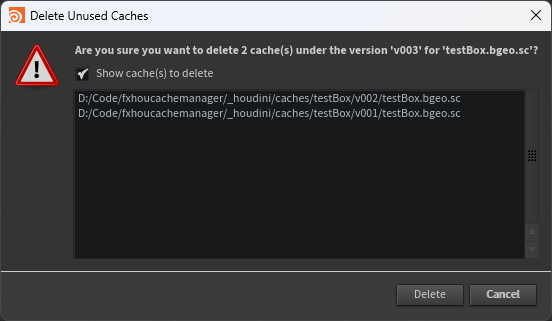
Saat memilih Update semua untuk cache terbaru atau hapus yang tidak digunakan , dialog konfirmasi akan muncul, meminta Anda untuk mengonfirmasi tindakan tersebut.
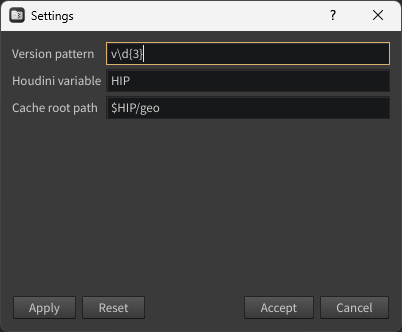
Anda dapat memodifikasi pengaturan alat dengan mengklik tombol Edit > Pengaturan , di bilah menu. Dialog akan muncul, memungkinkan Anda untuk mengatur pola regex 1 untuk digunakan untuk ekstraksi versi, variabel lingkungan Houdini untuk digunakan untuk mengganti di jalur 2 , dan folder root untuk memindai cache 2 .
Tip
1 Pola regex default adalah vd{3} , yang akan cocok dengan nomor versi apa pun dengan 3 digit, misalnya v001 . Beberapa pola lain yang mungkin ingin Anda gunakan:
vd+ akan cocok dengan nomor versi apa pun dengan setidaknya 1 digit, misalnya v1 , v78 , v999 , dll.^d{3}$ akan cocok dengan nomor versi apa pun dengan tepat 3 digit, misalnya 001 , 078 , 999 , dll.^d+$ akan cocok dengan nomor versi apa pun dengan setidaknya 1 digit, misalnya 1 , 78 , 999 , dll. Catatan
2 Seperti yang dijelaskan dalam dokumentasi filereferensi:
Anda dapat menentukan nama variabel lingkungan. Jika jalur aset dimulai dengan variabel, itu akan diganti dengan referensi variabel dalam string path yang dikembalikan oleh fungsi ini. Misalnya, jika
$JOBadalah/mnt/projects/dan aset ada di/mnt/projects/tool.hda, jika Anda memanggilhou.fileReferences("JOB"), itu akan mengembalikan jalur sebagai$JOB/tool.hda.
Catatan
3 Variabel lingkungan apa pun akan diperluas. Misalnya $HIP akan digantikan oleh jalur adegan Houdini saat ini, $JOB akan digantikan oleh jalur pekerjaan Houdini saat ini, dll.
Anda juga dapat mengatur level verbositas logger di menu Edit > Log Level .
File log dan konfigurasi disimpan dalam folder %APPDATA%/fxhoucachemanager di windows, dan di folder $HOME/.fxhoucachemanager di Linux dan macOS.
Peringatan
Satu file log disimpan per hari, jadi Anda mungkin ingin membersihkan folder dari waktu ke waktu.
Tautan Proyek: FXHoucacheManager





