fxhoucachemanager
1.0.0

مدير التخزين المؤقت لهوديني.
للتثبيت ، ما عليك سوى نسخ ملف package.json داخل مجلد $HOUDINI_USER_PREF_DIR/packages ، واستبدل قيمة مسار $FXHOUCACHEMANAGER اعتمادًا على نظام التشغيل الخاص بك.
يمكنك تشغيل FX Cache Manager من خلال قائمة FX ، أو أداة رف FX Cache Manager داخل رف FX .
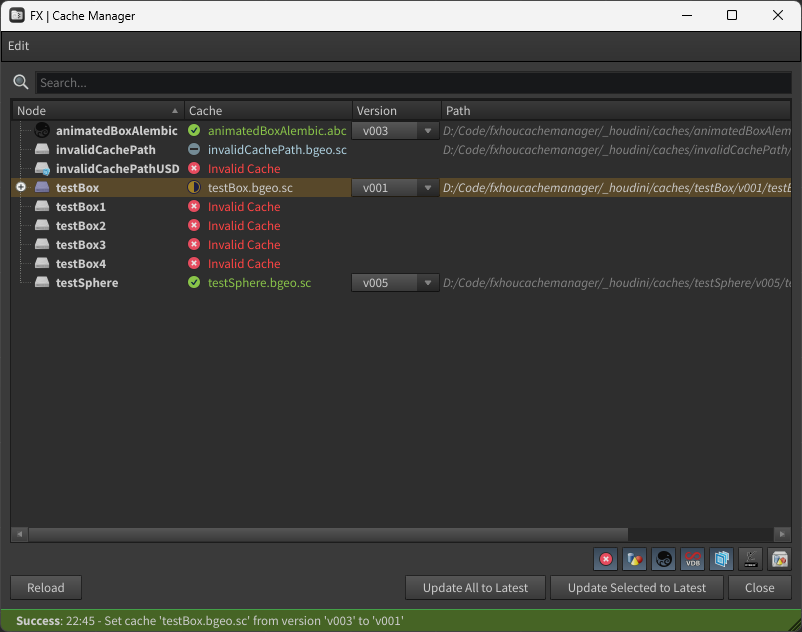
سيتم تقديمك مع واجهة المستخدم هذه:
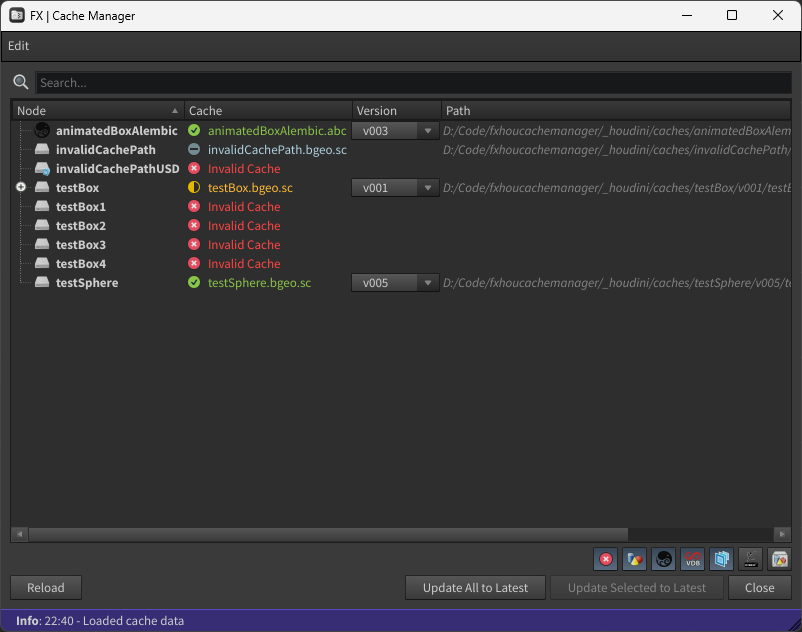
ستقوم الأداة بمسح ذاكرة التخزين المؤقت في المجلد الجذر الذي قمت بتعيينه في الإعدادات.
مهم
يجب أن تتبع ذاكرة التخزين المؤقت هذا التنسيق <cache_root>/<cache_name>/<cache_version>/<cache_file> . على سبيل المثال:
$HIP/geo/flip/v001/flip_v001.bgeo.sc حيث $HIP/geo هو المجلد الجذري ، flip هو اسم ذاكرة التخزين المؤقت ، v001 هو إصدار ذاكرة التخزين المؤقت ، و flip.bgeo.sc هو ملف ذاكرة التخزين المؤقت.$JOB/geo/flip/17/myBeautifulFlip.bgeo.sc حيث $JOB/geo هو المجلد الجذري ، flip هو اسم ذاكرة التخزين المؤقت ، 17 هو إصدار ذاكرة التخزين المؤقت ، و myBeautifulFlip.bgeo.sc هو ملف التخزين المؤقت.في الحالة التي يوجد فيها المشهد عدد كبير من ذاكرة التخزين المؤقت ، قد تلاحظ شريط تقدم في أسفل واجهة المستخدم. هذا للإشارة إلى تقدم مسح ذاكرة التخزين المؤقت. سوف يختفي شريط التقدم بمجرد إجراء المسح.
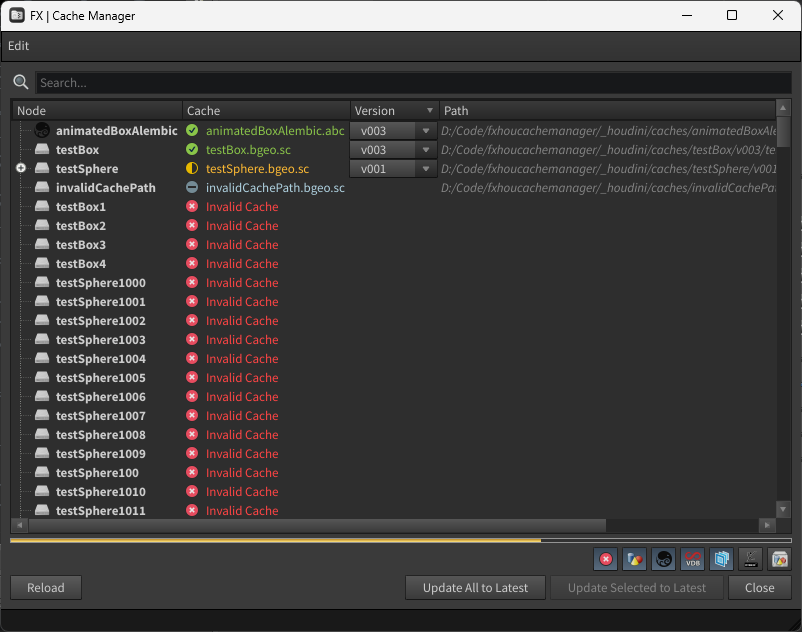
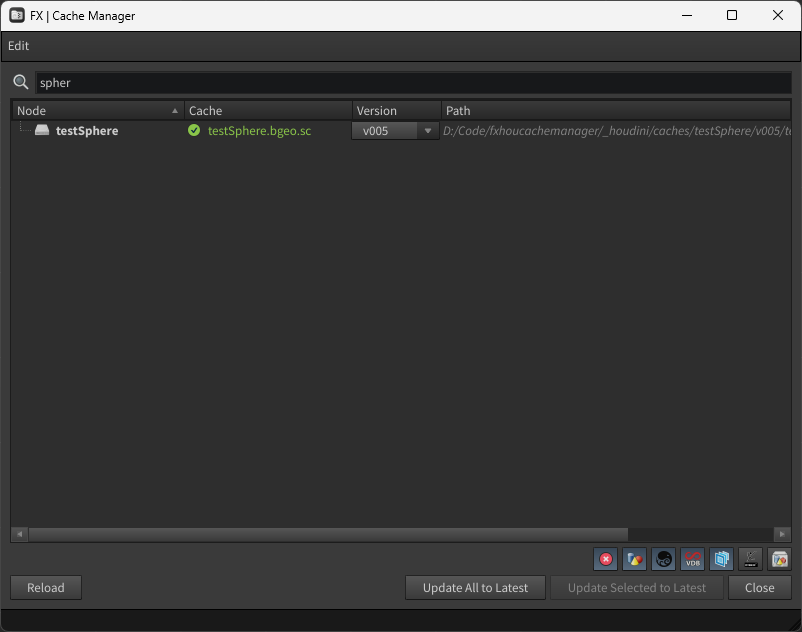
يمكنك تصفية ذاكرة التخزين المؤقت بالاسم ، ولكن أيضًا عن طريق الامتدادات باستخدام الأزرار الموجودة في أسفل يمين واجهة المستخدم.
يمكنك استخدام القائمة المنسدلة لتحديد الإصدار الذي تريد تحميله. سوف يقوم على الفور بتحميل ذاكرة التخزين المؤقت في المشهد.
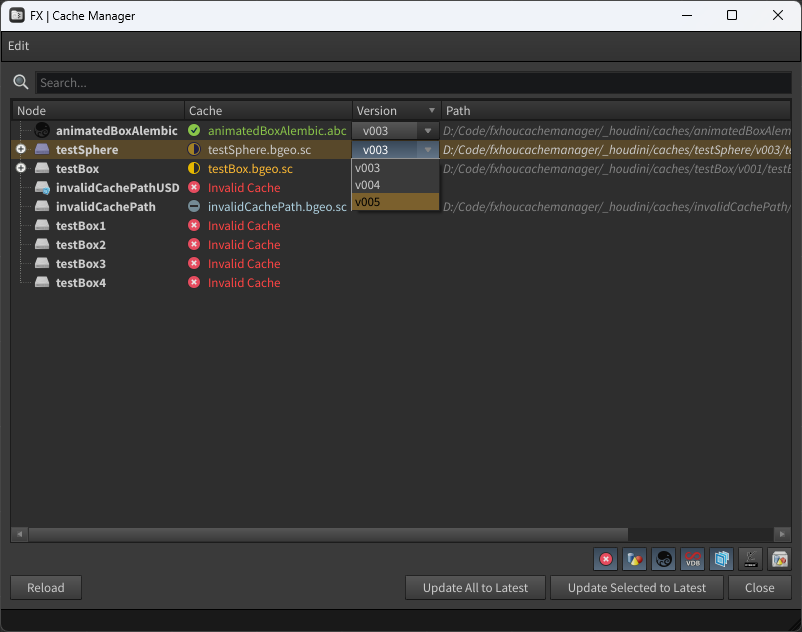
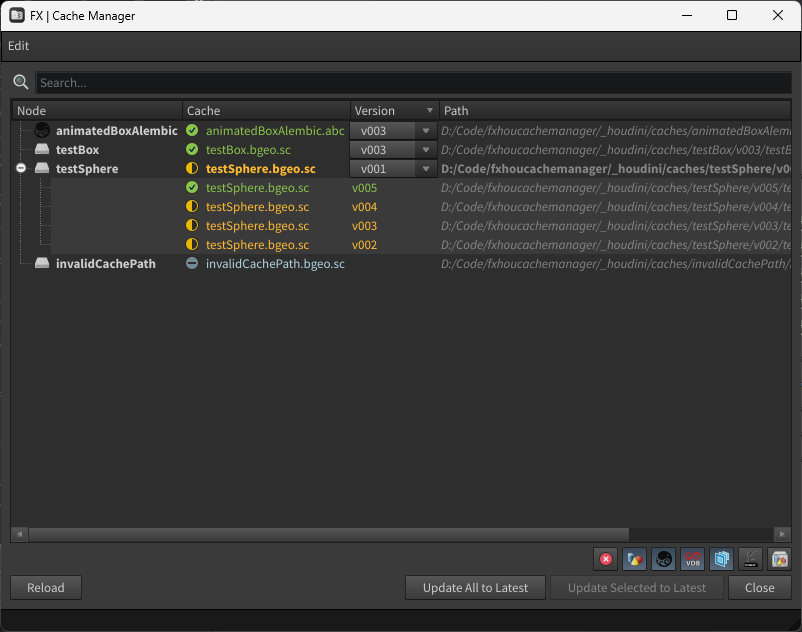
يمكنك توسيع العنصر الأصل لمشاهدة جميع الإصدارات المتاحة لذاكرة التخزين المؤقت. سيعرض العنصر الأصل الإصدار الذي تم تحميله حاليًا في المشهد ، وستعرض العناصر الأطفال الإصدارات الأخرى المتاحة. سيتم عرض الإصدار الأعلى الذي تم العثور عليه باللون الأخضر ، وسيتم عرض الإصدارات القديمة باللون الأصفر.
إذا تمت الرجوع إلى مسار ولكن لم يتم العثور عليه على القرص ، فسيتم عرض الإصدار باللون الأحمر. إذا كان الملف موجودًا على القرص ولكن لا يتبع التنسيق المتوقع ، فسيتم عرض الإصدار باللون الرمادي الأزرق.
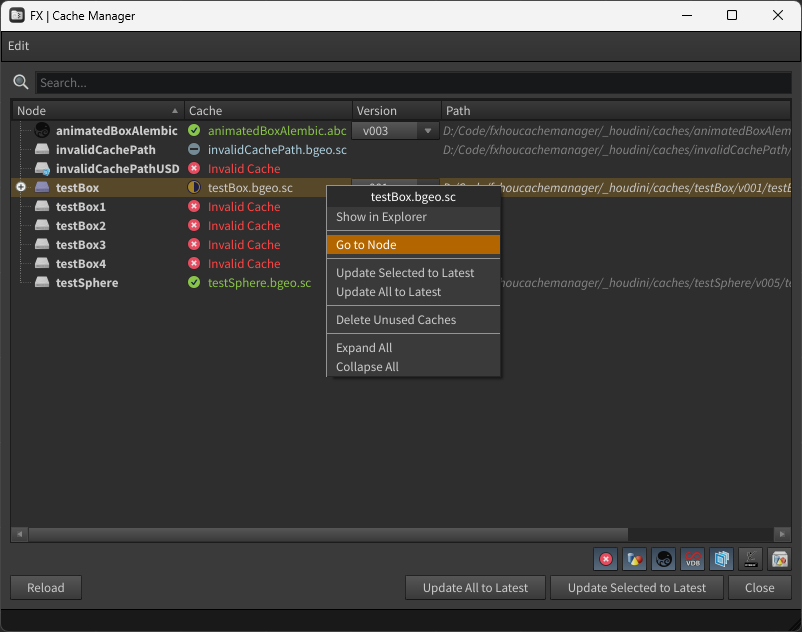
ستقوم النقر بزر الماوس الأيمن على مجموعة مختارة من ذاكرة التخزين المؤقت بفتح قائمة سياق يتيح لك إجراء مجموعة متنوعة من الإجراءات:
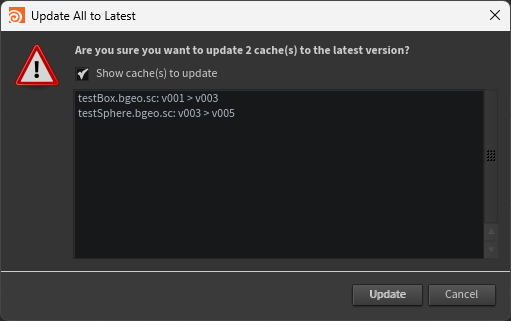
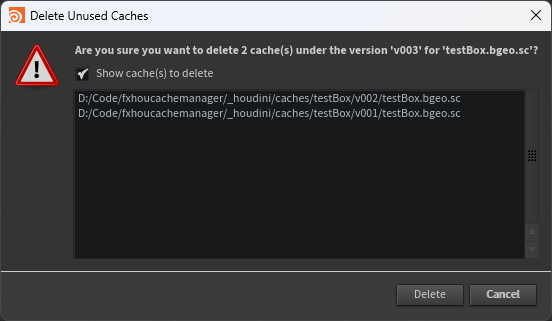
عند تحديد التحديث إلى أحدث أو حذف ذاكرة التخزين المؤقت غير المستخدمة ، سيظهر مربع حوار التأكيد ، يطلب منك تأكيد الإجراء.
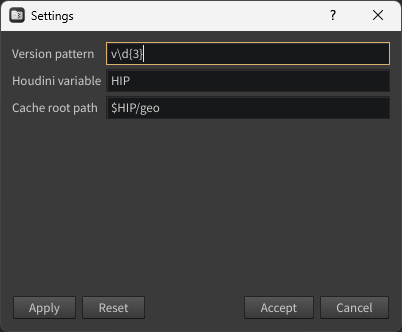
يمكنك تعديل إعدادات الأداة من خلال النقر فوق الزر " تحرير > الإعدادات" ، في شريط القائمة. سيظهر مربع حوار ، مما يسمح لك بتعيين نمط Regex 1 لاستخدامه لاستخراج الإصدار ، ومتغير بيئة Houdini لاستخدامه لاستبداله في المسارات 2 ، والمجلد الجذري للمسح لذاكرة التخزين المؤقت 2 .
نصيحة
1 نمط regex الافتراضي هو vd{3} ، والذي سيتطابق مع أي رقم إصدار مع 3 أرقام ، على سبيل المثال v001 . بعض الأنماط الأخرى التي قد ترغب في استخدامها:
vd+ مع أي رقم إصدار برقم واحد على الأقل ، على سبيل المثال v1 ، v78 ، v999 ، إلخ.^d{3}$ سوف يتطابق مع أي رقم إصدار مع 3 أرقام بالضبط ، على سبيل المثال 001 ، 078 ، 999 ، إلخ.^d+$ سوف يتطابق مع أي رقم إصدار برقم واحد على الأقل ، على سبيل المثال 1 ، 78 ، 999 ، إلخ. ملحوظة
2 كما هو موضح في وثائق FileReferences:
يمكنك تحديد اسم متغير البيئة. إذا بدأ مسار الأصول بالمتغير ، فسيتم استبداله بمرجع متغير في سلسلة المسار التي يتم إرجاعها بواسطة هذه الوظيفة. على سبيل المثال ، إذا كانت
$JOBهي/mnt/projects/وأصل في/mnt/projects/tool.hda، إذا اتصلت بـhou.fileReferences("JOB")، فسيعود المسار إلى$JOB/tool.hda.
ملحوظة
3 سيتم توسيع أي متغير بيئة. على سبيل المثال $HIP بمسار مشهد هوديني الحالي ، وسيتم استبدال $JOB بمسار وظيفة هوديني الحالي ، وما إلى ذلك.
يمكنك أيضًا تعيين مستوى Verbosity Logger في قائمة مستوى التحرير > السجل .
يتم تخزين ملفات السجل والتكوين في المجلد %APPDATA%/fxhoucachemanager على Windows ، وفي مجلد $HOME/.fxhoucachemanager على Linux و MacOS.
تحذير
يتم حفظ ملف سجل واحد يوميًا ، لذلك قد ترغب في تنظيف المجلد من وقت لآخر.
رابط المشروع: fxhoucachemanager





