fxhoucachemanager
1.0.0

Кэш -менеджер для Гудини.
Чтобы установить, просто скопируйте файл package.json в папке $HOUDINI_USER_PREF_DIR/packages и замените значение пути $FXHOUCACHEMANAGER в зависимости от вашей ОС.
Вы можете запустить FX Cache Manager через меню FX или инструмент FX Cache Manager на полке FX .
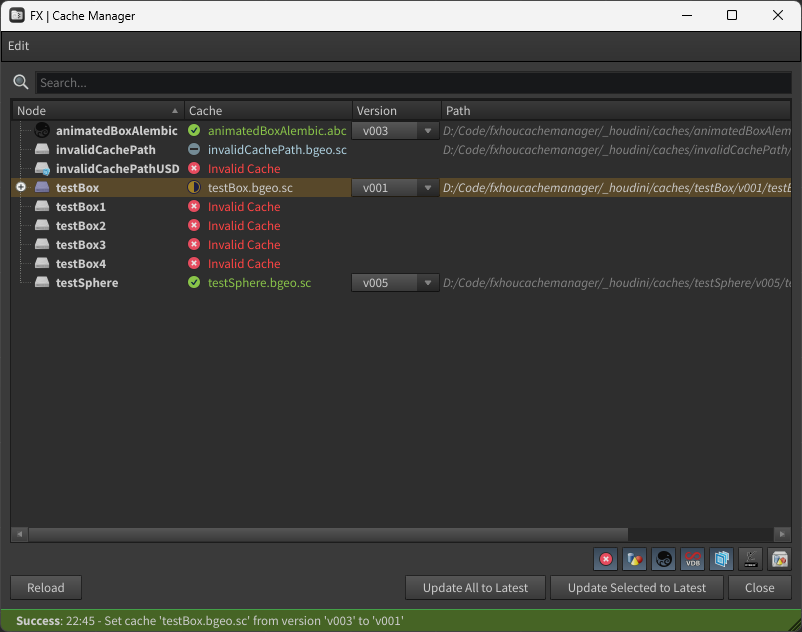
Вам будет представлен этот пользовательский интерфейс:
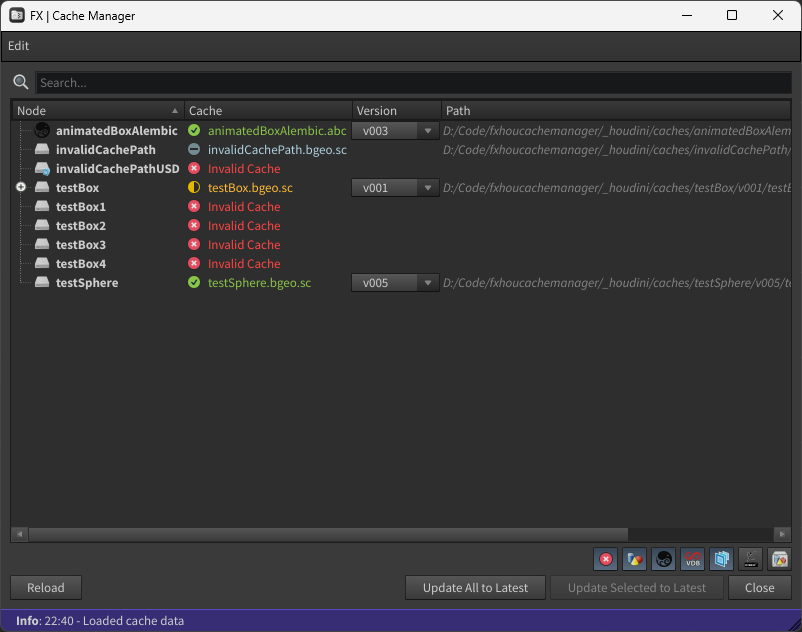
Инструмент будет сканировать для кэшей в корневой папке, которую вы установили в настройках.
Важный
Кэши должны следить за этим форматом <cache_root>/<cache_name>/<cache_version>/<cache_file> . Например:
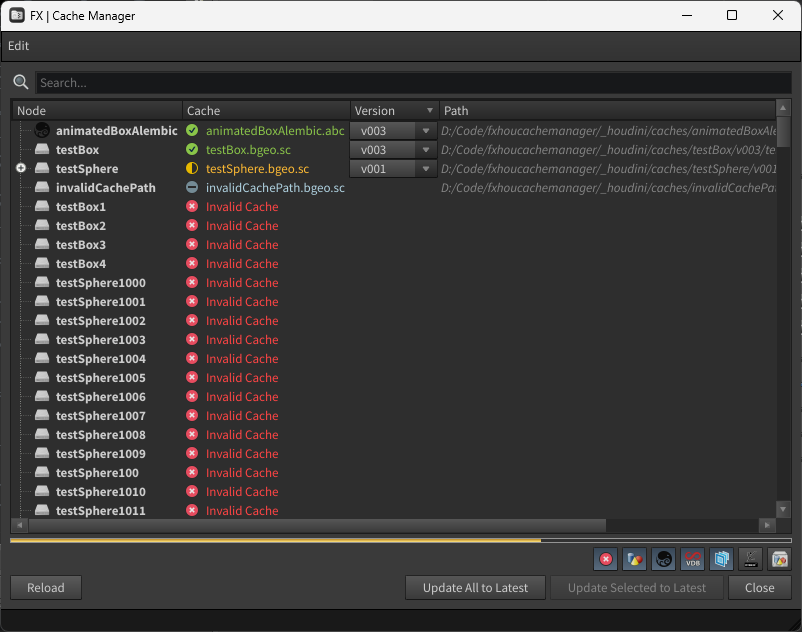
$HIP/geo/flip/v001/flip_v001.bgeo.sc , где $HIP/geo является корневой папкой, flip - это имя кэша, v001 - версия кэша, а flip.bgeo.sc - файл кэша.$JOB/geo/flip/17/myBeautifulFlip.bgeo.sc , где $JOB/geo - корневая папка, flip - это имя кэша, 17 - версия кэша, а myBeautifulFlip.bgeo.sc - файл кэша.В случае, когда сцена имеет огромное количество кешей, вы можете заметить панель прогресса в нижней части пользовательского интерфейса. Это указывает на прогресс сканирования кеша. Бар хода исчезнут после того, как сканирование будет сделано.
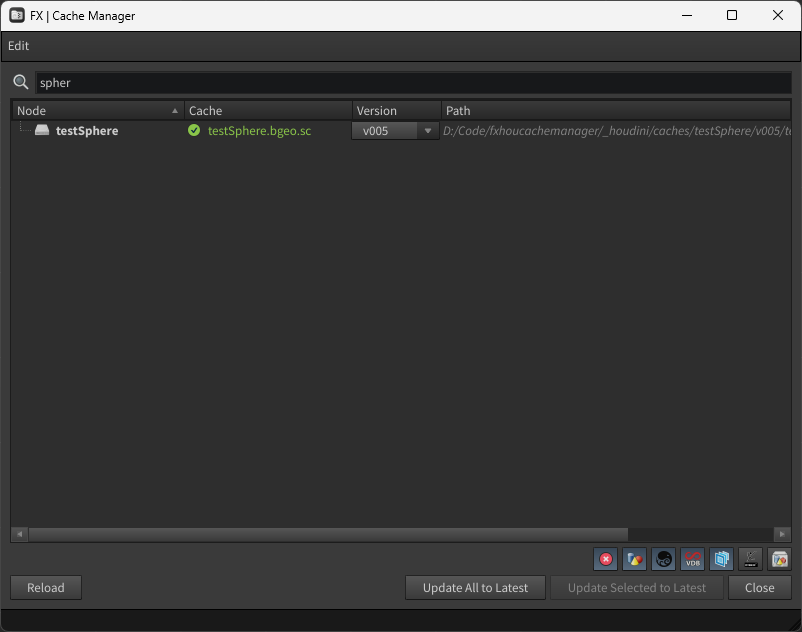
Вы можете отфильтровать кэши по имени, но также путем расширения, используя кнопки в правом нижнем углу пользовательского интерфейса.
Вы можете использовать выпадающее меню, чтобы выбрать версию, которую вы хотите загрузить. Он немедленно загрузит кеш в сцене.
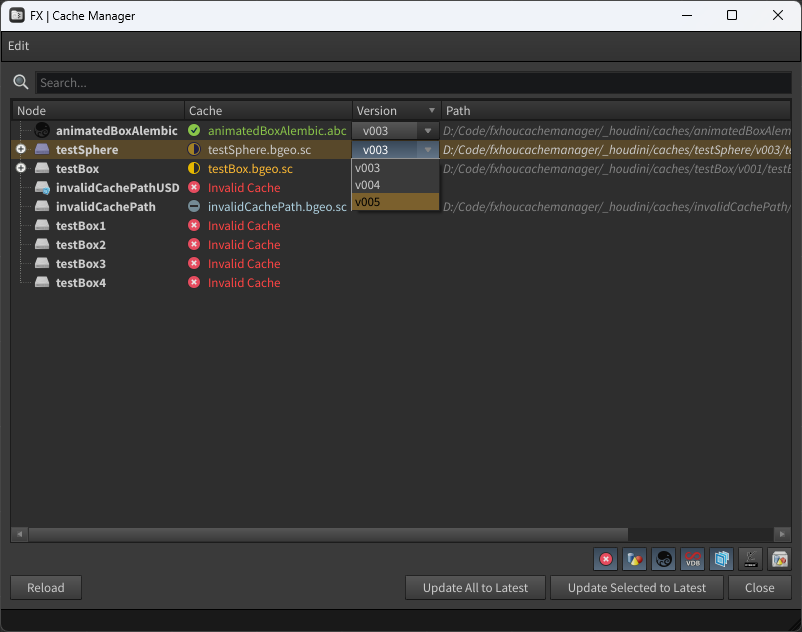
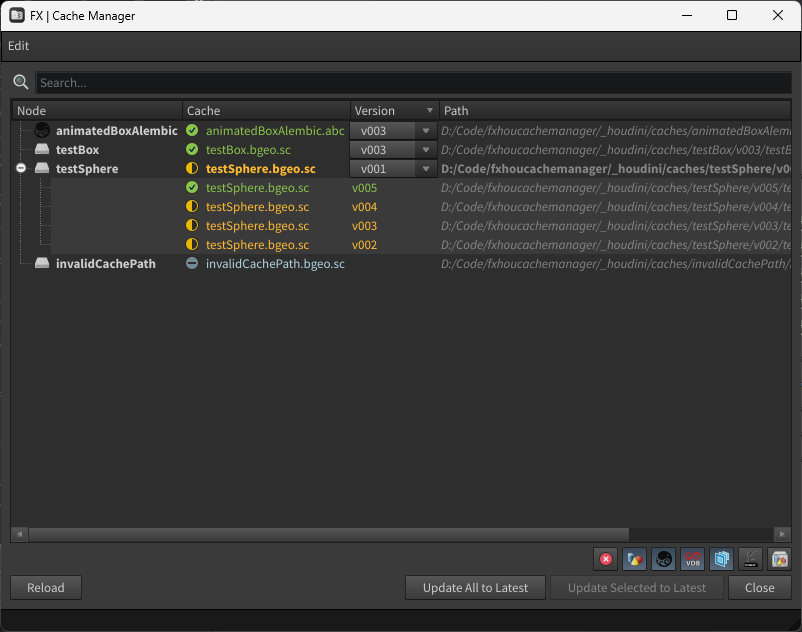
Вы можете расширить родительский элемент, чтобы увидеть все версии, доступные для кеша. Родительский элемент будет отображать версию, загруженную в настоящее время в сцене, а в детских элементах будут отображаться другие доступные версии. Самая высокая найденная версия будет отображаться в зеленых, устаревших версиях, будут отображаться в желтом цвете.
Если на путь ссылается, но не найден на диске, версия будет отображаться красным. Если файл существует на диске, но не следит за ожидаемым форматом, версия будет отображаться в серо-синем.
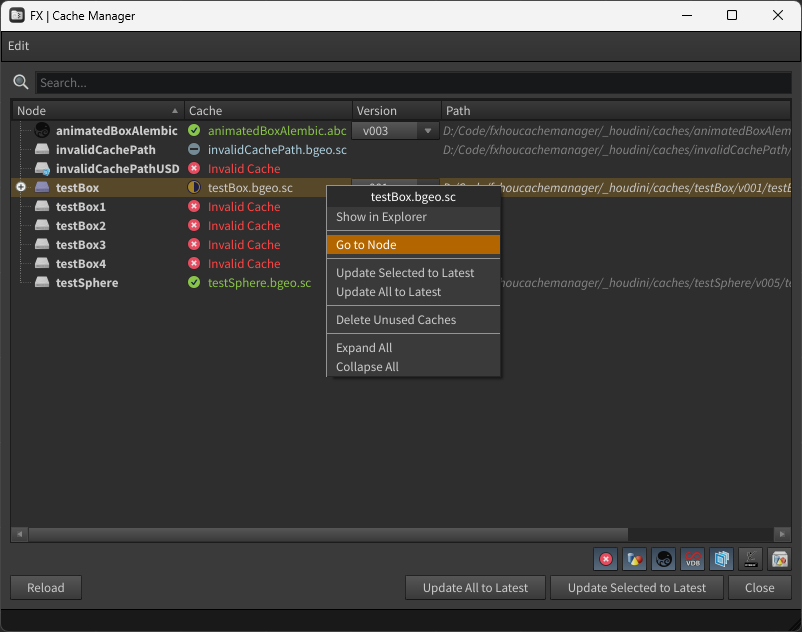
Щелкните правой кнопкой мыши на выбор кэша откроет контекстное меню, позволяющее выполнять различные действия:
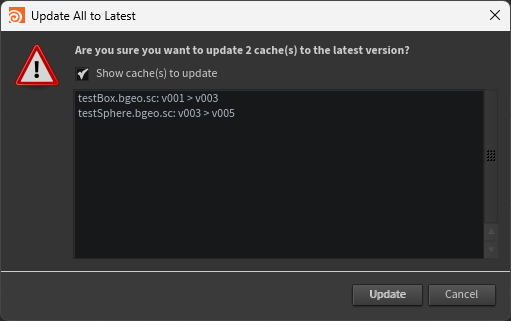
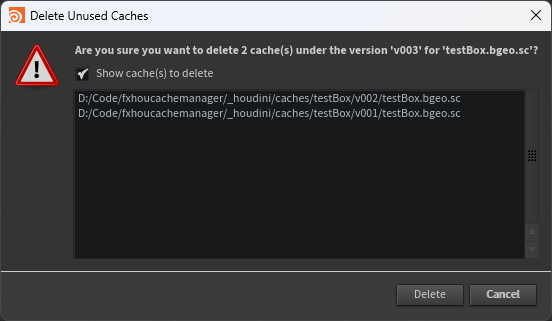
При выборе обновления все для последних или удаления неиспользованных кэшей появится диалог подтверждения, попросив вас подтвердить действие.
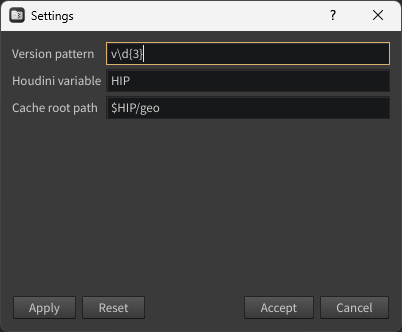
Вы можете изменить настройки инструмента, нажав на кнопку «Редактировать» > «Настройки» в строке меню. Появится диалоговое окно, позволяющее вам установить шаблон regex 1 для использования для извлечения версии, переменной среды Houdini для использования для замены в путях 2 и корневой папки для сканирования для кэша 2 .
Кончик
1 Образец повторной инстанции по умолчанию - vd{3} , который будет соответствовать любому номеру версии с 3 цифрами, например, v001 . Некоторые другие шаблоны, которые вы можете использовать:
vd+ будет соответствовать любому номеру версии не менее 1 цифры, например, v1 , v78 , v999 и т. Д.^d{3}$ будет соответствовать любому номеру версии с ровно 3 цифрами, например, 001 , 078 , 999 и т. Д.^d+$ будет соответствовать любому номеру версии не менее 1 цифры, например, 1 , 78 , 999 и т. Д. Примечание
2 Как описано в документации FileReerences:
Вы можете указать имя переменной среды. Если путь актива начинается с переменной, он будет заменен на эталонную ссылку в строке пути, возвращаемую этой функцией. Например, если
$JOBis/mnt/projects/и актива в/mnt/projects/tool.hda, если вы позвонитеhou.fileReferences("JOB"), он вернет путь как$JOB/tool.hda.
Примечание
3 Любая переменная среды будет расширена. Например $HIP будет заменен текущим путем сцены Гудини, $JOB будет заменена текущим путем работы Houdini и т. Д.
Вы также можете установить уровень условно -регистрации в меню «Редактировать» > «Уровень журнала» .
Файлы журнала и конфигурации хранятся в папке %APPDATA%/fxhoucachemanager в Windows и в папке $HOME/.fxhoucachemanager на Linux и MacOS.
Предупреждение
Один файл журнала сохраняется в день, поэтому вы можете время от времени чистить папку.
Ссылка на проект: FXHOUCACHEMANAGER





