cyanic sd krita
1.0.0

Krita插件可与自动1111 WebUI,SD.Next WebUI和Forge Webui一起使用
注意:此插件处于“可用alpha”状态。它可能崩溃,或者可能与服务器设置不兼容。期望事情会发生一些频繁的变化。
2024年4月11日- 添加了对软镶嵌的支持
2024年3月30日- 在设置中添加了最大尺寸选项,用于使用大型画布而无需过度征税稳定扩散
2024年3月23日- 修复了与伪造的一些控制网兼容性错误
2024年1月4日- 修复了具有可折叠类别的UI错误(现在不应导致挤压/重叠)
12月10日2023-添加了最小尺寸(协助较小的详细信息)
2023年11月15日-CFG量表支持。添加了对A1111的炼油厂支持。
2023年11月2日- 雇用修复支持。
2023年10月28日- 更好的涂掩模选项(谢谢Miraihi的所有帮助查找错误)
2023年10月26日-Lora,文本反演和超级net工作列表,在额外的网络下
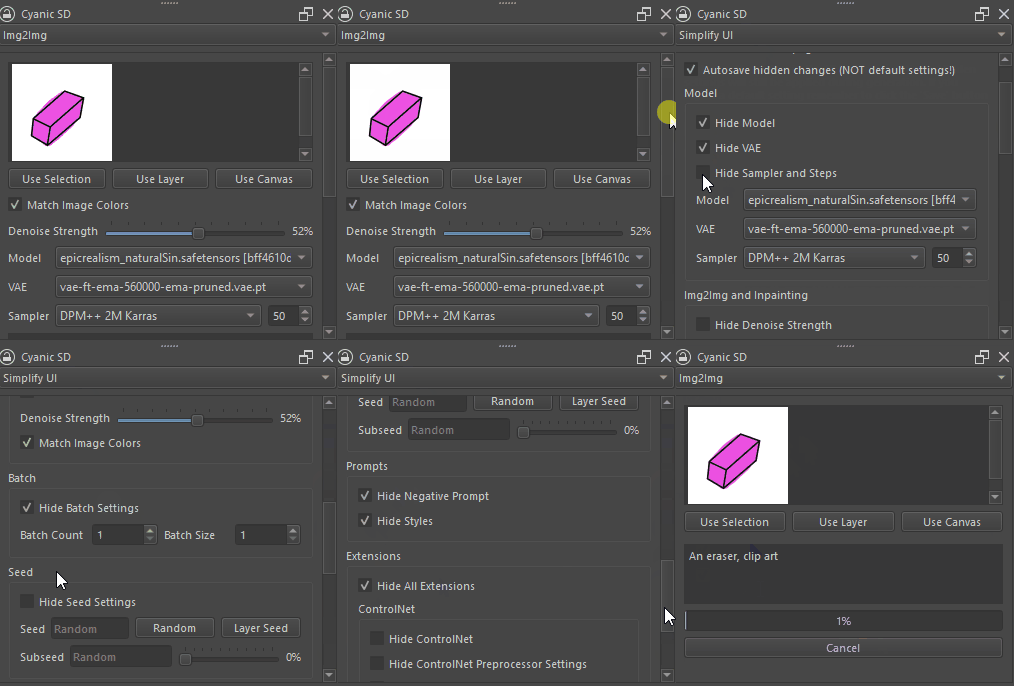
2023年10月25日- 添加了批量控件,简化了UI选项卡(为了隐藏您不使用的功能,以使其更像是fooocus)
2023年10月20日- 添加了REMBG支持,支持控制网络预处理预览。
2023年10月17日- 添加了高档支持。
2023年10月5日- 添加了Adetailer支持。
2023年10月4日- 添加了介入。
2023年10月3日- 添加了控制网络支持的第一次迭代。
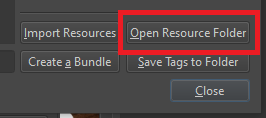
--api添加到您的webui-user.bat(或同等) COMMANDLINE_ARGSSettings > Manage Resources ,然后在右下角单击Open Resource Folder按钮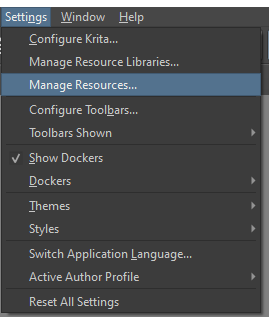
pykrita文件夹cyanic和文件cyanic.desktop放入您的pykrita文件夹中。任何时候您希望更新时,您都必须将文件重新复制到此路径。pykrita文件夹中创建一个符号链接到cyanic和cyanic.desktop 。每当您进行git时,都会更新插件。 mklink /j " path_to_your_pykrita_foldercyanic " " path_to_your_git_pullcyanic "
mklink " path_to_your_pykrita_foldercyanic.desktop " " path_to_your_git_pullcyanic.desktop "ln -s " path_to_your_pykrita_folder/cyanic " " path_to_your_git_pull/cyanic "
ln -s " path_to_your_pykrita_folder/cyanic.desktop " " path_to_your_git_pull/cyanic.desktop "Settings > Configure Krita... ,然后在窗口的左下方,直到看到Python Plugin Manager 。单击那,然后选中该框以启用Cyanic SD Plugin for Krita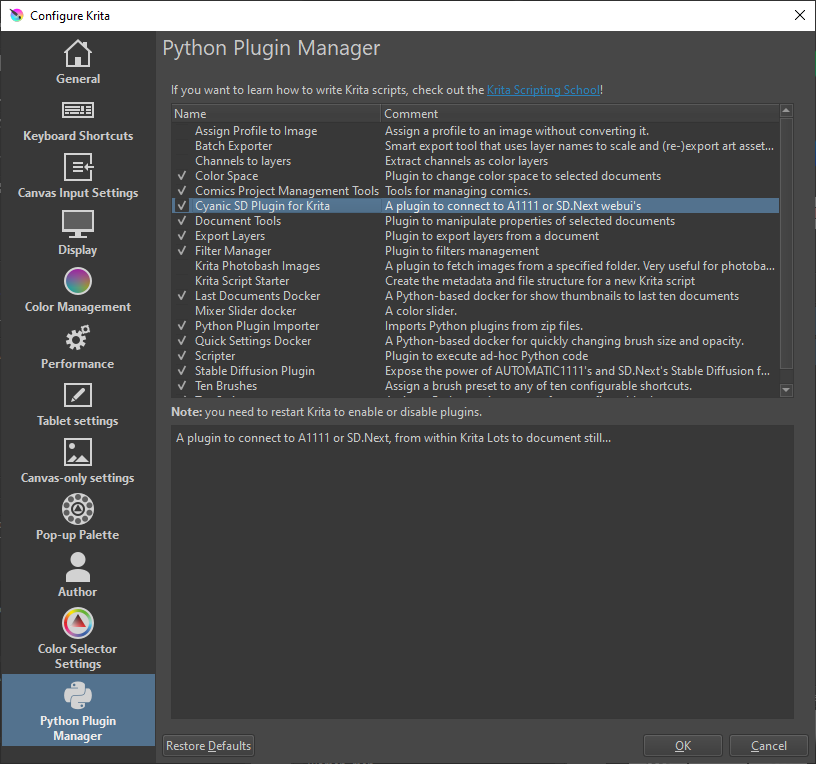
Cyanic SD窗口。如果没有出现,请转到Settings > Dockers ,然后选中Cyanic SD旁边的框注意:此描述是在应用程序“可用alpha”中编写的。随着项目的成熟,设计可能会发生变化。
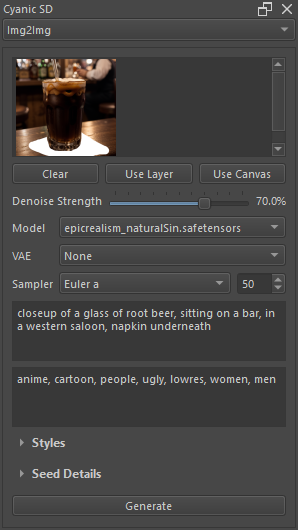
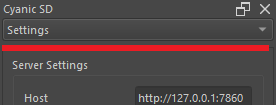
由于我更喜欢在笔记本电脑上使用Krita,因此我希望此插件尽可能紧凑。大量的标签使Webui的笨重太大,因此将其替换为此插件中的下拉栏。
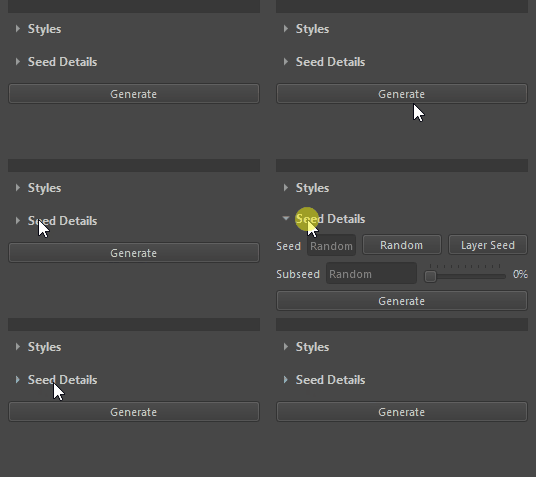
与webui相似,有些类别可折叠。
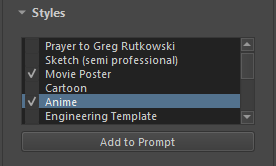
样式选择是通过选择样式名称旁边的复选框来完成的。任何检查样式都将传递给服务器,以在提示/负面提示中包含。单击“添加到提示”将取消选中所有样式,并将其相应的提示/负面提示添加到您可以微调它们的字段中。
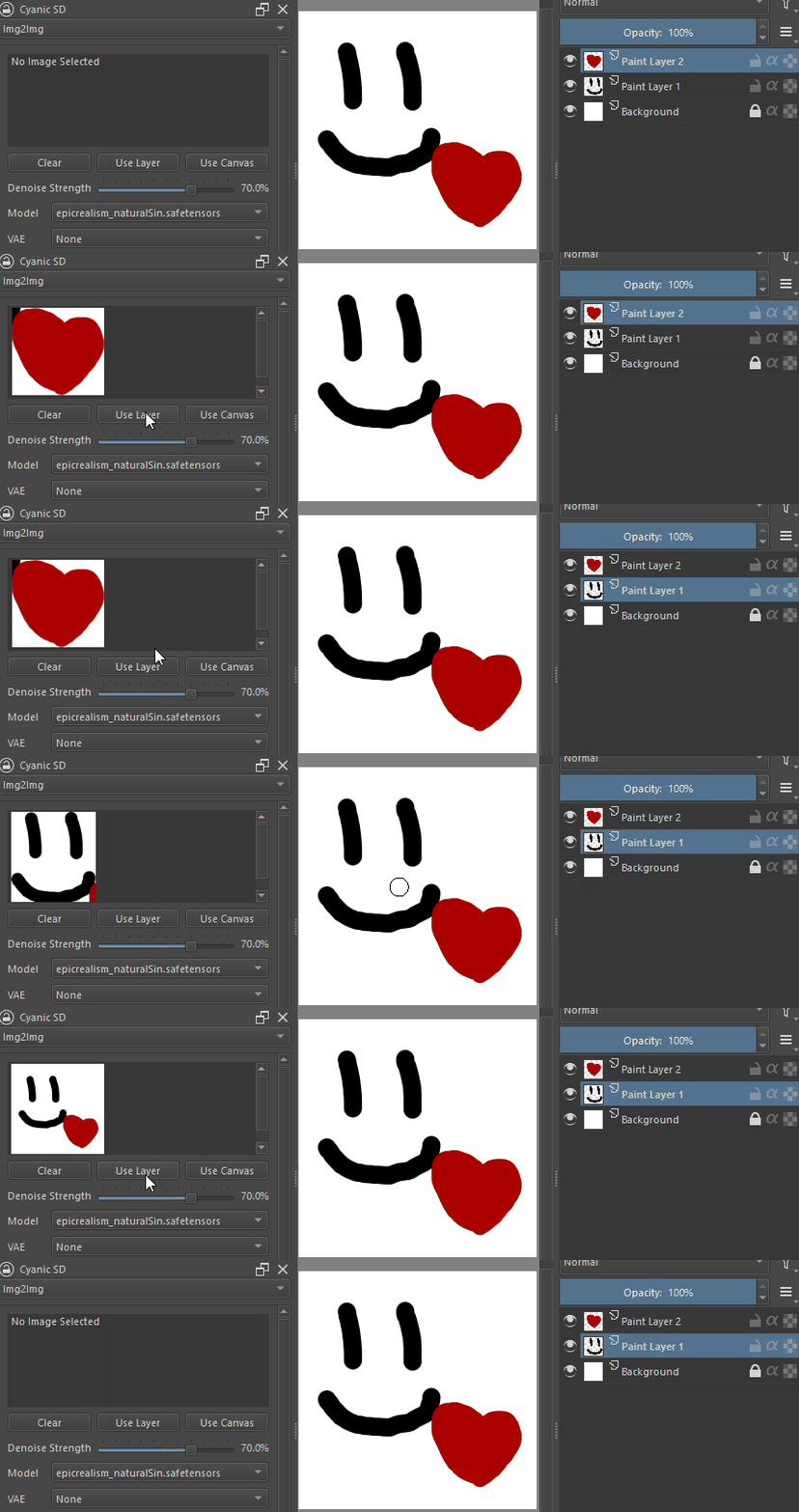
为IMG2IMG选择源图像有一些选项。选择“使用层”会将选择范围缩小到当前层的边界,而“使用帆布”将选择整个画布。注意:“使用层”不会暴露或隐藏任何其他层 - 它仅是指尺寸图像。
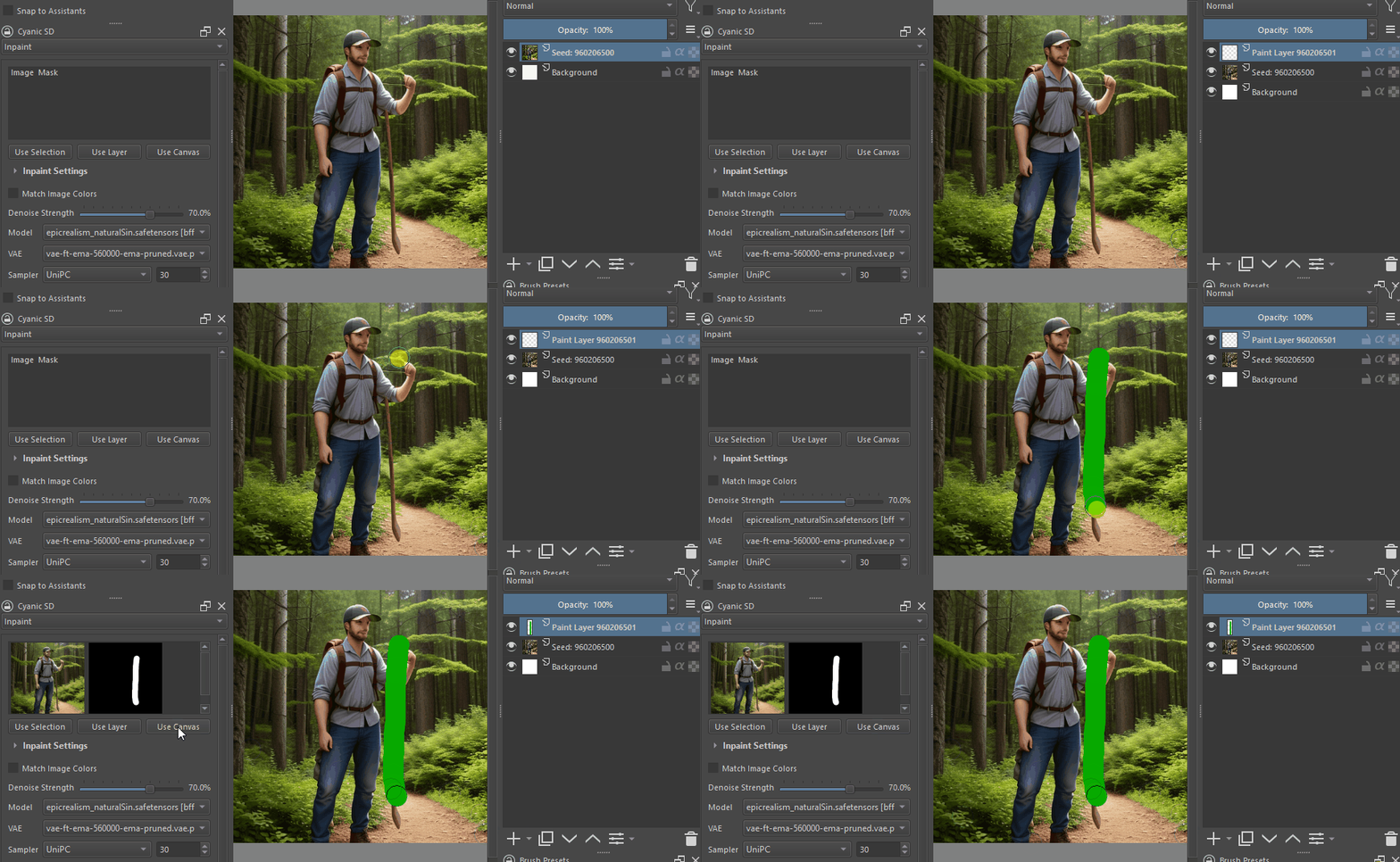
涂上遮罩非常容易制作 - 只需创建一个新图层并绘制即可。任何颜色都可以和多种颜色一样起作用,因为末端蒙版基于活动层中像素的透明度。
想要一些更像Fooocus的东西,您的方式更少吗? “简化UI”以减少混乱量。