cyanic sd krita
1.0.0

ปลั๊กอิน Krita เพื่อทำงานกับ Automatic1111 Webui, SD.Next Webui และ Forge WebUI
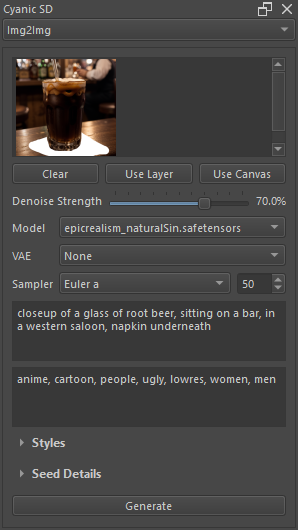
หมายเหตุ: ปลั๊กอินนี้อยู่ในสถานะ "อัลฟ่าที่ใช้งานได้" อาจขัดข้องหรืออาจไม่เข้ากันได้กับการตั้งค่าเซิร์ฟเวอร์ของคุณ สิ่งที่คาดว่าจะเปลี่ยนแปลงค่อนข้างบ่อย
11 เม.ย. 2024 - เพิ่มการสนับสนุนสำหรับ soft inpainting
มี.ค. 30 2024 - เพิ่มตัวเลือกขนาดสูงสุดในการตั้งค่าสำหรับการทำงานกับผืนผ้าใบขนาดใหญ่โดยไม่ต้องเสียภาษีการแพร่กระจายที่มั่นคงมากเกินไป
มี.ค. 23 2024 - แก้ไขข้อบกพร่องความเข้ากันได้ของ Controlnet ด้วย Forge
4 ม.ค. 2024 - แก้ไขข้อผิดพลาด UI ด้วยหมวดหมู่ที่ยุบได้ (ไม่ควรทำให้การบีบ/ซ้อนทับตอนนี้)
10 ธ.ค. 2023 - เพิ่มขนาดนาที (ช่วยด้วยรายละเอียดที่เล็กลง)
15 พ.ย. 2023 - เพิ่มการสนับสนุนสเกล CFG การสนับสนุนการกลั่นเพื่อเพิ่ม A1111
2 พ.ย. 2023 - เพิ่มการสนับสนุนการแก้ไข
28 ต.ค. 2023 - ตัวเลือกการปิดบัง inpaint ดีกว่า (ขอบคุณ Miraihi สำหรับความช่วยเหลือทั้งหมดของคุณในการค้นหาข้อบกพร่อง)
26 ต.ค. 2023 - Lora, Textual Inversion และ Hypernetwork เพิ่มรายการภายใต้เครือข่ายพิเศษ
ต.ค. 25 2023 - เพิ่มการควบคุมแบบแบทช์, เพิ่มแท็บ UI ที่เพิ่มขึ้น (เพื่อซ่อนคุณสมบัติที่คุณไม่ได้ใช้เพื่อให้เป็นเหมือน fooocus)
ต.ค. 20 2023 - เพิ่มการสนับสนุน REMBG, ControlNet PreproCessor Previews ที่รองรับ
17 ต.ค. 2023 - เพิ่มการสนับสนุน Upscaler
ต.ค. 5 2023 - เพิ่มการสนับสนุน Adetailer
4 ต.ค. 2023 - เพิ่ม inpainting
ต.ค. 3 2023 - เพิ่มการสนับสนุนการควบคุมการควบคุมครั้งแรก
--api ใน webUI-user.bat (หรือเทียบเท่า) COMMANDLINE_ARGSSettings > Manage Resources จากนั้นในด้านล่างขวาคลิกปุ่ม Open Resource Folder 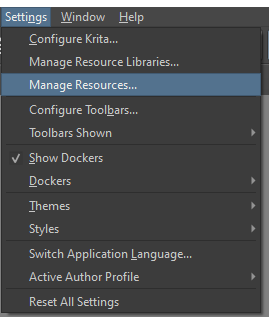
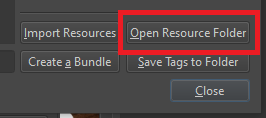
pykrita ภายในหน้าต่าง Explorer Krita เปิดขึ้นcyanic และไฟล์ cyanic.desktop ในโฟลเดอร์ pykrita ของคุณ คุณจะต้อง redownload และ repopy ไฟล์ไปยังเส้นทางนี้ทุกครั้งที่คุณต้องการอัปเดตpykrita เป็น cyanic และ cyanic.desktop เมื่อใดก็ตามที่คุณทำการดึง git มันจะอัปเดตปลั๊กอิน mklink /j " path_to_your_pykrita_foldercyanic " " path_to_your_git_pullcyanic "
mklink " path_to_your_pykrita_foldercyanic.desktop " " path_to_your_git_pullcyanic.desktop "ln -s " path_to_your_pykrita_folder/cyanic " " path_to_your_git_pull/cyanic "
ln -s " path_to_your_pykrita_folder/cyanic.desktop " " path_to_your_git_pull/cyanic.desktop "Settings > Configure Krita... จากนั้นที่ด้านล่างซ้ายของหน้าต่างจนกว่าคุณจะเห็น Python Plugin Manager คลิกนั้นจากนั้นทำเครื่องหมายในช่องเพื่อเปิดใช้งาน Cyanic SD Plugin for Krita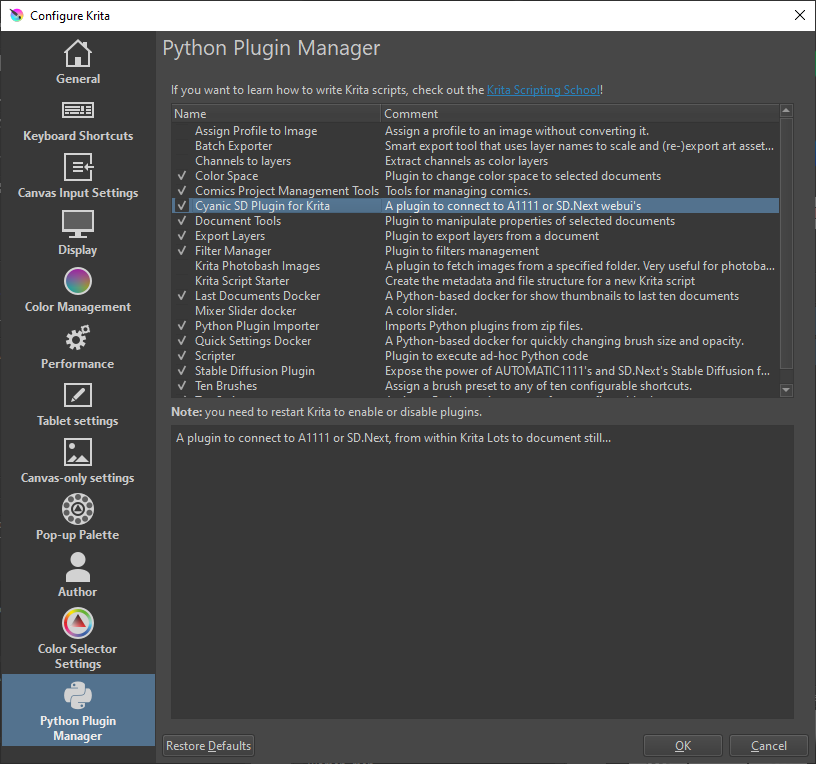
Cyanic SD ที่เชื่อมต่อใน Krita หากไม่ปรากฏขึ้นให้ไปที่ Settings > Dockers และทำเครื่องหมายในกล่องถัดจาก Cyanic SDหมายเหตุ : คำอธิบายนี้เขียนขึ้นในขณะที่แอพอยู่ใน "Usable Alpha" การออกแบบอาจเปลี่ยนไปเมื่อโครงการครบกำหนด
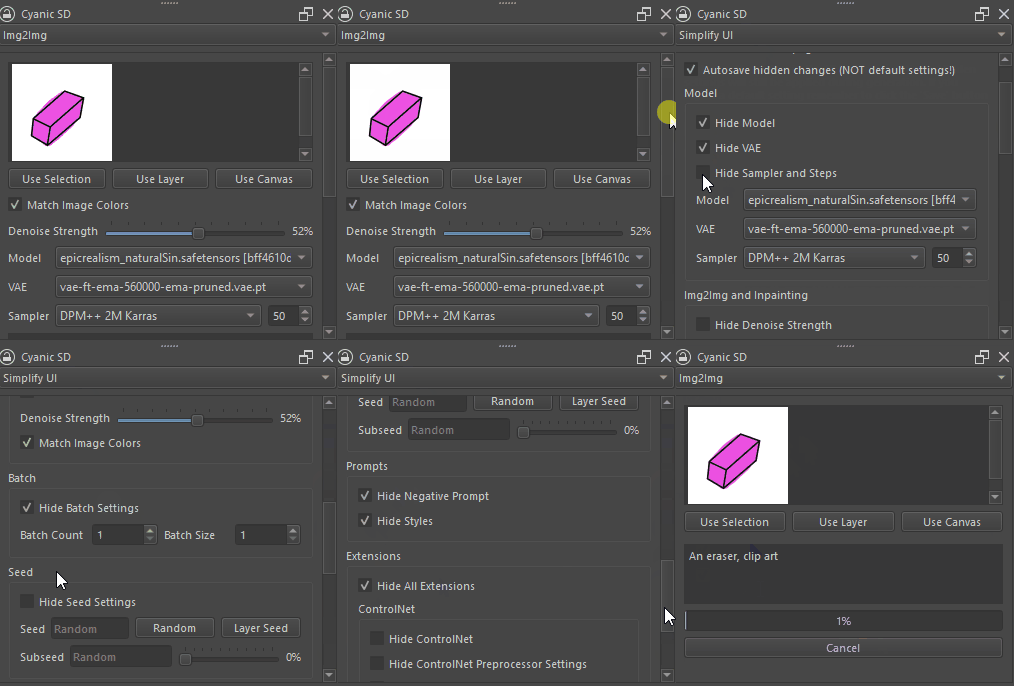
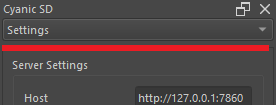
เนื่องจากฉันชอบใช้ Krita บนแล็ปท็อปของฉันฉันจึงต้องการให้ปลั๊กอินนี้มีขนาดกะทัดรัดที่สุดเท่าที่จะทำได้ แท็บมากมายทำให้ Webui มีขนาดใหญ่เกินไปดังนั้นจึงถูกแทนที่ด้วยแถบดรอปดาวน์ในปลั๊กอินนี้
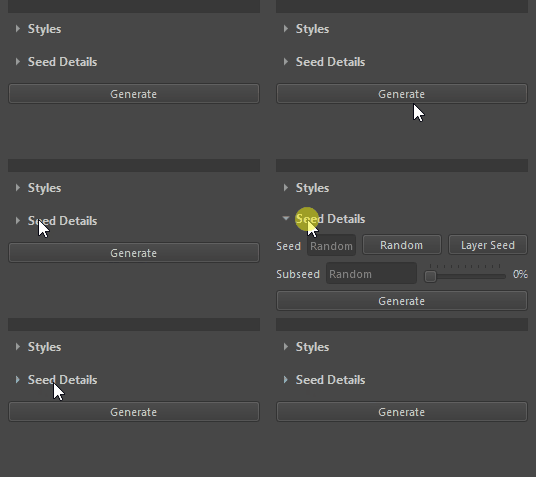
คล้ายกับ WebUI มีหมวดหมู่ที่สามารถยุบได้
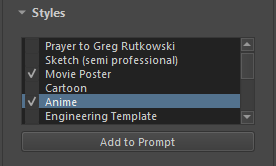
การเลือกสไตล์ทำได้โดยเลือกช่องทำเครื่องหมายถัดจากชื่อของสไตล์ รูปแบบการตรวจสอบใด ๆ จะถูกส่งผ่านไปยังเซิร์ฟเวอร์เพื่อรวมอยู่ในพรอมต์/ลบ การคลิก "Add to Prompt" จะยกเลิกการตรวจสอบสไตล์ทั้งหมดและเพิ่มพรอมต์/ข้อความติดลบที่สอดคล้องกันลงในฟิลด์ที่คุณสามารถปรับแต่งได้
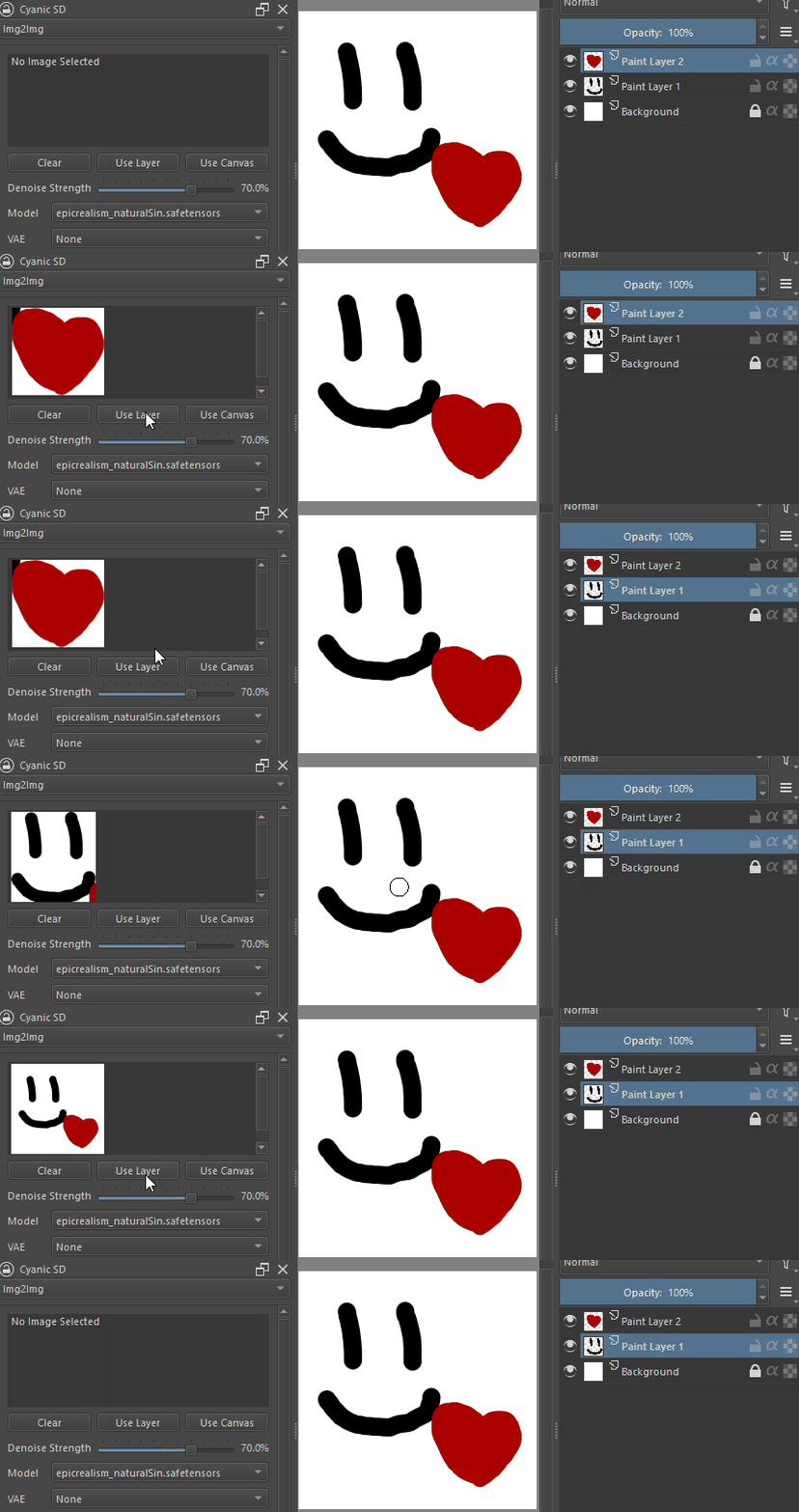
การเลือกภาพต้นทางสำหรับ IMG2IMG มีตัวเลือกเล็กน้อย การเลือก "ใช้เลเยอร์ใช้" จะทำให้การเลือก จำกัด ขอบเขตของเลเยอร์ปัจจุบันในขณะที่ "ใช้ผ้าใบ" จะเลือกผ้าใบทั้งหมด หมายเหตุ : "ใช้เลเยอร์" ไม่ได้เปิดเผยหรือซ่อนเลเยอร์อื่น ๆ - มันหมายถึงภาพขนาดเท่านั้น
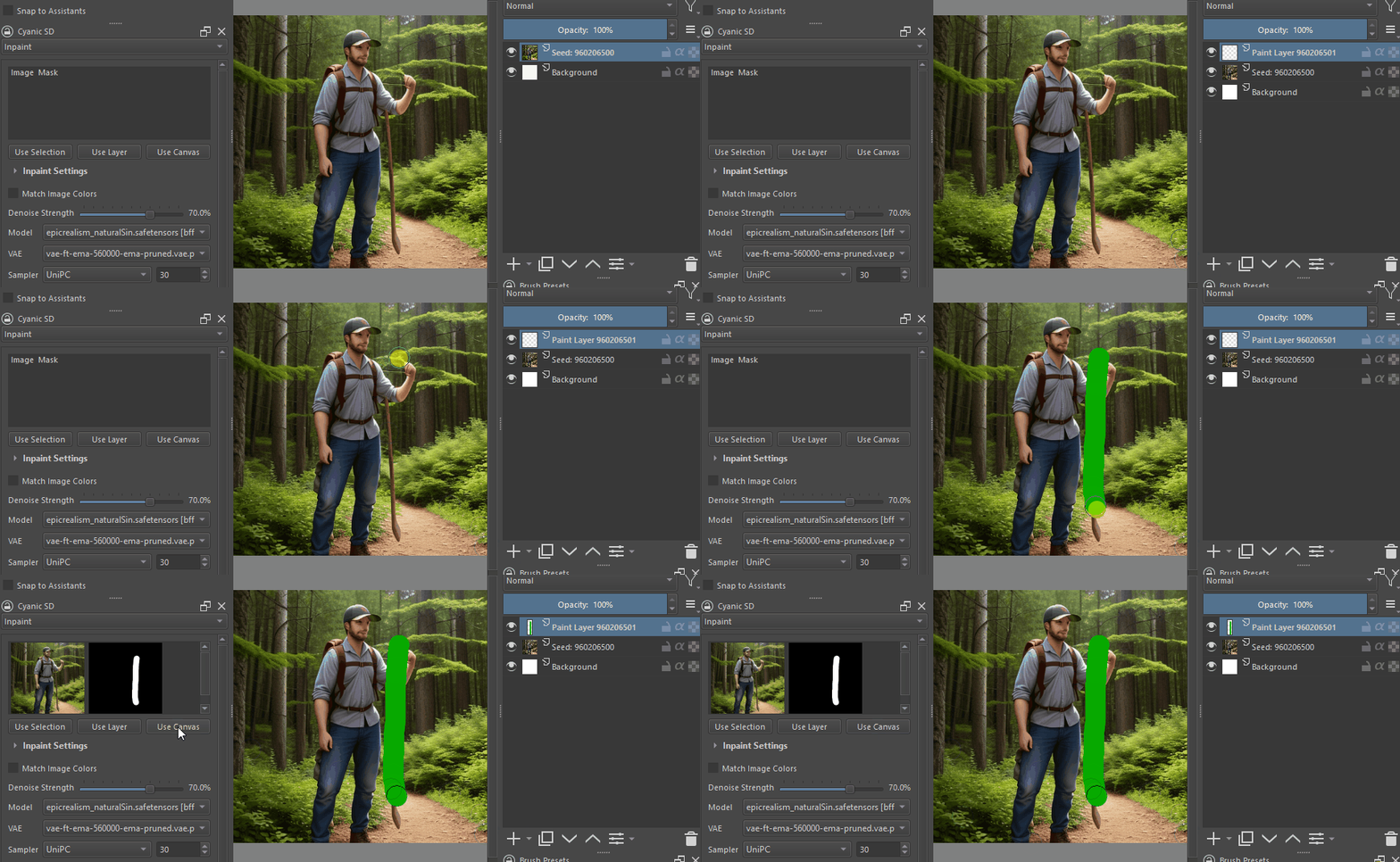
มาสก์ Inpainting นั้นง่ายมาก - เพียงสร้างเลเยอร์ใหม่และวาด สีใด ๆ ทำงานได้หลายสีเนื่องจากหน้ากากปลายจะขึ้นอยู่กับความโปร่งใสของพิกเซลในเลเยอร์ที่ใช้งานอยู่ของคุณ
ต้องการบางสิ่งบางอย่างเช่น fooocus ด้วยการตั้งค่าที่น้อยลงในแบบของคุณ? "ลดความซับซ้อนของ UI" เพื่อลดปริมาณความยุ่งเหยิง