cyanic sd krita
1.0.0

Plugin Krita untuk bekerja dengan WebUI Automatic1111, SD.next WebUi, dan Forge WebUI
Catatan: Plugin ini dalam keadaan "alpha yang dapat digunakan". Mungkin crash, atau mungkin tidak kompatibel dengan pengaturan server Anda. Hal -hal yang diharapkan akan sering berubah.
11 Apr 2024 - Dukungan tambahan untuk inpainting lunak
30 Mar 2024 - Menambahkan opsi ukuran maksimal dalam pengaturan, untuk bekerja dengan kanvas besar tanpa memajaki difusi stabil secara berlebihan
23 Mar 2024 - Memperbaiki beberapa bug kompatibilitas controlnet dengan Forge
4 Jan 2024 - Fixed UI Bug dengan kategori yang dapat dilipat (seharusnya tidak menyebabkan pemeras/tumpang tindih sekarang)
10 Desember 2023 - ukuran min ditambahkan (assist dengan detail yang lebih kecil)
15 Nov 2023 - Dukungan skala CFG ditambahkan. Dukungan kilang untuk A1111 ditambahkan.
2 Nov 2023 - Hires memperbaiki dukungan ditambahkan.
28 Okt 2023 - Opsi masking inpaint yang lebih baik (terima kasih miraihi atas semua bantuan Anda menemukan bug)
26 Okt 2023 - Lora, Inversi Tekstual, dan Daftar Hypernetwork Ditambahkan, Di Bawah Jaringan Ekstra
25 Okt 2023 - Kontrol Batch Ditambahkan, Sederhanakan Tab UI ditambahkan (Untuk menyembunyikan fitur yang tidak Anda gunakan untuk membuatnya lebih seperti fooocus)
20 Okt 2023 - Dukungan REMBG Ditambahkan, pratinjau preprocessor controlNet didukung.
17 Okt 2023 - Dukungan UpScaler ditambahkan.
5 Okt 2023 - Dukungan Adetailer Ditambahkan.
4 Oktober 2023 - Inpainting ditambahkan.
3 Okt 2023 - Iterasi pertama dari dukungan ControlNet ditambahkan.
--api ke webui-user.bat (atau setara) COMMANDLINE_ARGS AndaSettings > Manage Resources , lalu di bawah Klik Kanan Tombol Open Resource Folder 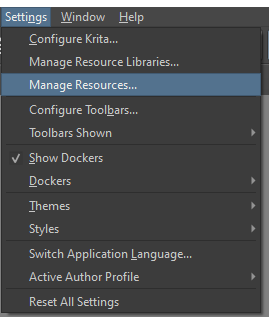
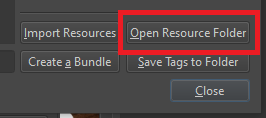
pykrita di dalam jendela Explorer Krita dibukacyanic dan file cyanic.desktop di folder pykrita Anda. Anda harus memuat ulang dan menyatukan kembali file ke jalur ini kapan saja Anda ingin memperbarui.pykrita ke cyanic dan cyanic.desktop . Setiap kali Anda melakukan tarik git itu akan memperbarui plugin. mklink /j " path_to_your_pykrita_foldercyanic " " path_to_your_git_pullcyanic "
mklink " path_to_your_pykrita_foldercyanic.desktop " " path_to_your_git_pullcyanic.desktop "ln -s " path_to_your_pykrita_folder/cyanic " " path_to_your_git_pull/cyanic "
ln -s " path_to_your_pykrita_folder/cyanic.desktop " " path_to_your_git_pull/cyanic.desktop "Settings > Configure Krita... , lalu di sisi kiri bawah jendela sampai Anda melihat Python Plugin Manager . Klik itu, lalu centang kotak untuk mengaktifkan Cyanic SD Plugin for Krita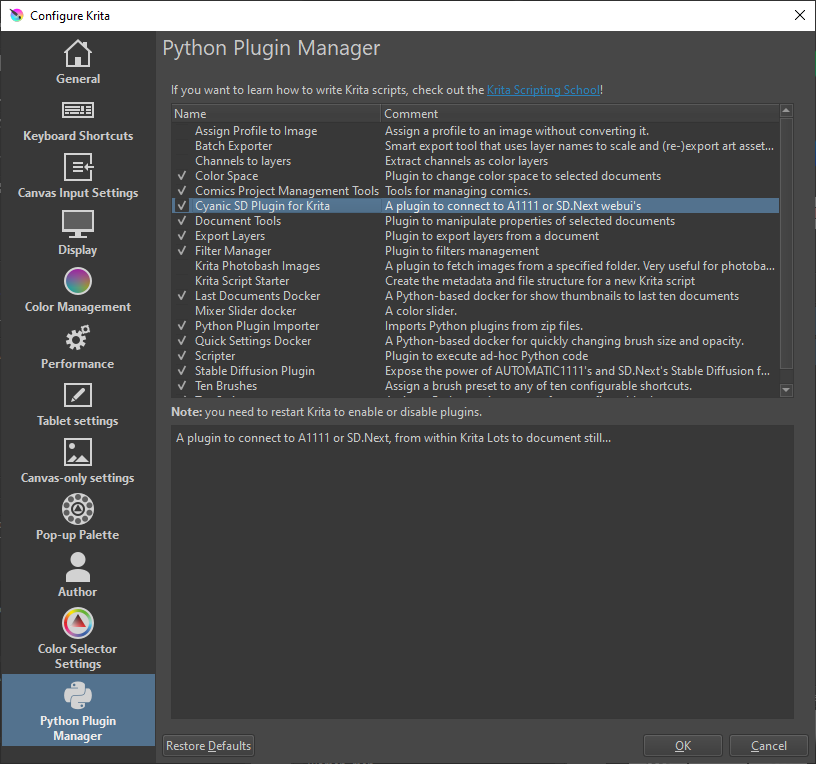
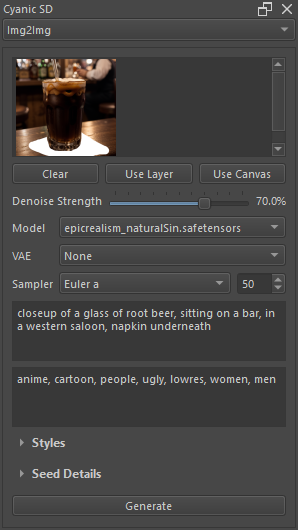
Cyanic SD yang berlabuh di Krita. Jika tidak muncul, buka Settings > Dockers dan centang kotak di sebelah Cyanic SDCatatan : Deskripsi ini ditulis saat aplikasi berada di "Alpha yang Dapat Digunakan". Desainnya mungkin berubah seiring dengan matang proyek.
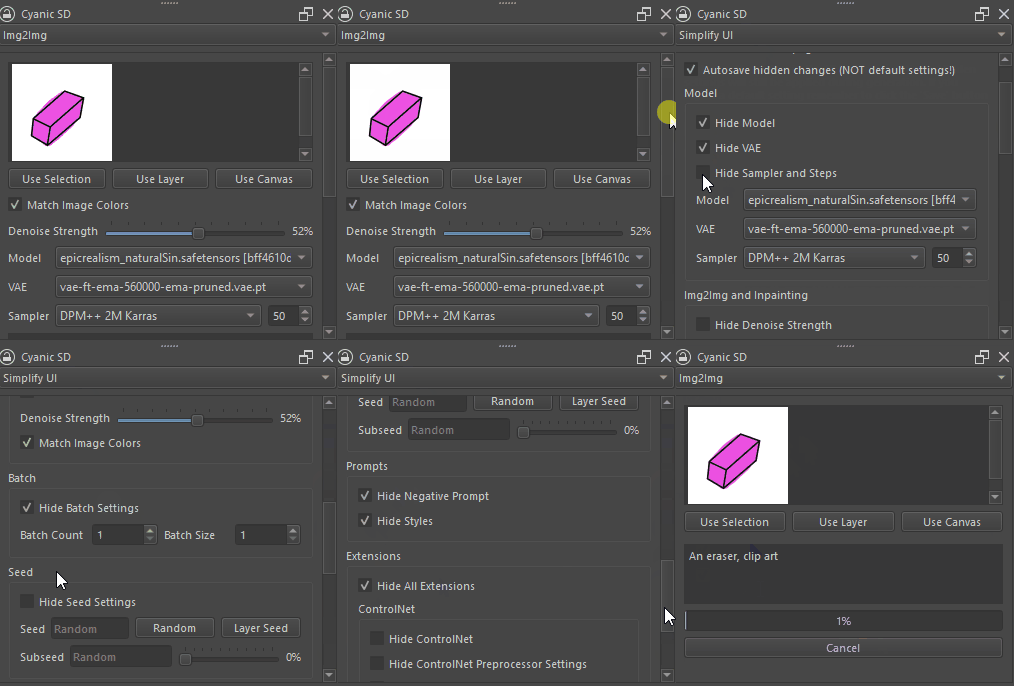
Karena saya lebih suka menggunakan Krita di laptop saya, saya ingin plugin ini seringkal mungkin. Banyak tab membuat Webui terlalu tebal, jadi diganti dengan bilah dropdown di plugin ini.
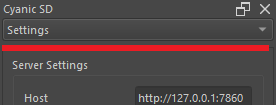
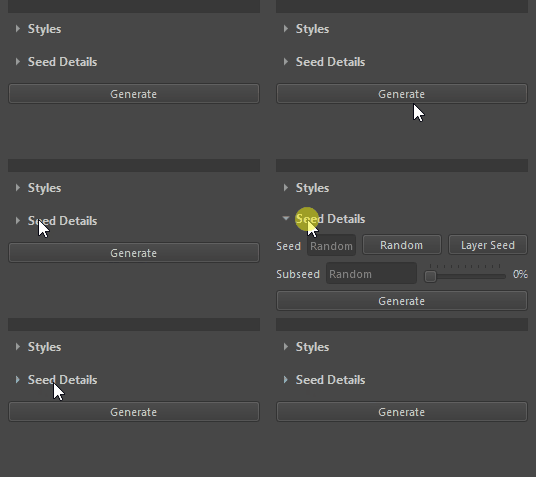
Mirip dengan WebUI, ada kategori yang dapat dilipat.
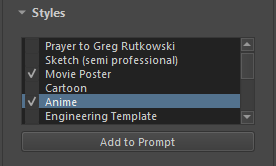
Pilihan gaya dilakukan dengan memilih kotak centang di sebelah nama gaya. Setiap gaya yang diperiksa akan diteruskan ke server untuk disertakan dengan prompt/negatif. Mengklik "Tambahkan ke Prompt" akan hapus centang semua gaya dan tambahkan prompt/negatif yang sesuai ke bidang di mana Anda dapat menyempurnakannya.
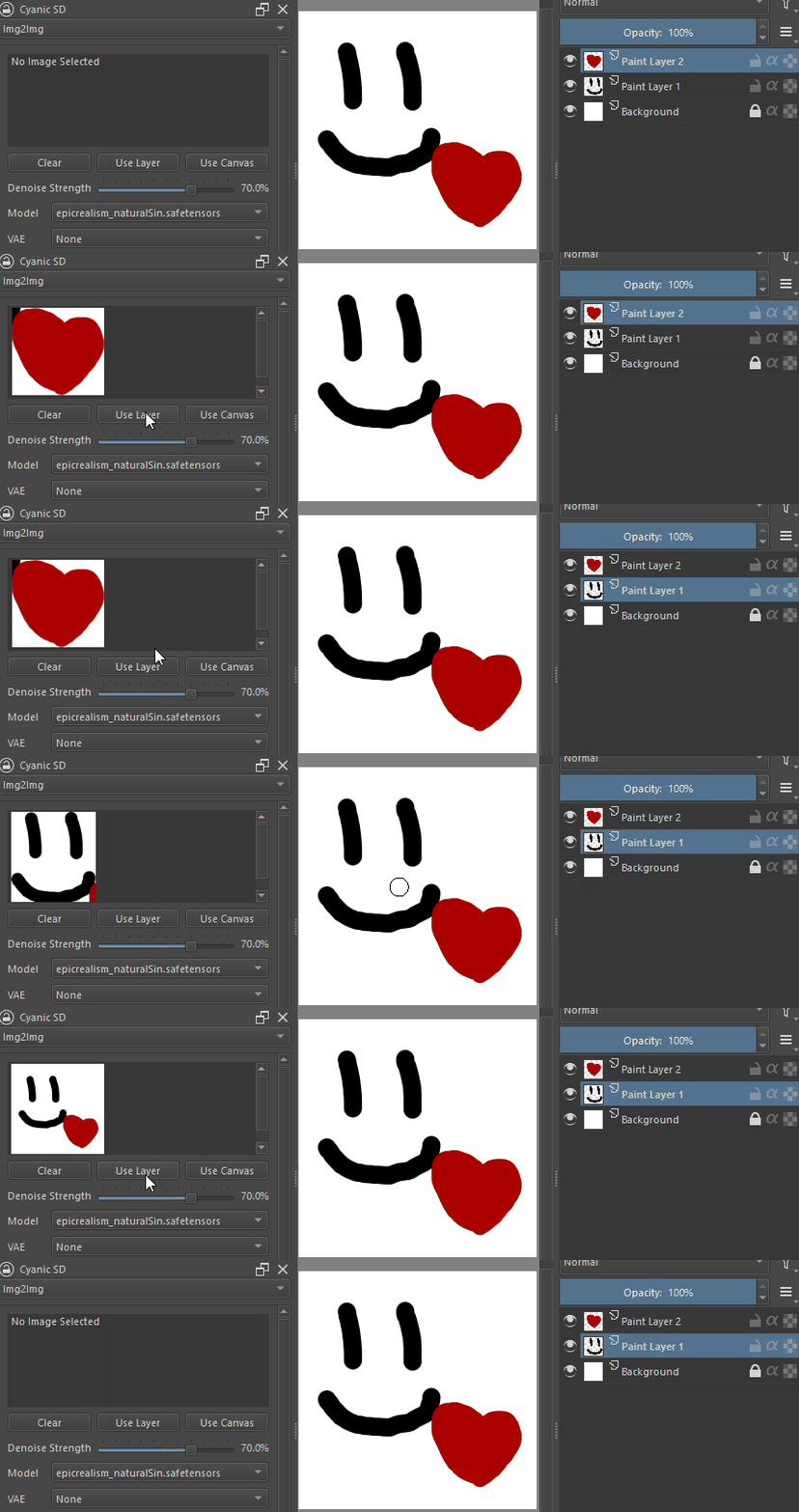
Memilih gambar sumber untuk IMG2IMG memiliki beberapa opsi. Memilih "Gunakan Lapisan" akan mempersempit pemilihan ke batas -batas lapisan saat ini, sementara "Gunakan Kanvas" akan memilih seluruh kanvas. Catatan : "Gunakan Layer" tidak mengekspos atau menyembunyikan lapisan lain - itu hanya mengacu pada gambar ukuran.
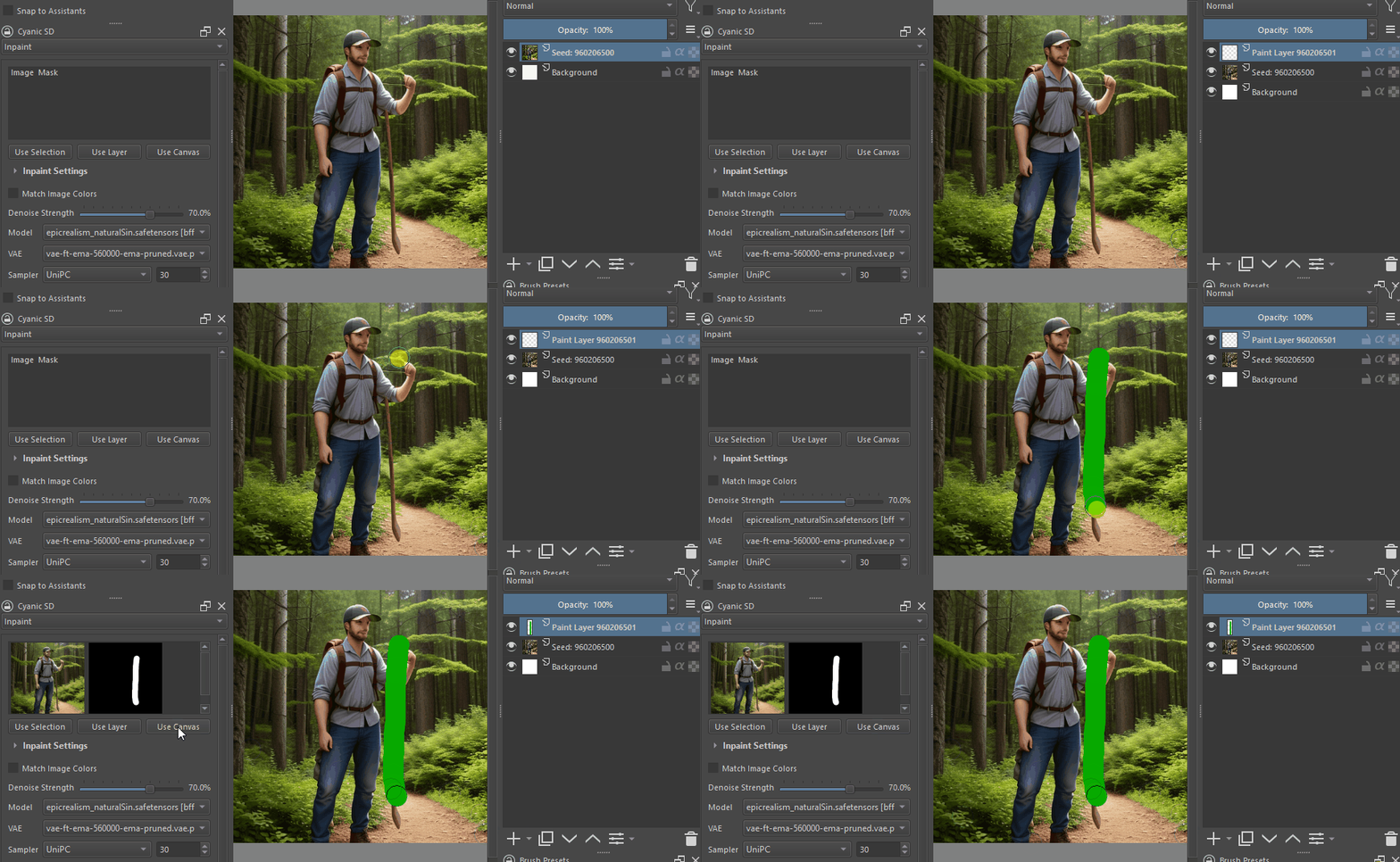
Masker inpainting sangat sederhana untuk dibuat - cukup buat lapisan baru dan menggambar. Warna apa pun berfungsi, seperti halnya beberapa warna, karena topeng akhir didasarkan pada transparansi piksel di lapisan aktif Anda.
Ingin sesuatu yang sedikit lebih seperti fooocus, dengan lebih sedikit pengaturan di jalan Anda? "Sederhanakan UI" untuk mengurangi jumlah kekacauan.