cyanic sd krita
1.0.0

Automatic1111 WebUI、SD.Next WebUI、およびForge WebUIで動作するKritaプラグイン
注:このプラグインは「使用可能なアルファ」状態にあります。クラッシュする可能性があるか、サーバーの設定と互換性がない場合があります。物事はやや頻繁に変化すると予想されます。
2024年4月11日- ソフトインペインティングのサポートを追加
2024年3月30日- 安定した拡散を過剰に課税せずに大きなキャンバスを操作するために、設定に最大サイズのオプションを追加しました
2024年3月23日-Forgeを使用したコントロールネットの互換性バグを修正しました
2024年1月4日- 折りたたみ可能なカテゴリを使用したUIバグを修正しました(今すぐスクイブ/オーバーラップを引き起こすべきではありません)
2023年12月10日- 最小サイズが追加されました(詳細が小さくなります)
2023年11月15日-CFGスケールサポートが追加されました。 A1111のサポートが追加されました。
2023年11月2日- 修正サポートが追加されました。
2023年10月28日- より良いインセップマスキングオプション(バグを見つけるすべての助けをありがとうMiraihi)
2023年10月26日- ロラ、テキストの反転、およびハイパーネットワークリストが追加されました。
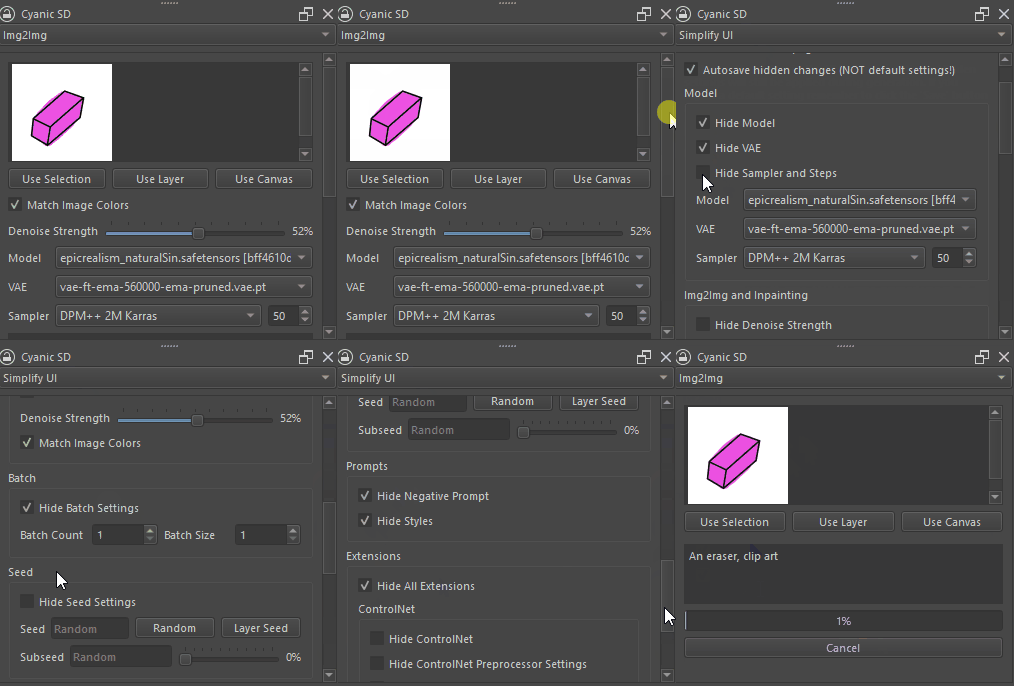
2023年10月25日- バッチコントロールが追加され、UIタブを簡素化します(Foocusのようにするために使用しない機能を非表示にするため)
2023年10月20日-REMBGサポートが追加され、ControlNet Preprocessorプレビューがサポートされています。
2023年10月17日- Upscalerサポートが追加されました。
2023年10月5日- アデターサポートが追加されました。
2023年10月4日-Inpaintingが追加されました。
2023年10月3日- コントロールネットサポートの最初のイテレーションが追加されました。
COMMANDLINE_ARGSに--apiを追加することを意味しますSettings > Manage Resourcesを開き、右下でOpen Resource Folderボタンをクリックします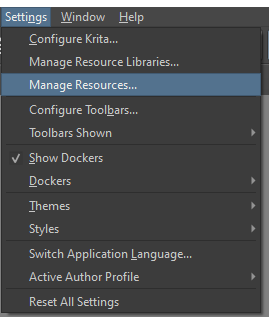
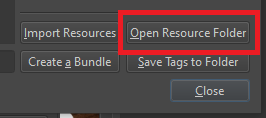
pykritaフォルダーを見つけるKritaが開きましたpykritaフォルダーにフォルダーcyanicとcyanic.desktopの両方を配置します。更新したいときはいつでも、このパスにファイルを再びロードして再調整する必要があります。pykritaフォルダーにcyanic and cyanic.desktopにSymlinkを作成します。 Git Pullを行うと、プラグインが更新されます。 mklink /j " path_to_your_pykrita_foldercyanic " " path_to_your_git_pullcyanic "
mklink " path_to_your_pykrita_foldercyanic.desktop " " path_to_your_git_pullcyanic.desktop "ln -s " path_to_your_pykrita_folder/cyanic " " path_to_your_git_pull/cyanic "
ln -s " path_to_your_pykrita_folder/cyanic.desktop " " path_to_your_git_pull/cyanic.desktop "Settings > Configure Krita...に移動します。次に、 Python Plugin Manager表示されるまで、ウィンドウの左側にあります。それをクリックしてから、ボックスをチェックして、 Cyanic SD Plugin for Krita有効にします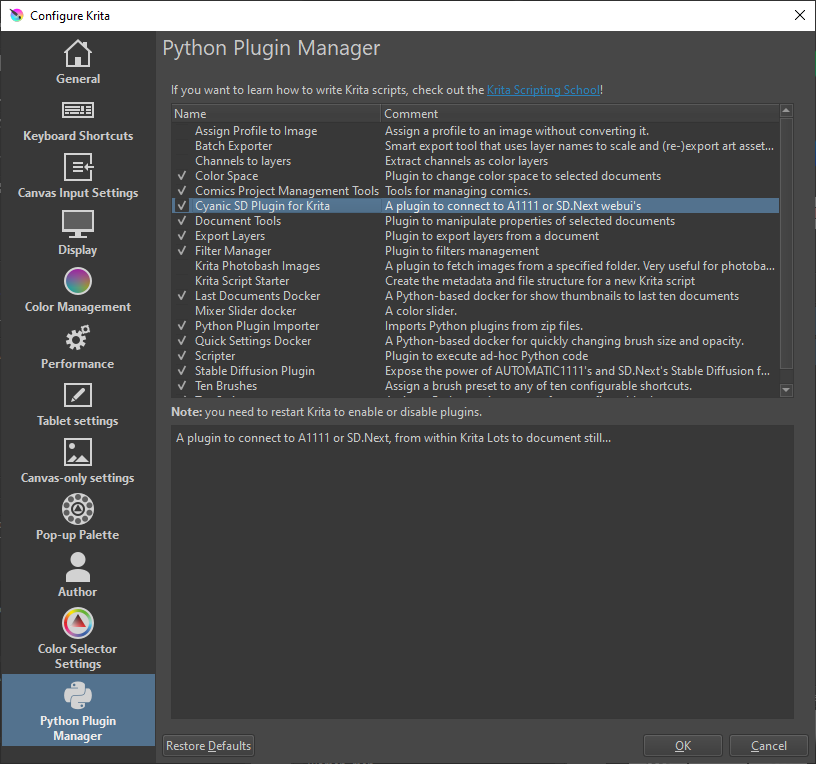
Cyanic SDウィンドウが表示されます。表示されていない場合は、 Settings > Dockersに移動して、 Cyanic SDの隣のボックスをチェックしてください注:この説明は、アプリが「使用可能なアルファ」にある間に書かれています。プロジェクトが成熟するにつれて設計が変わる可能性があります。
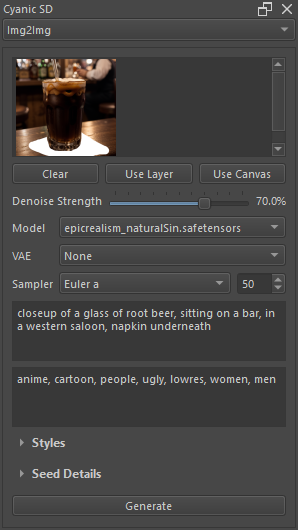
ラップトップでクリタを使用することを好むので、このプラグインを可能な限りコンパクトにしたかったのです。豊富なタブにより、WebUIがかさばっているため、このプラグインのドロップダウンバーに置き換えられました。
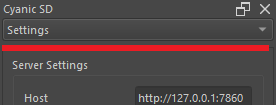
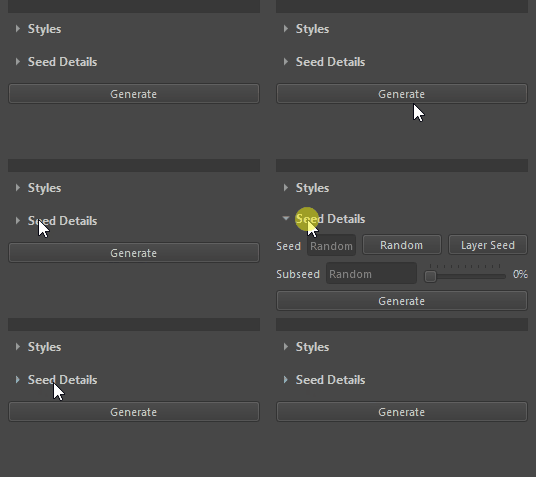
WebUIと同様に、折りたたみ可能なカテゴリがあります。
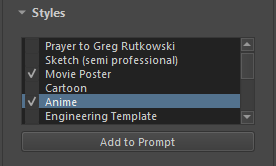
スタイルの選択は、スタイルの名前の横にあるチェックボックスを選択することで行われます。チェックされたスタイルは、プロンプト/ネガティブプロンプトに含まれるサーバーに渡されます。 [プロンプトに追加]をクリックすると、すべてのスタイルがチェックされ、対応するプロンプト/ネガティブプロンプトをフィールドに追加します。
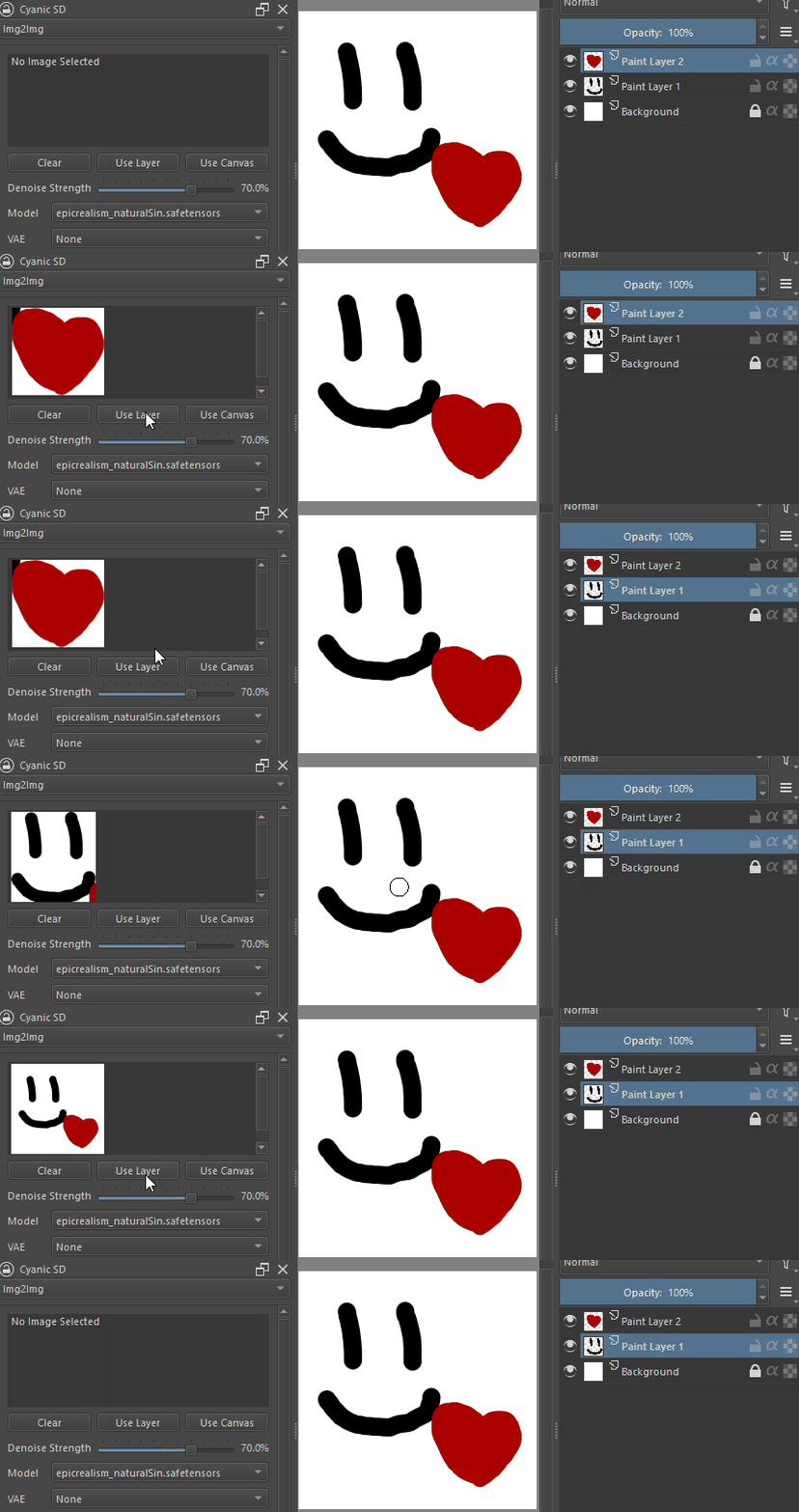
IMG2IMGのソース画像を選択するには、いくつかのオプションがあります。 「レイヤーの使用」を選択すると、選択が現在のレイヤーの境界に狭められ、「使用キャンバス」はキャンバス全体を選択します。注:「レイヤーを使用」は、他のレイヤーを公開または非表示にしません。サイズ画像のみを指します。
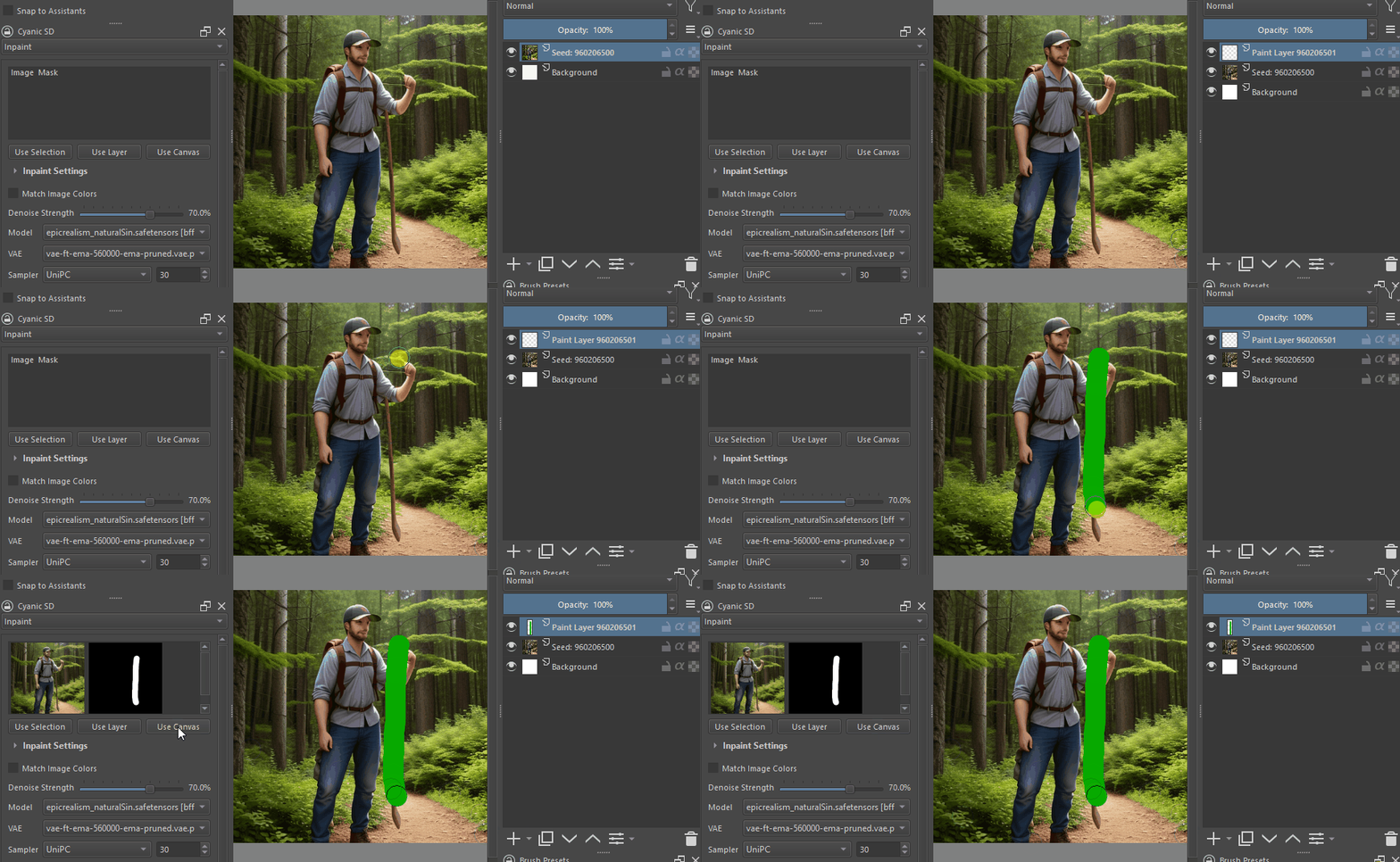
マスクの入力は非常に簡単です - 新しいレイヤーを作成して描画するだけです。エンドマスクはアクティブレイヤーのピクセルの透明度に基づいているため、複数の色と同様に、色は機能します。
foocusのようにもう少し何かをしたいのですが、あなたのやり方が少なくなりますか? 「UIを簡素化」して、混乱の量を減らします。