cyanic sd krita
1.0.0

Ein Krita -Plugin für die Arbeit mit dem Automatic1111111111, SD.Next Webui und Forge Webui
HINWEIS: Dieses Plugin befindet sich in einem "nutzbaren Alpha" -Zustand. Es kann zum Absturz gebracht werden oder ist möglicherweise nicht mit Ihren Servereinstellungen kompatibel. Es wird erwartet, dass sich die Dinge etwas häufig ändern.
11. April 2024 - Support für weiche Inpainting hinzugefügt
30. März 2024 - Eine maximale Option in den Einstellungen hinzugefügt, um mit einer großen Leinwand zu arbeiten, ohne die stabile Diffusion zu übersteuern zu können
23. März 2024 - Es wurde einige ControlNET -Kompatibilitätsfehler mit Forge behoben
4. Januar 2024 - UI -Fehler mit zusammenklappbaren Kategorien behoben (sollte jetzt nicht dazu führen,
Dezember 1023 - MIN -Größe hinzugefügt (Unterstützung bei kleineren Details)
15. November 2023 - CFG -Skala -Unterstützung hinzugefügt. Raffinerierunterstützung für A1111 hinzugefügt.
2. November 2023 - Hirte Fix Support hinzugefügt.
28. Oktober 2023 - Bessere Inpaint -Maskierungsoptionen (Danke, Miraihi für all Ihre Hilfe, um Fehler zu finden)
26. Oktober 2023 - LORA, Textinversion und Hyperetwork -Listen hinzugefügt unter zusätzlichen Netzwerken
Okt 25 2023 - Batch -Steuerelemente hinzugefügt, die Registerkarte "UI" hinzugefügt (um Funktionen auszublenden, die Sie nicht wie Fooocus machen).
20. Oktober 2023 - REMBG -Unterstützung hinzugefügt, ControlNET -Präprozessor -Vorschau unterstützt.
17. Oktober 2023 - Upscaler -Unterstützung hinzugefügt.
5. Oktober 2023 - Adetailer -Unterstützung hinzugefügt.
4. Oktober 2023 - Inpainting hinzugefügt.
3. Oktober 2023 - Erste Iteration des ControlNET -Supports hinzugefügt.
--api zu Ihrem webui-user.bat (oder äquivalenten) COMMANDLINE_ARGSSettings > Manage Resources Open Resource Folder klicken 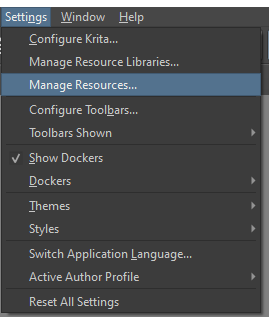
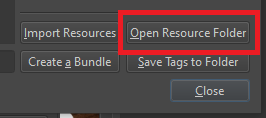
pykrita -Ordner im Explorer -Fenster, den Krita geöffnet hatcyanic als auch die Datei cyanic.desktop in Ihren pykrita -Ordner. Sie müssen die Dateien jedes Mal, wenn Sie aktualisieren möchten, die Dateien auf diesen Pfad zurückladen und wieder aufnehmen.pykrita -Ordner für cyanic und cyanic.desktop . Immer wenn Sie einen Git machen, aktualisieren Sie das Plugin. mklink /j " path_to_your_pykrita_foldercyanic " " path_to_your_git_pullcyanic "
mklink " path_to_your_pykrita_foldercyanic.desktop " " path_to_your_git_pullcyanic.desktop "ln -s " path_to_your_pykrita_folder/cyanic " " path_to_your_git_pull/cyanic "
ln -s " path_to_your_pykrita_folder/cyanic.desktop " " path_to_your_git_pull/cyanic.desktop "Settings > Configure Krita... und dann unten links des Fensters, bis Sie Python Plugin Manager sehen. Klicken Sie darauf und aktivieren Sie das Kontrollkästchen, um Cyanic SD Plugin for Krita zu aktivieren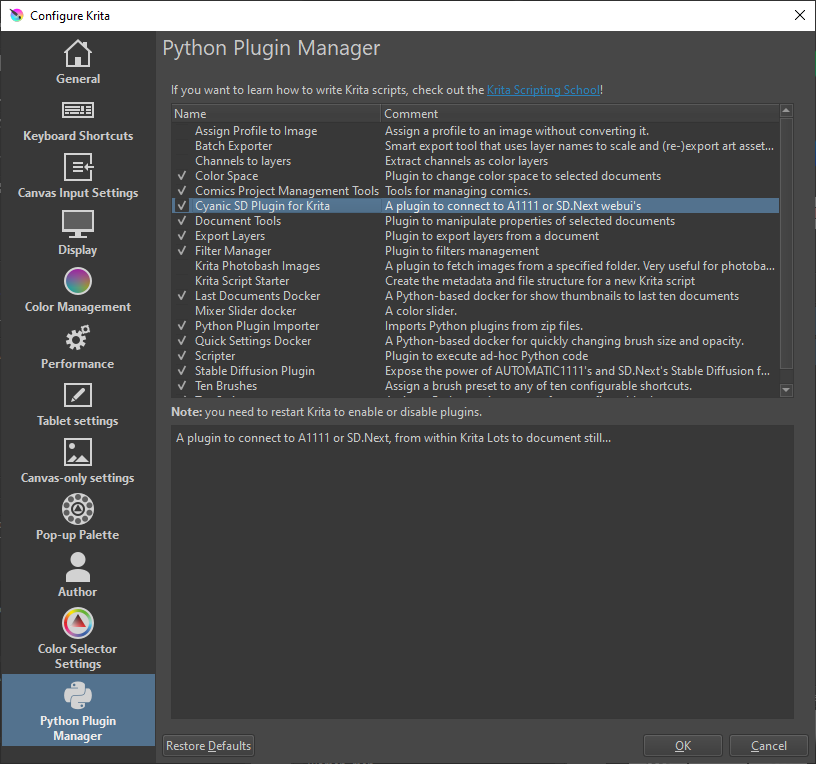
Cyanic SD -Fenster in Krita sehen. Wenn es nicht angezeigt wird, gehen Sie zu Settings > Dockers und überprüfen Sie das Kontrollkästchen neben Cyanic SDHinweis : Diese Beschreibung wurde geschrieben, während sich die App in "Usable Alpha" befand. Das Design kann sich ändern, wenn das Projekt reift.
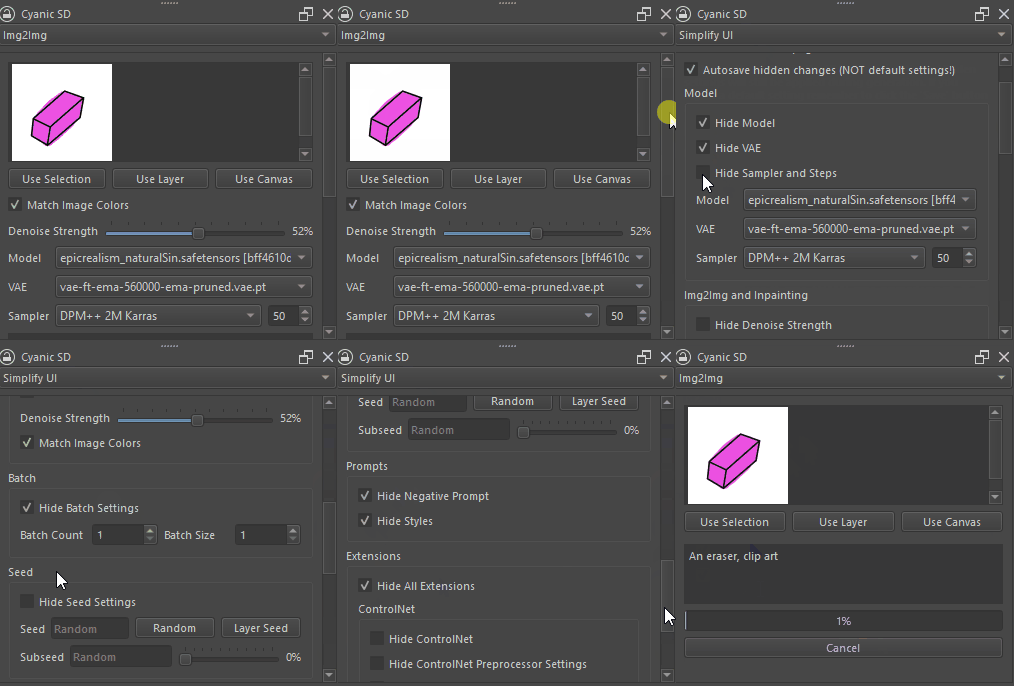
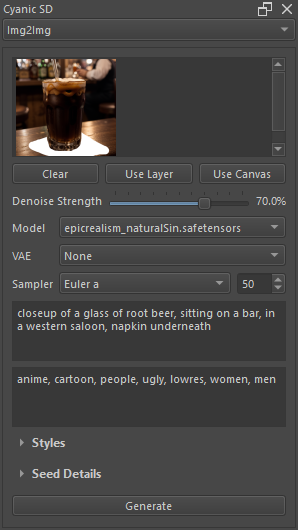
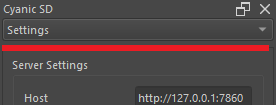
Da ich es lieber Krita auf meinem Laptop verwende, wollte ich, dass dieses Plugin so kompakt wie möglich ist. Eine Fülle von Registerkarten macht die Webui zu sperrig und wurde daher durch eine Dropdown -Bar in diesem Plugin ersetzt.
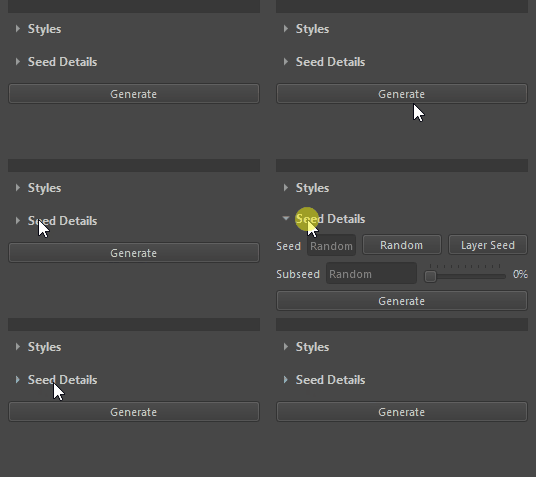
Ähnlich wie beim Webui gibt es Kategorien, die zusammenklappbar sind.
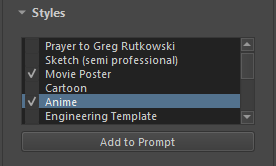
Die Stilauswahl erfolgt durch Auswahl eines Kontrollkästchens neben dem Namen des Stils. Jeder überprüfte Stil wird an den Server übergeben, der in die Eingabeaufforderung/negative Eingabeaufforderung aufgenommen wird. Wenn Sie auf "Hinzufügen zum Eingabeaufforderung hinzufügen" werden alle Stile deaktiviert und ihre entsprechenden Eingabeaufforderungen/negativen Eingaben zu den Feldern hinzufügen, in denen Sie sie einstellen können.
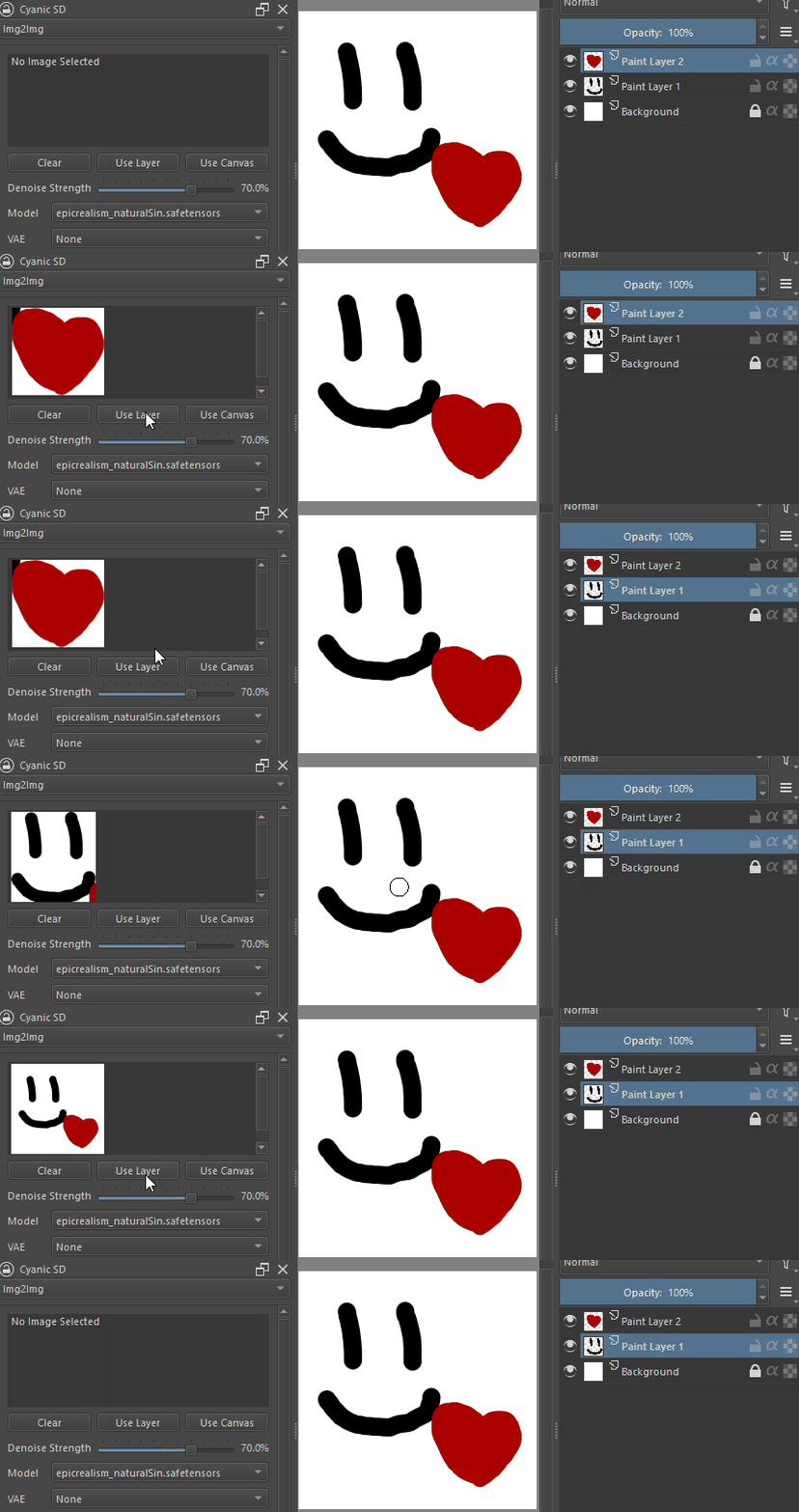
Die Auswahl eines Quellbildes für IMG2IMG hat einige Optionen. Das Auswählen von "Layer verwenden" verengt die Auswahl auf die Grenzen der aktuellen Ebene, während "Leinwand verwenden" die gesamte Leinwand auswählt. HINWEIS : "Layer verwenden", die andere Ebenen nicht freilegt oder ausblendet - es bezieht sich nur auf das Größenbild.
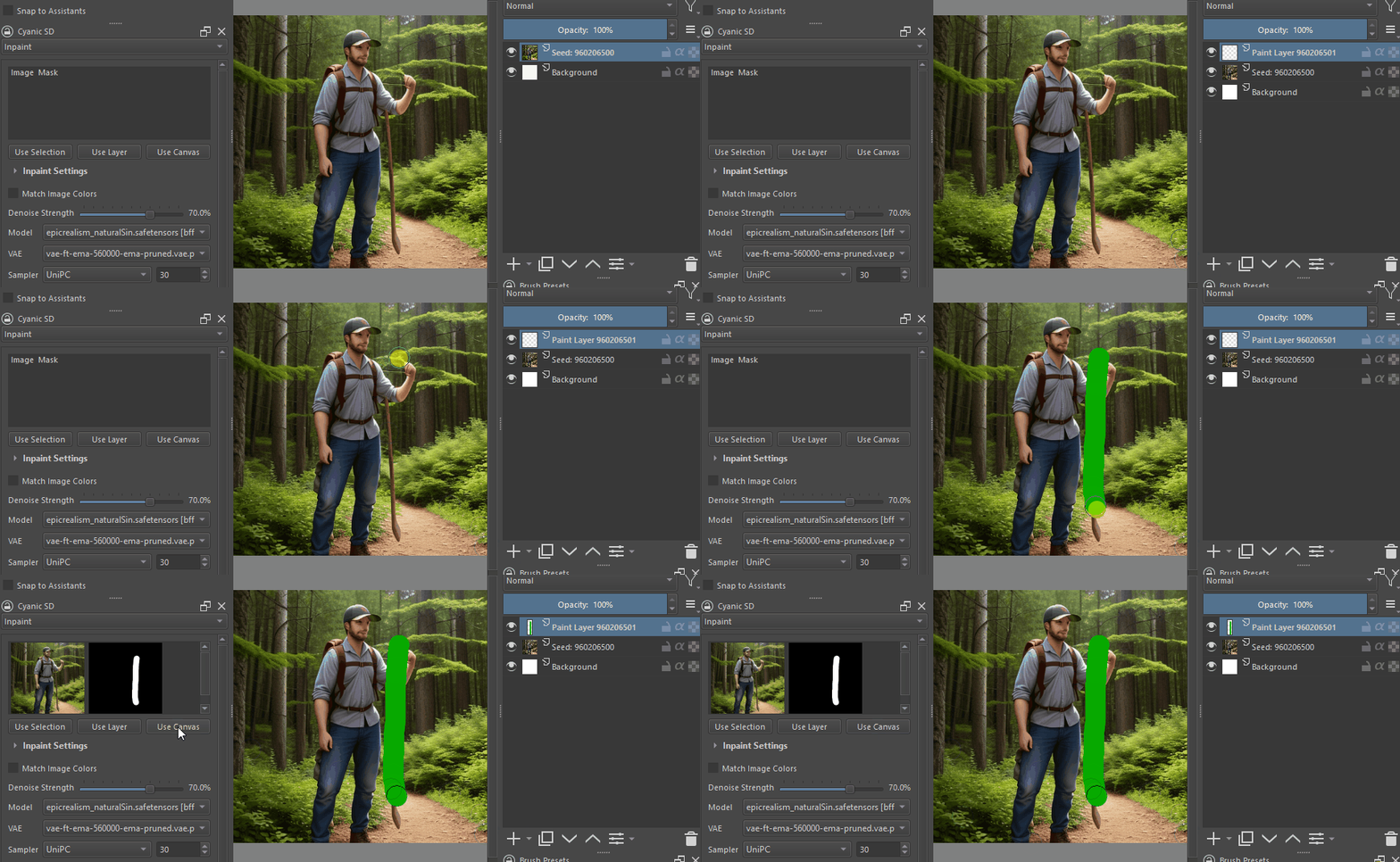
Inpainting -Masken sind super einfach zu erstellen - erstellen Sie einfach eine neue Ebene und zeichnen Sie. Jede Farbe funktioniert ebenso wie mehrere Farben, da die Endmaske auf der Transparenz der Pixel in Ihrer aktiven Ebene basiert.
Möchten Sie etwas mehr wie Fooocus mit weniger Einstellungen im Weg? "UI vereinfachen", um die Menge an Unordnung zu reduzieren.