tts stt
velopment Build - 1.8.0

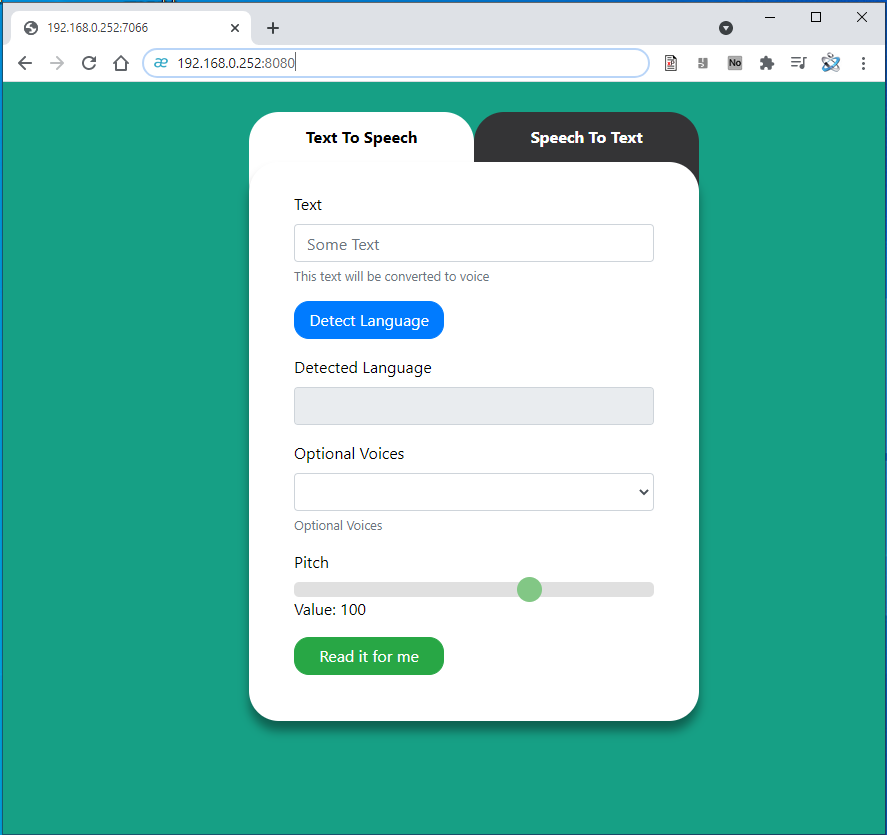
TTS-STT เป็นระบบ Python & Flask Powerd ใช้ระบบที่ใช้งานง่ายซึ่งจะช่วยให้คุณแปลงข้อความเป็นคำพูดหรือคำพูดเป็นข้อความโดยใช้แอพพลิเคชั่นเว็บขนาดเล็ก
คุณลักษณะ TTS (text to Speech) ฟรีขอบคุณการแปล Reverso แต่คุณสมบัติการพูดไปยังข้อความต้องใช้บัญชี Google API Cloud ที่ใช้งานอยู่พร้อมบัญชีการเรียกเก็บเงินที่เปิดใช้งาน (ตารางราคาสามารถพบได้ที่นี่)
ดังที่ฉันได้กล่าวไปแล้วเพื่อใช้การจดจำคำพูดของ Google เราจำเป็นต้องสร้างแอปพลิเคชัน Google และเปิดใช้งาน API นี่คือขั้นตอนที่คุณต้องทำตามเพื่อรวมโปรแกรมของคุณเข้ากับ Google Speech-to-text Text
สิ่งแรกที่คุณต้องเข้าถึง Google APIs คือบัญชี Google และสร้างแอปพลิเคชัน Google คุณสามารถสร้างแอปพลิเคชัน Google โดยใช้ Google Console: ไปที่ Google Console
เมื่อคุณเปิด Google คอนโซลให้คลิกที่ดรอปดาวน์ที่ด้านบน แบบเลื่อนลงนี้แสดงแอปพลิเคชัน Google ที่มีอยู่ของคุณ หลังจากคลิกจะปรากฏขึ้นป๊อปอัพจากนั้นคลิกที่“ โครงการใหม่”
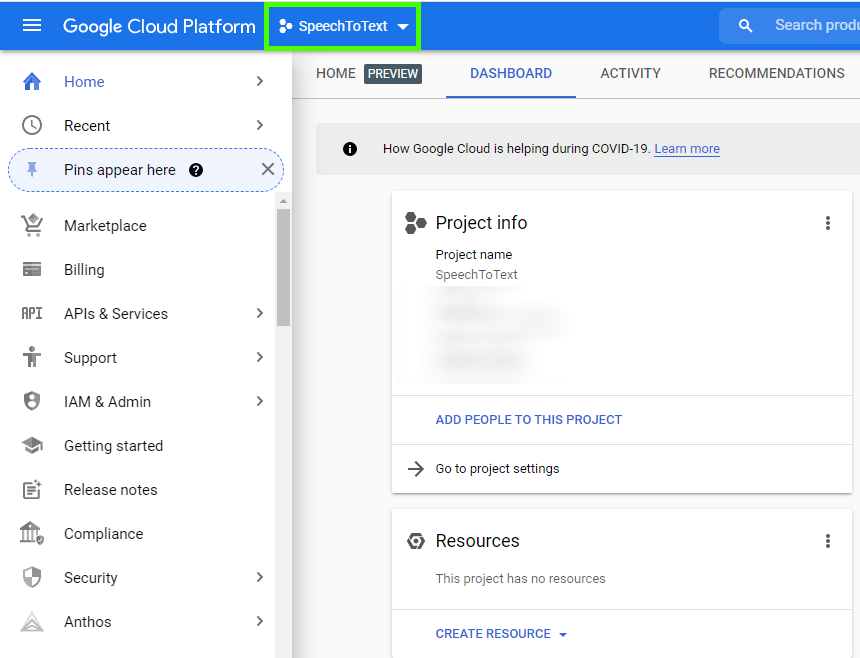

จากนั้นป้อนชื่อแอปพลิเคชันของคุณและคลิกที่สร้าง
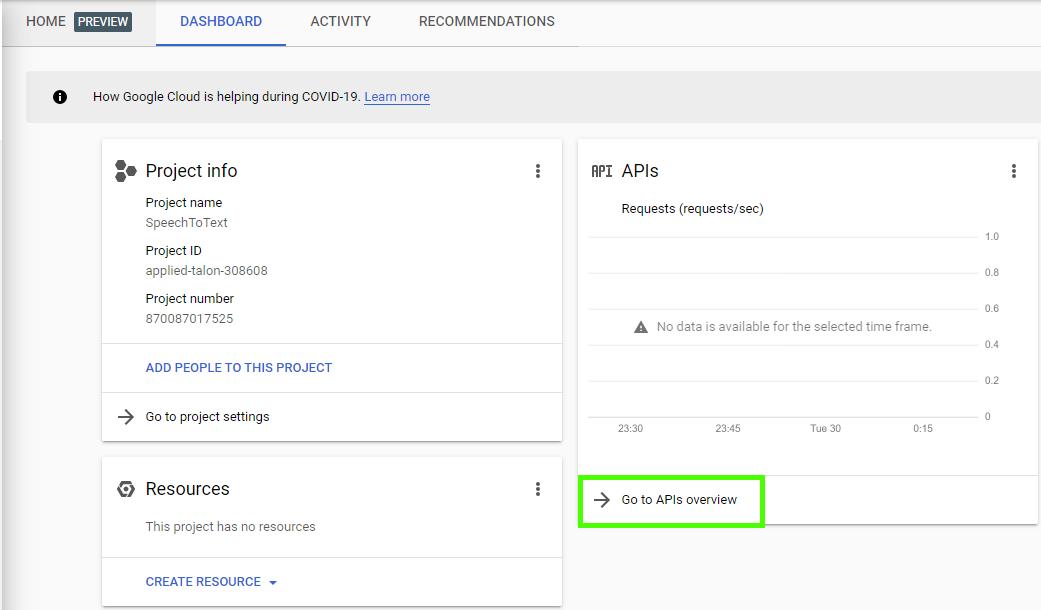
เมื่อคุณสร้างแอปพลิเคชัน Google ของคุณแล้วคุณจะต้องให้การเข้าถึงแอปพลิเคชันของคุณไปยัง API“ Google Cloud Speech-text-text” ในการทำเช่นนั้นไปที่แผงควบคุมแอปพลิเคชันและจากที่นั่นให้ไปที่ภาพรวม APIs ดูด้านล่างวิธีการเข้าถึง:
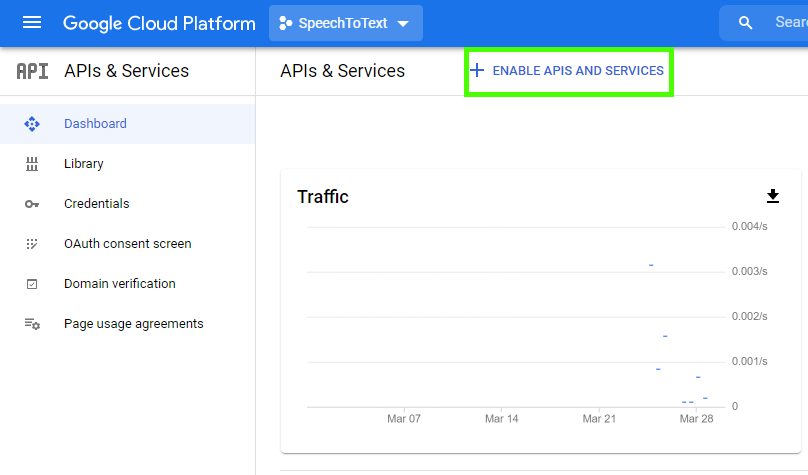
คลิกที่“ เปิดใช้งาน APIs และบริการ” จากนั้นค้นหาด้วย“ คำพูด” จากนั้น Google API ทั้งหมดจะทำรายการข้อความ
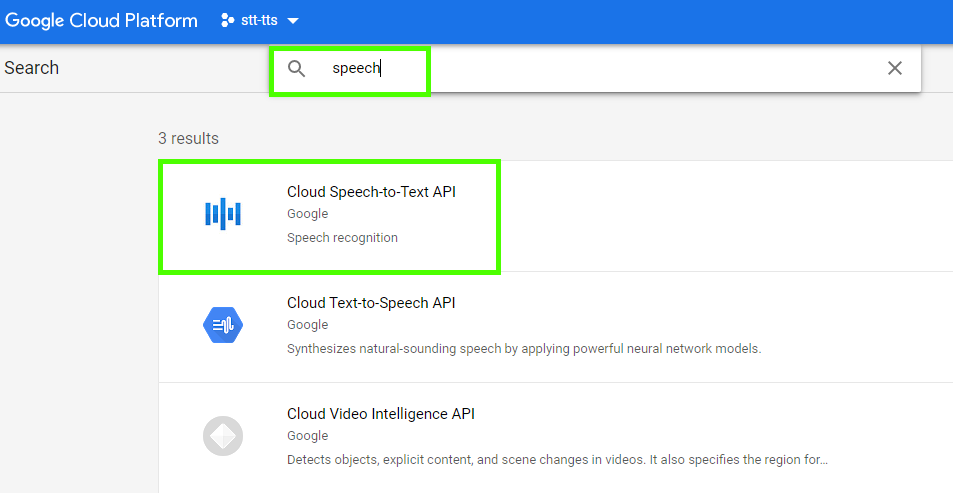
จากนั้นคลิก“ เปิดใช้งาน” เมื่อเปิดใช้งานแล้วคุณจะให้สิทธิ์แก่แอปพลิเคชันของคุณเพื่อเข้าถึง“ คำพูดของ Google Cloud ไปยัง Text API”
ขั้นตอนต่อไปคือการดาวน์โหลดข้อมูลรับรอง Google ของคุณ ข้อมูลรับรองมีความจำเป็นเพื่อให้ Google สามารถตรวจสอบแอปพลิเคชันของคุณได้ดังนั้น Google จึงรู้ว่า API ของพวกเขากำลังเข้าถึงได้โดยคุณ ด้วยวิธีนี้พวกเขาสามารถวัดจำนวนเงินที่คุณใช้ API และเรียกเก็บเงินคุณหากการบริโภคผ่านเกณฑ์ฟรี
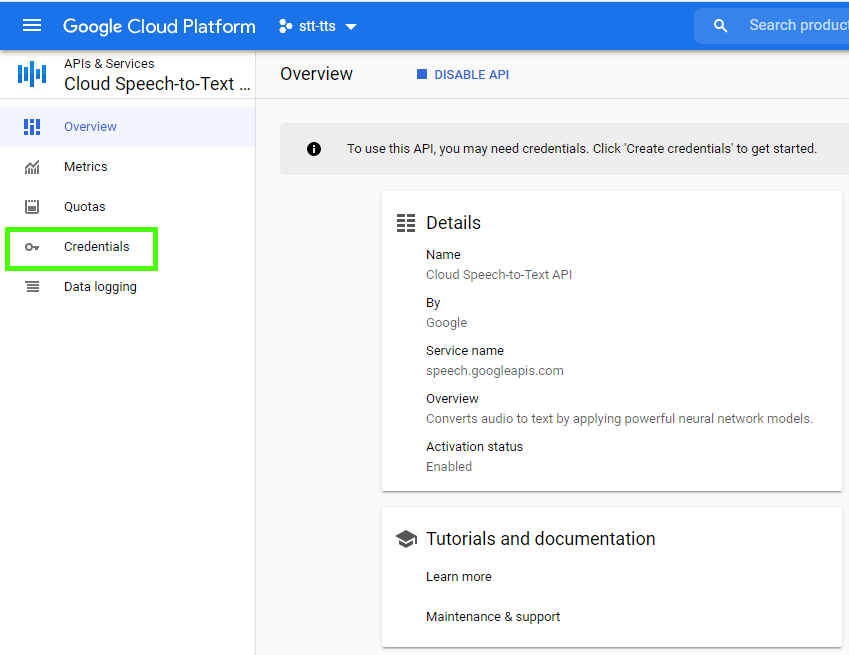
นี่คือขั้นตอนในการดาวน์โหลดข้อมูลรับรอง Google ก่อนอื่นจากแดชบอร์ดโฮมจะต้อง“ ไปที่ภาพรวม APIS” เหมือนก่อนหน้านี้และบนเมนูด้านซ้ายมือคลิกที่ข้อมูลรับรอง
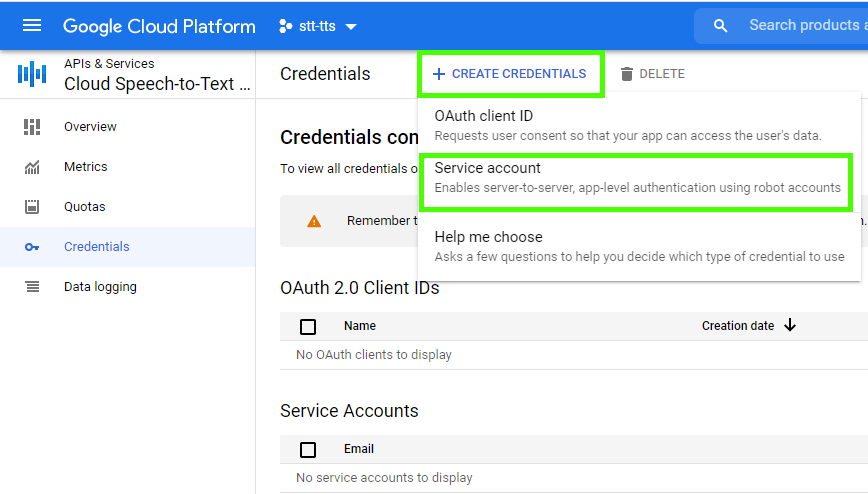
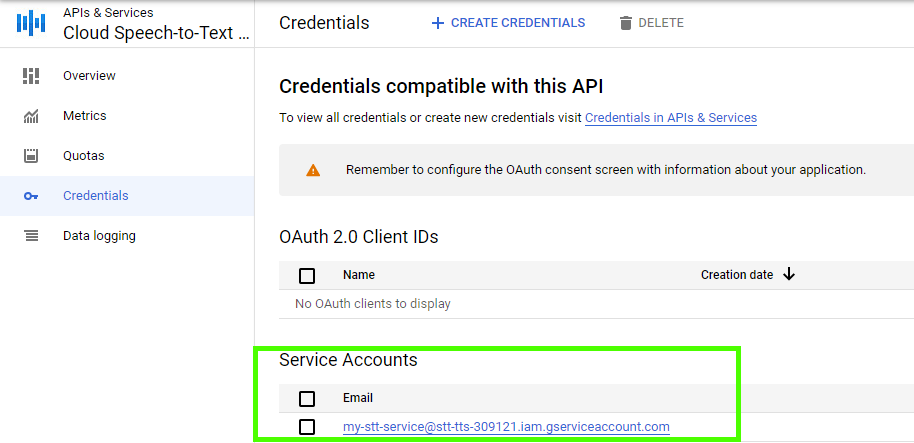
จากนั้นคลิกที่“ สร้างข้อมูลรับรอง” และสร้าง“ บัญชีบริการ”
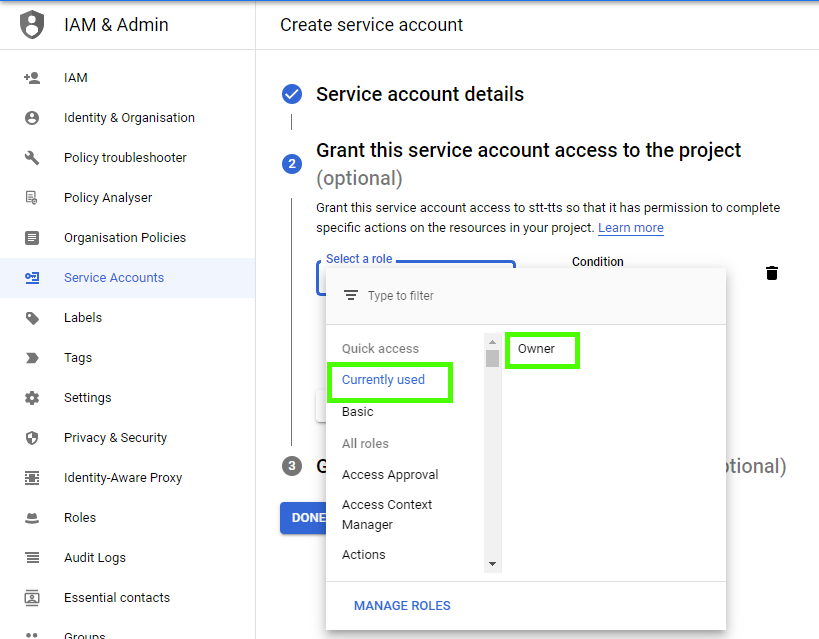
ป้อนชื่อบัญชีบริการใด ๆ ที่คุณชอบและคลิกสร้าง ไม่บังคับคุณสามารถให้สิทธิ์การเข้าถึงบัญชีบริการในโครงการและคลิกเสร็จสิ้น
ตอนนี้คลิกที่บัญชีบริการที่คุณเพิ่งสร้าง คลิกสุดท้ายจะนำคุณไปสู่รายละเอียดบัญชีบริการ
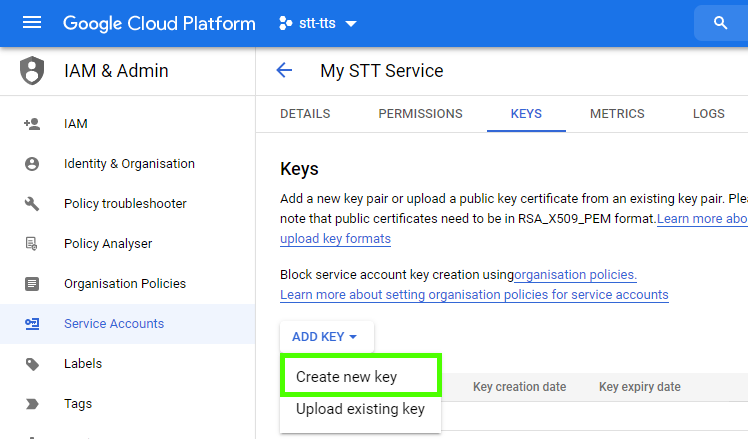
ไปที่ส่วน“ ปุ่ม” และคลิกที่“ เพิ่มคีย์” และ“ สร้างคีย์ใหม่” ซึ่งจะสร้างคีย์ใหม่ คีย์นี้เชื่อมโยงกับแอปพลิเคชันของคุณผ่านบัญชีบริการ
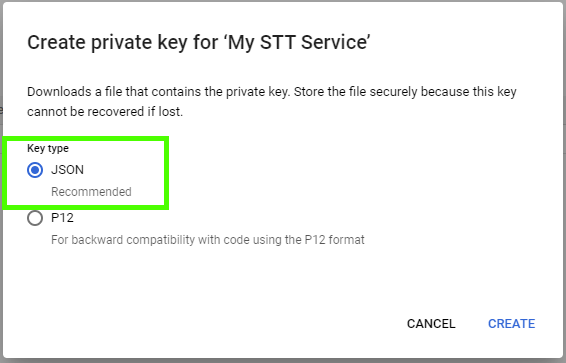
ในป๊อปอัพเลือก JSON และคลิกที่สร้างซึ่งจะดาวน์โหลดไฟล์ JSON ที่มีคีย์ไปยังเครื่องของคุณ โปรดจดบันทึกตำแหน่งที่คุณบันทึกไฟล์นี้เนื่องจากคุณจะต้องใช้มันต่อไป
 version : " 3.7 "
services :
  tts-stt :
    image : techblog/tts-stt:latest
    ports :
      - " 8080:8080 "
    container_name : tts-stt
    labels :
      - " com.ouroboros.enable=true "
    networks :
      - default
    volumes :
      - ./ttstt/keys/key-file.json:/opt/ttstt/keys/key-file.json
      - /etc/localtime:/etc/localtime:ro
    restart : unless-stopped
ชื่อ "key-file.json" เป็นสิ่งจำเป็น (คุณไม่สามารถเปลี่ยนได้) นี่คือไฟล์คีย์ที่คุณสร้างและดาวน์โหลดในขั้นตอนที่ 3
ตอนนี้เรียกใช้ docker-copmose up -d เพื่อดึงและเรียกใช้คอนเทนเนอร์ของคุณ เปิดเบราว์เซอร์และ Nevigate ไปยังที่อยู่ IP คอนเทนเนอร์ของคุณ Wieh Port 8080 คุณควรดูหน้าจอต่อไปนี้