tts stt
velopment Build - 1.8.0

TTS-STT는 Python & Flask PowerD로, 작은 웹 앱을 사용하여 텍스트 또는 음성으로 텍스트로 텍스트를 변환하도록하는 사용하기 쉬운 시스템입니다.
TTS (Text to Speech) 기능은 Reverso Translations 덕분에 무료이지만, 음성 To Text 기능에는 활성화 된 청구 계정이있는 활성 Google API 클라우드 계정이 필요합니다 (가격 테이블은 여기에서 찾을 수 있음).
언급했듯이 Google Speech 인식을 사용하려면 Google 응용 프로그램을 생성하고 API를 활성화해야합니다. 다음은 프로그램을 Google Speech-to-Text API와 통합하기 위해 따라야 할 단계는 다음과 같습니다.
Google API에 액세스 해야하는 첫 번째는 Google 계정과 Google 응용 프로그램을 작성하는 것입니다. Google 콘솔을 사용하여 Google 애플리케이션을 만들 수 있습니다. Google 콘솔로 이동하십시오.
Google 콘솔을 열면 상단의 드롭 다운을 클릭하십시오. 이 드롭 다운은 기존 Google 애플리케이션을 표시하고 있습니다. 클릭하면 팝업이 나타나면 "새 프로젝트"를 클릭하십시오.
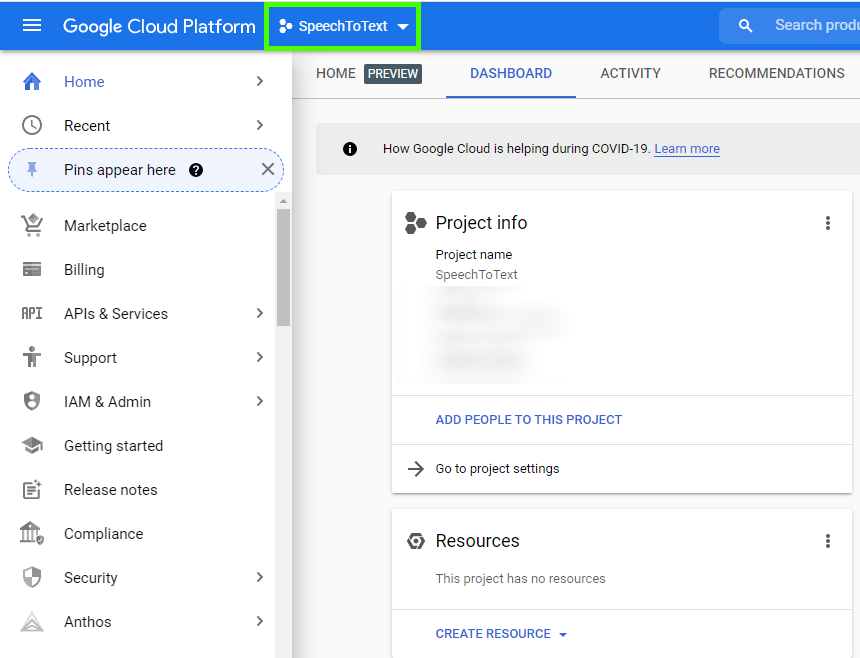

그런 다음 응용 프로그램 이름을 입력하고 작성을 클릭하십시오.
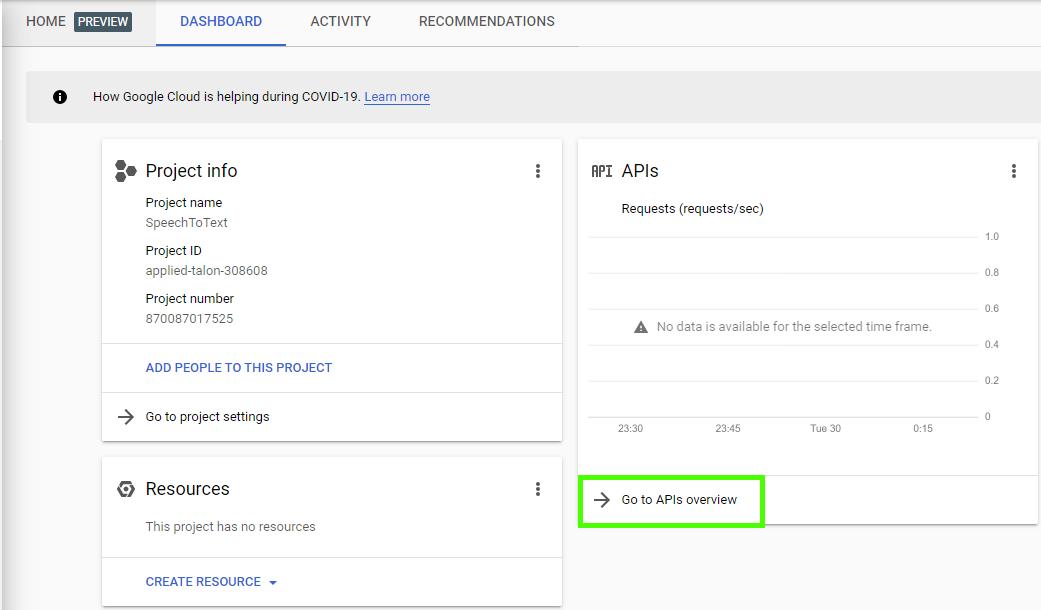
Google 애플리케이션을 만든 후에는 응용 프로그램에 "Google Cloud Speech-to-Text"API에 대한 액세스 권한을 부여해야합니다. 그렇게하려면 응용 프로그램 대시 보드로 이동하여 APIS 개요로 이동하십시오. 아래에 액세스 방법을 참조하십시오.
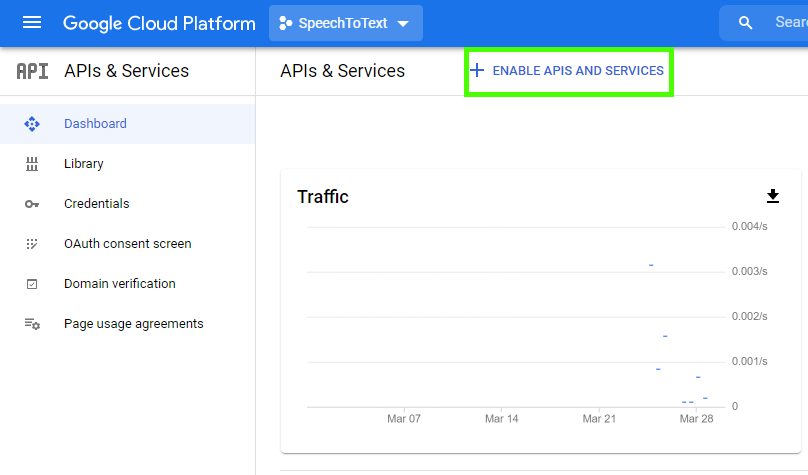
"API 및 서비스 활성화"를 클릭 한 다음 "Speech"로 검색하면 텍스트와 관련된 모든 Google API가 나열됩니다.
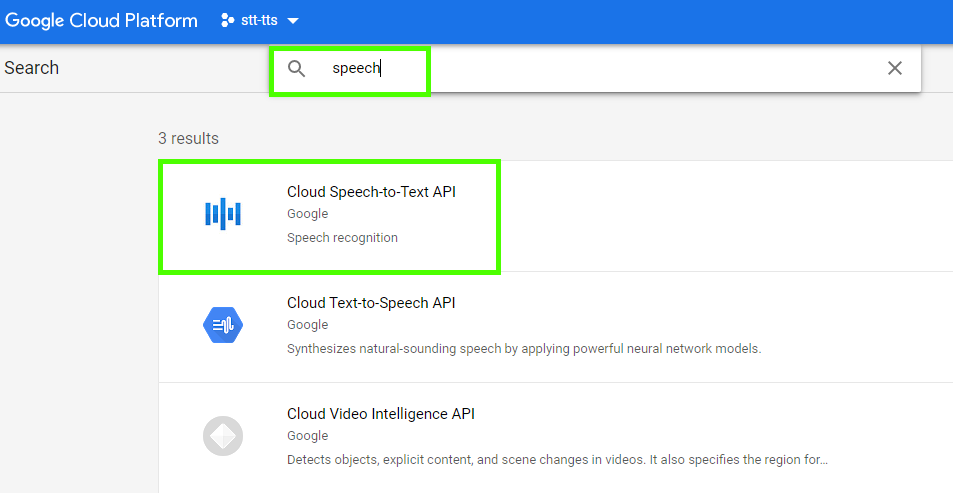
그런 다음“활성화”를 클릭하십시오. 일단 활성화되면 응용 프로그램에 권한을 부여하여 "Google Cloud Speech to Text API"에 액세스 할 수 있습니다.
다음 단계는 Google 자격 증명을 다운로드하는 것입니다. Google은 응용 프로그램을 인증 할 수 있도록 자격 증명이 필요하므로 Google은 귀하가 API에 액세스하고 있음을 알고 있습니다. 이런 식으로, 그들은 당신이 그들의 API를 얼마나 많이 사용하고 있는지 측정하고 소비가 자유 임계 값을 통과하는 경우 청구 할 수 있습니다.
Google 자격 증명을 다운로드하는 단계는 다음과 같습니다. 먼저, 홈 대시 보드에서 이전과 마찬가지로“API 개요로 이동”하고 왼쪽 메뉴에서 자격 증명을 클릭하십시오.
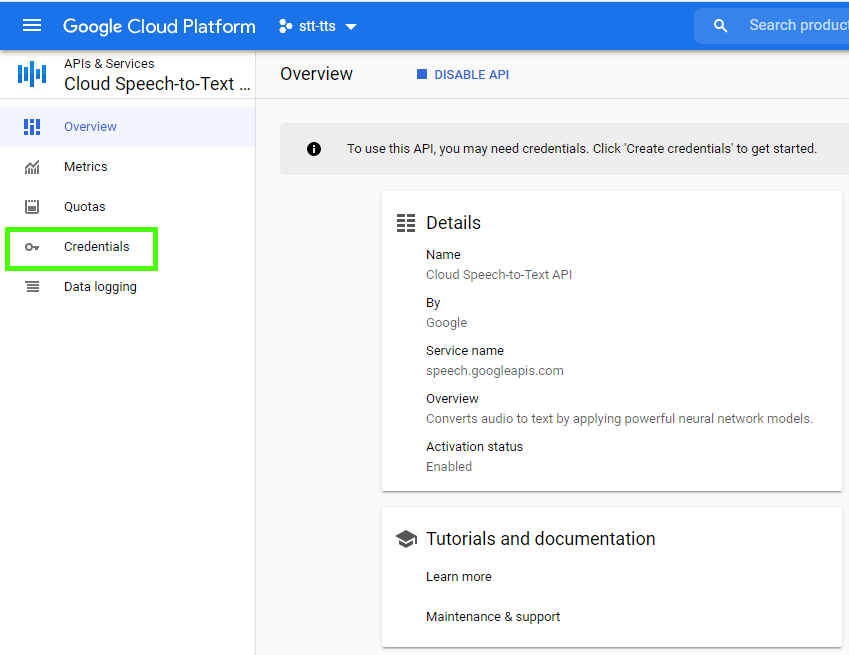
그런 다음 "자격 증명 만들기"를 클릭하고 "서비스 계정"을 만듭니다.
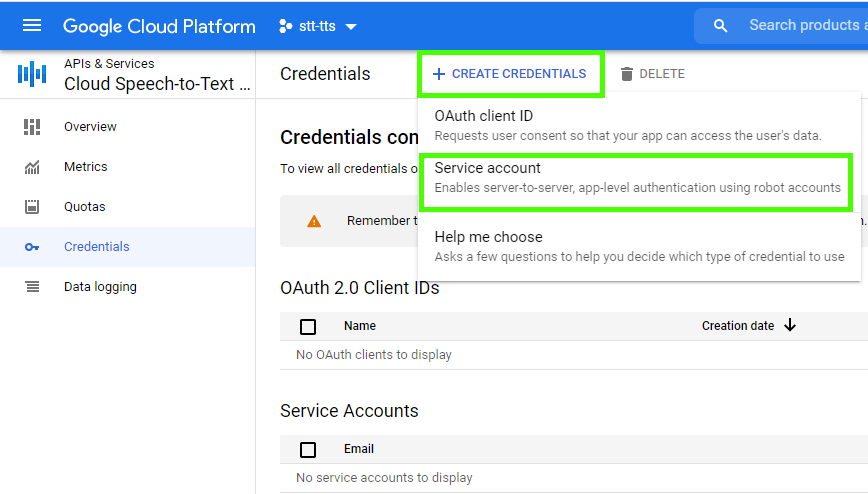
원하는 서비스 계정 이름을 입력하고 생성을 클릭하십시오. 선택 사항은 프로젝트에 대한 서비스 계정에 액세스 권한을 부여하고 완료를 클릭 할 수 있습니다.
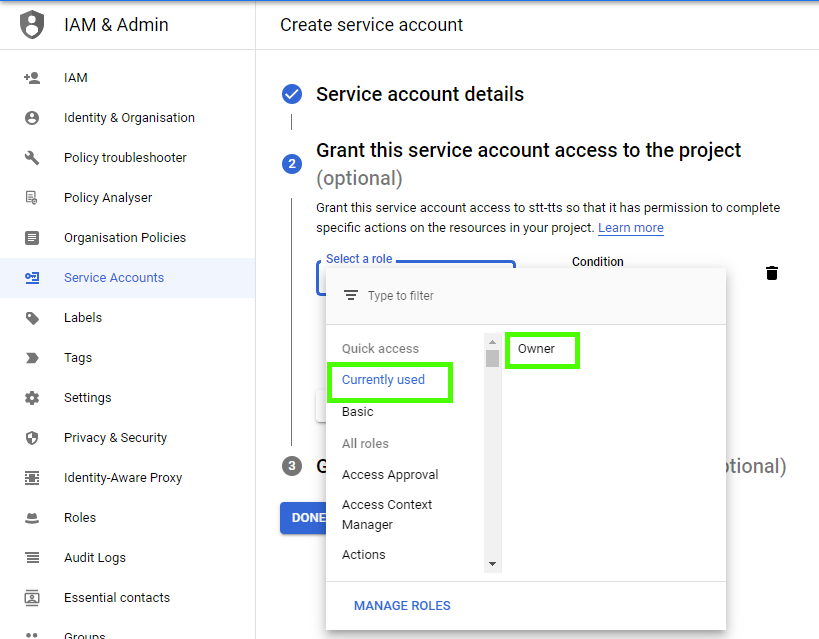
이제 방금 만든 서비스 계정을 클릭하십시오. 마지막 클릭은 서비스 계정 세부 사항으로 이동합니다.
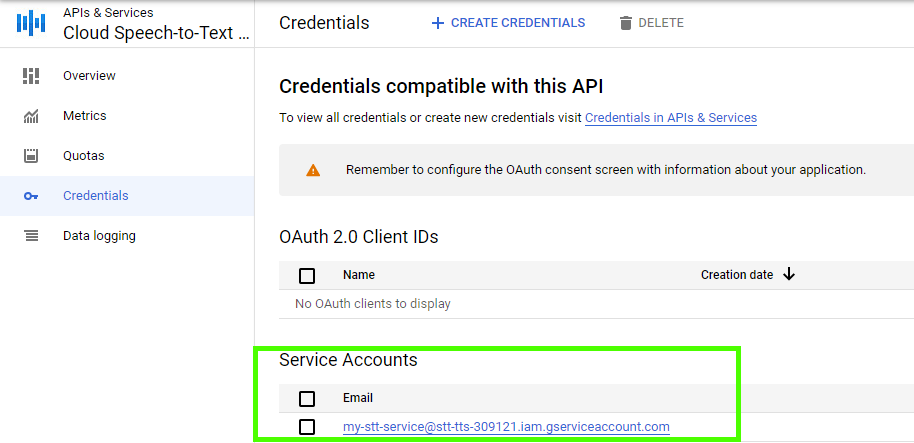
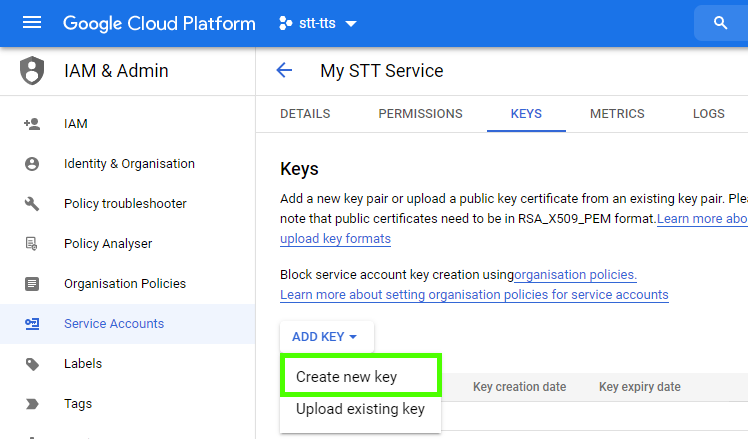
"키"섹션으로 이동하여 "키 추가"및 "새 키 만들기"를 클릭하면 새 키가 생성됩니다. 이 키는 서비스 계정을 통해 신청서와 관련이 있습니다.
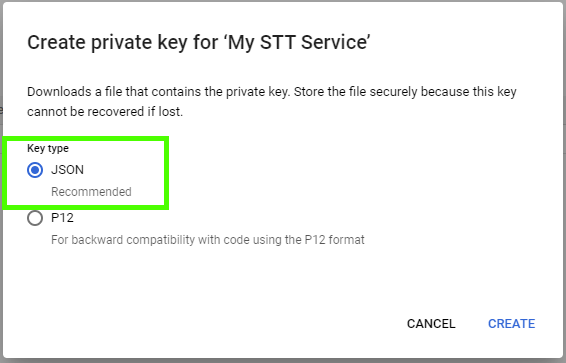
팝업에서 JSON을 선택하고 Create를 클릭하면 컴퓨터의 키가 포함 된 JSON 파일을 다운로드합니다. 다음 에이 파일이 필요하기 때문에이 파일을 저장하는 위치를 기록하십시오.
 version : " 3.7 "
services :
  tts-stt :
    image : techblog/tts-stt:latest
    ports :
      - " 8080:8080 "
    container_name : tts-stt
    labels :
      - " com.ouroboros.enable=true "
    networks :
      - default
    volumes :
      - ./ttstt/keys/key-file.json:/opt/ttstt/keys/key-file.json
      - /etc/localtime:/etc/localtime:ro
    restart : unless-stopped
"key-file.json"이름은 필수입니다 (변경할 수 없습니다). 이것은 3 단계에서 작성하고 다운로드 한 주요 파일입니다.
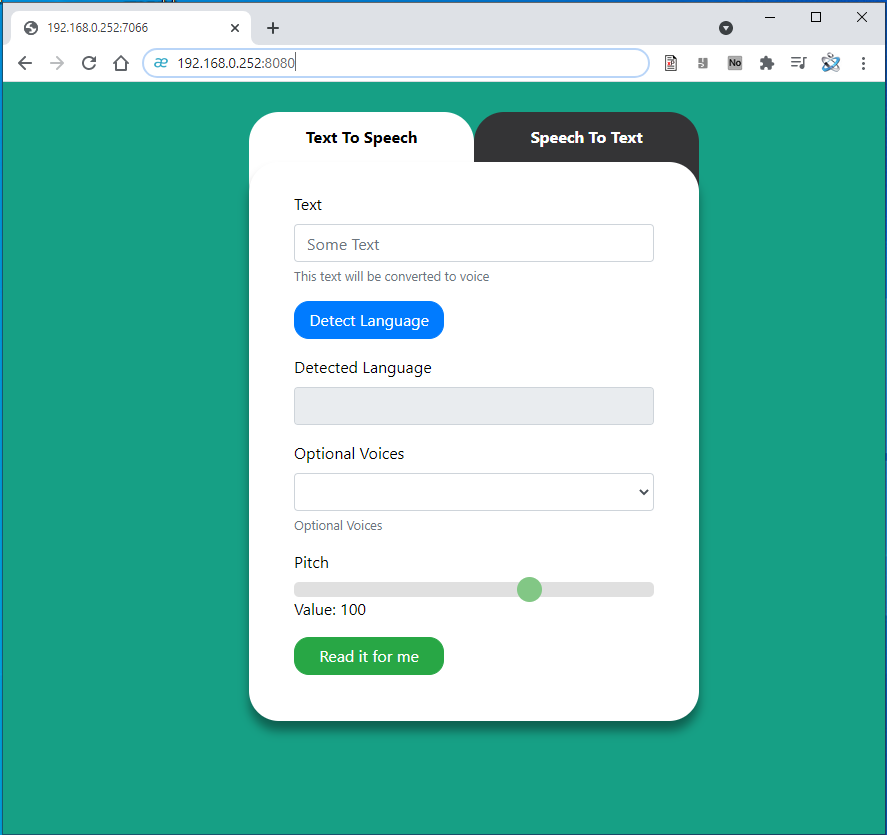
이제 docker-copmose up -d 달려서 용기를 당기고 실행하십시오. 브라우저를 열고 컨테이너 IP 주소 Wieh Port 8080으로 Nevigate를 열면 다음 화면이 표시됩니다.