tts stt
velopment Build - 1.8.0

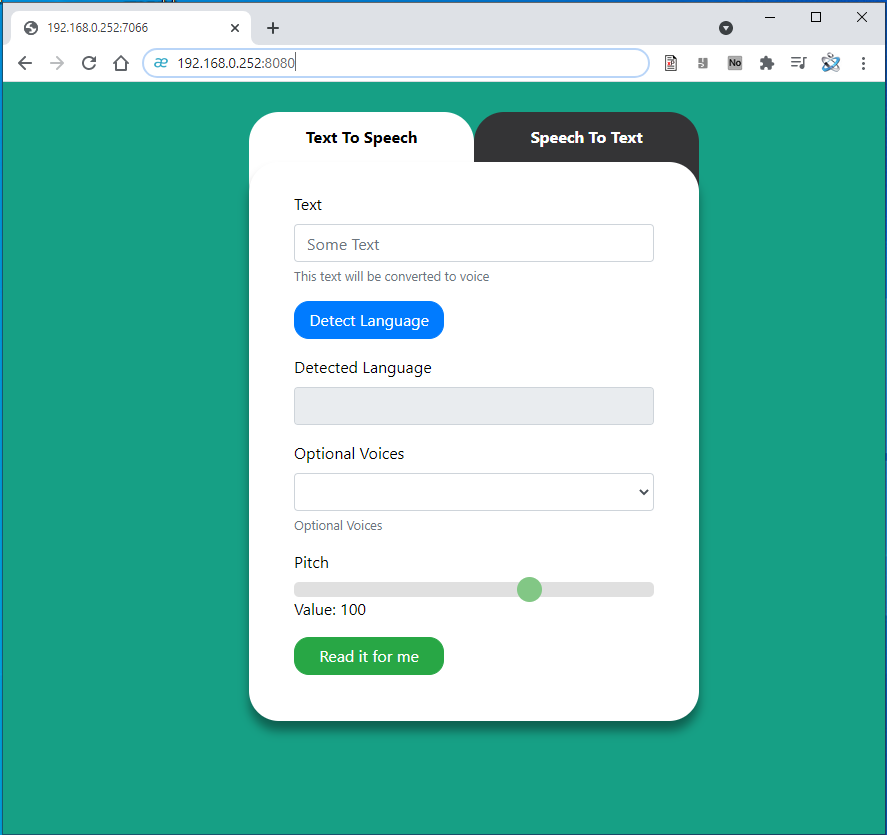
TTS-STT هو نظام Python & Flask PowerD ، سهل الاستخدام يسهل عليك تحويل النص إلى خطاب أو خطاب إلى رسالة نصية باستخدام تطبيق الويب الصغير.
ميزة TTS (النص إلى الكلام) هي مجانية بفضل ترجمات Reversso ، لكن ميزة الكلام إلى النص تتطلب حساب Cloud API النشط من Google مع حساب الفواتير الممكّن (يمكن العثور على جدول التسعير هنا).
كما ذكرت ، من أجل استخدام التعرف على خطاب Google ، نحتاج إلى إنشاء تطبيق Google وتمكين واجهة برمجة التطبيقات. فيما يلي الخطوات التي تحتاج إلى متابعتها لدمج البرنامج مع واجهة برمجة تطبيقات الكلام إلى النص على Google.
أول شيء تحتاجه للوصول إلى Google APIs هو حساب Google وإنشاء تطبيق Google. يمكنك إنشاء تطبيق Google باستخدام وحدة التحكم في Google: انتقل إلى Google Console.
بمجرد فتح وحدة التحكم في Google ، انقر فوق المنسدلة في الأعلى. يعرض هذا المنسدلة تطبيق Google الحالي. بعد النقر ، ستظهر منبثق ، ثم انقر فوق "مشروع جديد".
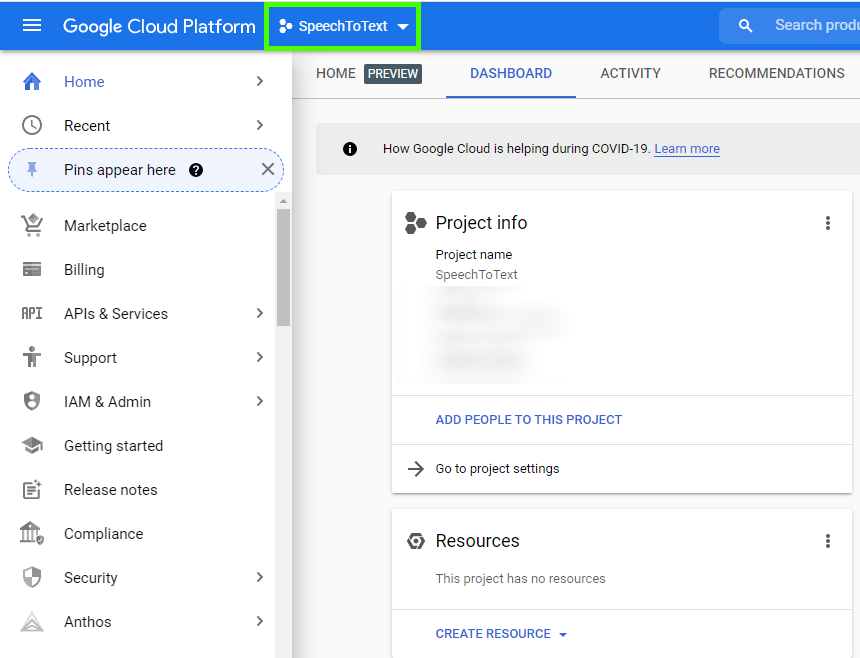

ثم أدخل اسم التطبيق الخاص بك وانقر فوق إنشاء.
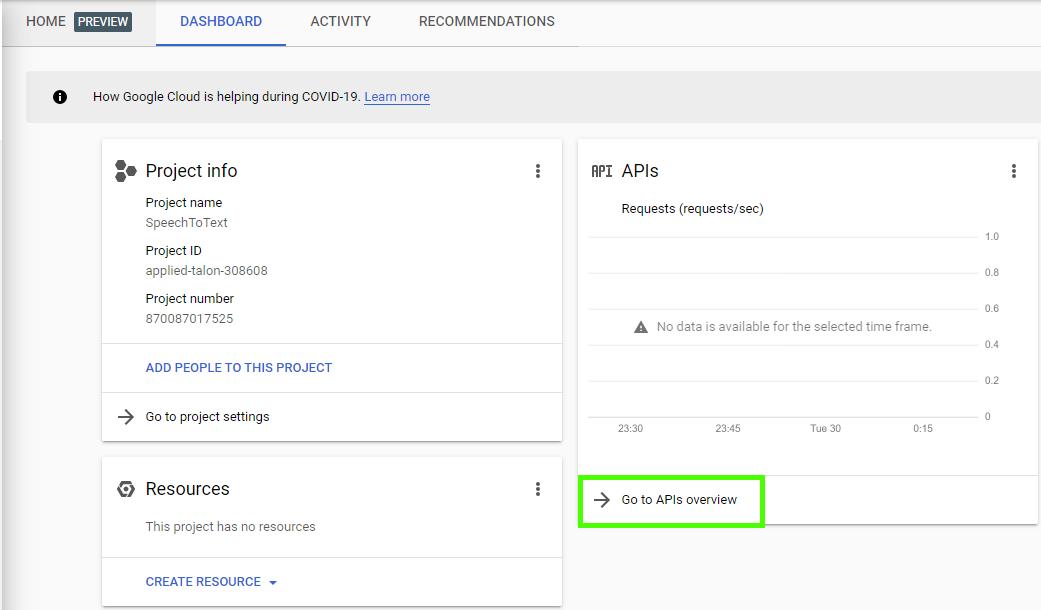
بمجرد إنشاء تطبيق Google الخاص بك ، تحتاج إلى منح وصول التطبيق الخاص بك إلى واجهة برمجة تطبيقات "Google Cloud Speech إلى Text". للقيام بذلك ، انتقل إلى لوحة معلومات التطبيق ومن هناك ، انتقل إلى نظرة عامة على واجهات برمجة التطبيقات. انظر أدناه كيفية الوصول:
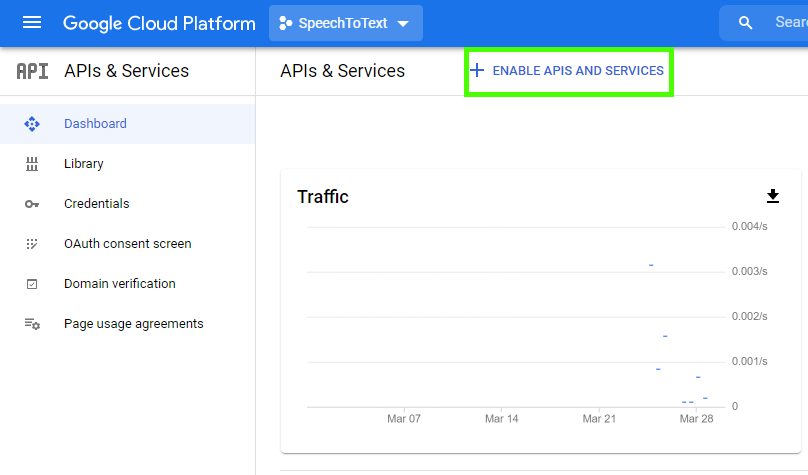
انقر على "تمكين واجهات برمجة التطبيقات والخدمة" ، ثم ابحث عن طريق "الكلام" ، ثم سيتم سرد جميع واجهات برمجة تطبيقات Google التي تتعلق بالنص.
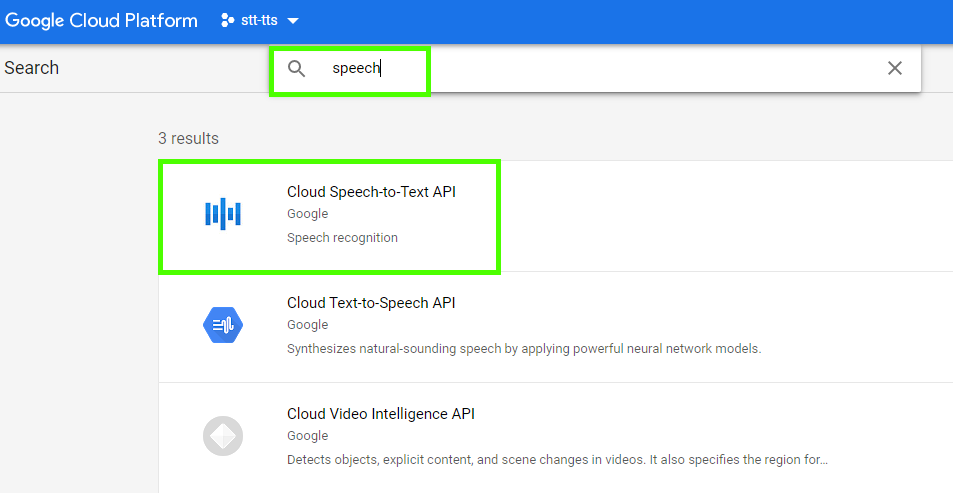
ثم انقر فوق "تمكين". بمجرد تمكينك ، ستمنح أذونات لتطبيقك للوصول إلى "خطاب Google Cloud to Text API."
الخطوة التالية هي تنزيل بيانات اعتماد Google الخاصة بك. بيانات الاعتماد ضرورية حتى تتمكن Google من مصادقة تطبيقك ، وبالتالي تعرف Google أن واجهة برمجة التطبيقات الخاصة بها يتم الوصول إليها من قبلك. وبهذه الطريقة ، يمكنهم قياس مقدار ما تستخدمه واجهات برمجة التطبيقات الخاصة بهم وشحنك إذا كان الاستهلاك يمر العتبة الحرة.
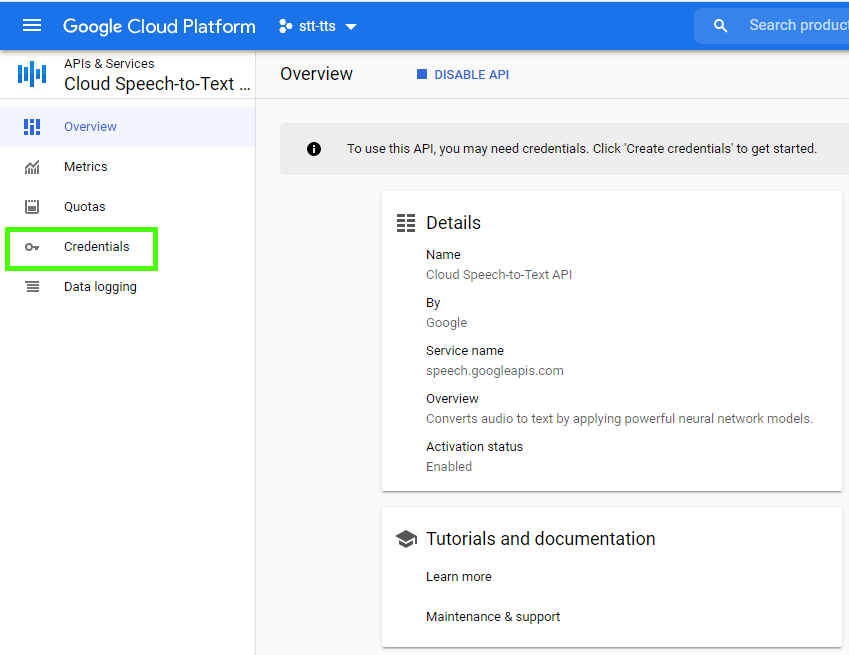
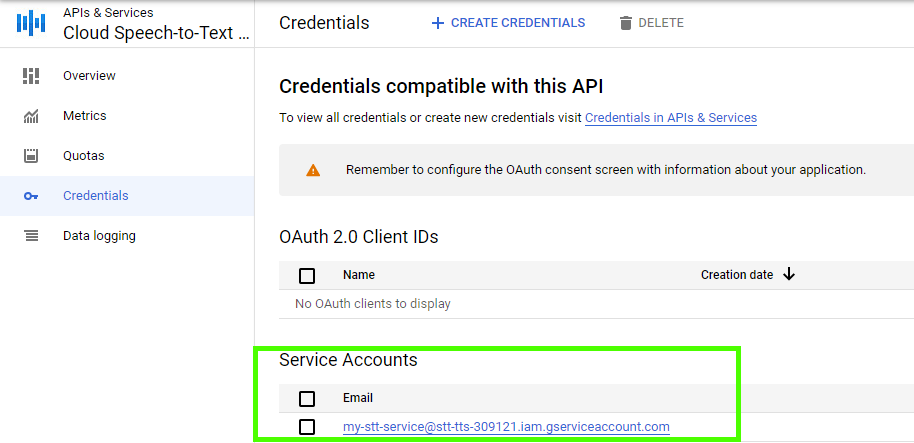
فيما يلي خطوات تنزيل بيانات اعتماد Google. أولاً ، من لوحة القيادة المنزلية ، وصل إلى "الذهاب إلى APIs Overview" ، تمامًا كما كان من قبل ، وعلى القائمة الجانبية اليسرى ، انقر فوق بيانات الاعتماد.
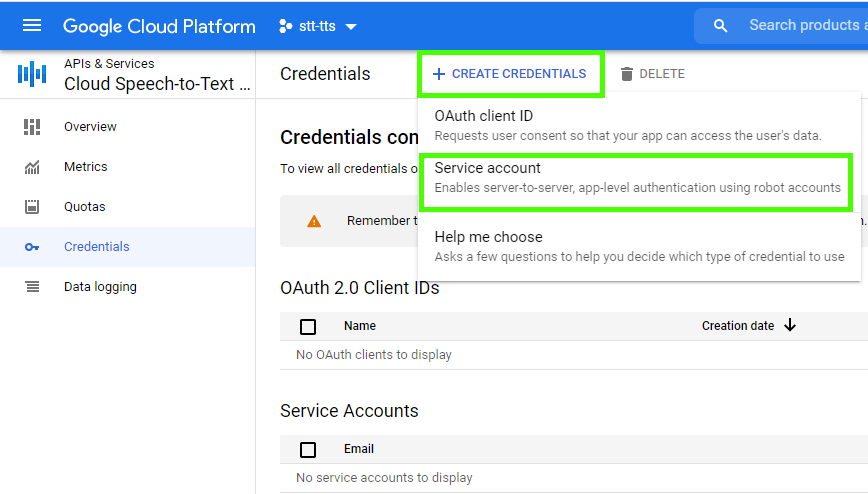
ثم انقر فوق "إنشاء بيانات الاعتماد" وإنشاء "حساب خدمة".
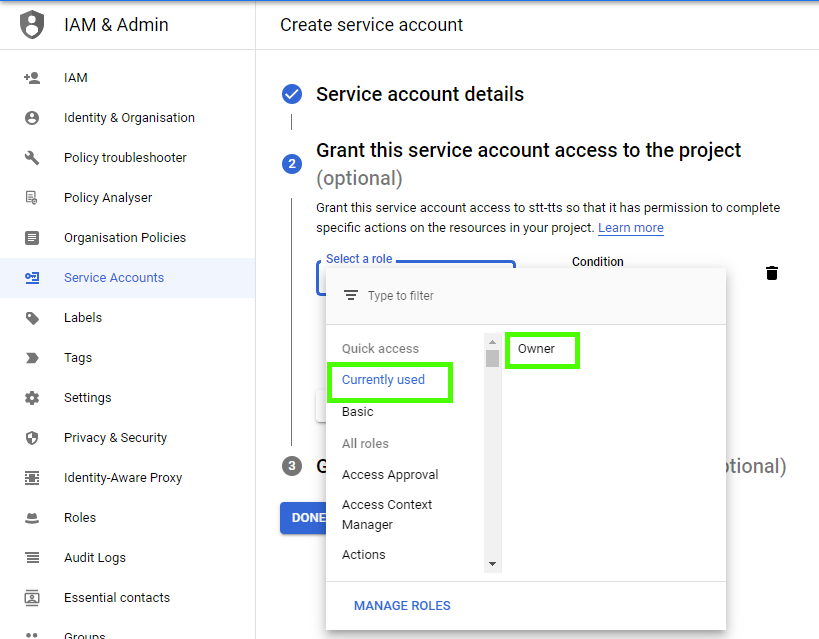
أدخل أي اسم حساب خدمة تريده ، وانقر فوق "إنشاء". اختياري ، يمكنك منح خدمة الوصول إلى الحساب إلى المشروع ، والنقر فوق القيام به.
الآن انقر على حساب الخدمة الذي أنشأته للتو. ستأخذك النقرات الأخيرة إلى تفاصيل حساب الخدمة.
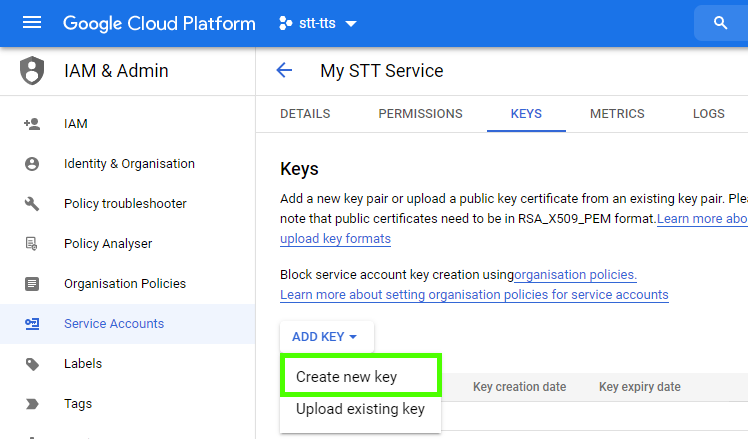
انتقل إلى قسم "المفاتيح" وانقر على "إضافة مفتاح" و "إنشاء مفتاح جديد" ، والذي سيقوم بإنشاء مفتاح جديد. يرتبط هذا المفتاح بتطبيقك من خلال حساب الخدمة.
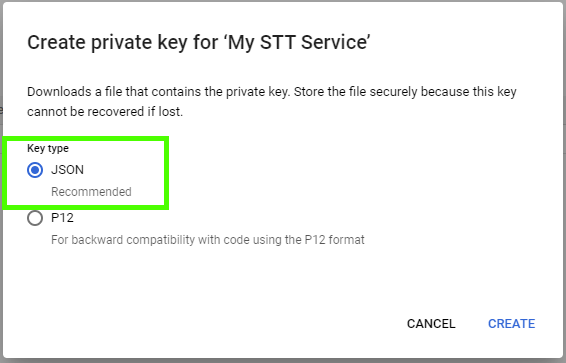
في المنبثقة ، حدد JSON وانقر فوق Create ، والذي سيقوم بتنزيل ملف JSON يحتوي على مفتاح جهازك. يرجى تقديم ملاحظة حول مكان حفظ هذا الملف لأنك ستحتاج إليه بعد ذلك.
 version : " 3.7 "
services :
  tts-stt :
    image : techblog/tts-stt:latest
    ports :
      - " 8080:8080 "
    container_name : tts-stt
    labels :
      - " com.ouroboros.enable=true "
    networks :
      - default
    volumes :
      - ./ttstt/keys/key-file.json:/opt/ttstt/keys/key-file.json
      - /etc/localtime:/etc/localtime:ro
    restart : unless-stopped
اسم "key-file.json" إلزامي (لا يمكنك تغييره) ، هذا هو الملف الرئيسي الذي قمت بإنشائه وتنزيله في الخطوة 3.
الآن ، قم بتشغيل docker-copmose up -d لسحب الحاوية وتشغيلها. افتح متصفحك و Nevity على عنوان IP للحاوية الخاصة بك WIEH Port 8080 ، يجب أن ترى الشاشة التالية.