tts stt
velopment Build - 1.8.0

TTS-STT ist ein Python & Flask Powerd, das einfach zu verwenden ist, das Sie mit einer kleinen Web-App in Sprache oder Sprache in Text umwandeln.
Die TTS -Funktion (text to speech) ist dank Reverso -Übersetzungen kostenlos, aber für die Funktion von Speech zu Text ist ein aktives Google API -Cloud -Konto mit aktiviertem Abrechnungskonto erforderlich (Preisentabelle finden Sie hier).
Wie ich bereits erwähnt habe, müssen wir die Google -Anwendung erstellen und die API aktivieren. Hier sind die Schritte, die Sie ausführen müssen, um Ihr Programm in die Google-Sprach-Text-API zu integrieren.
Das erste, was Sie zum Zugriff auf Google APIs benötigen, ist ein Google -Konto und erstellen Sie eine Google -Anwendung. Sie können eine Google -Anwendung über die Google Console erstellen: Gehen Sie zu Google Console.
Sobald Sie die Google -Konsole geöffnet haben, klicken Sie oben auf den Dropdown. In diesem Dropdown werden Ihre vorhandene Google -Anwendung angezeigt. Nach dem Klicken wird ein Popup angezeigt, dann klicken Sie dann auf "neues Projekt".
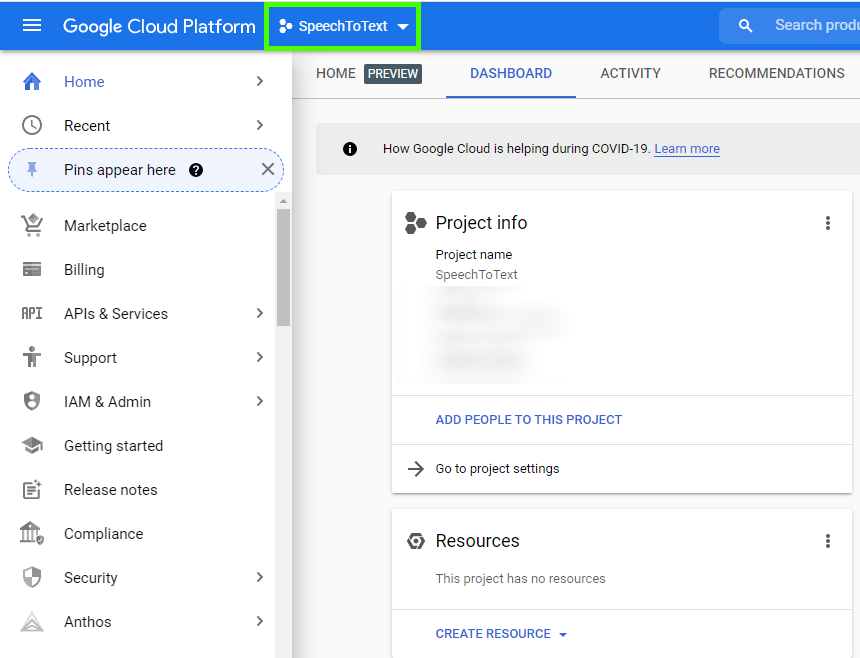

Geben Sie dann Ihren Anwendungsnamen ein und klicken Sie auf Erstellen.
Sobald Sie Ihre Google-Anwendung erstellt haben, müssen Sie Ihren Anwendungszugriff auf die API „Google Cloud Speech-to-Text“ erteilen. Gehen Sie dazu zum Anwendungs -Dashboard und gehen Sie von dort aus zum APIS -Überblick. Siehe unten, wie man zugreift:
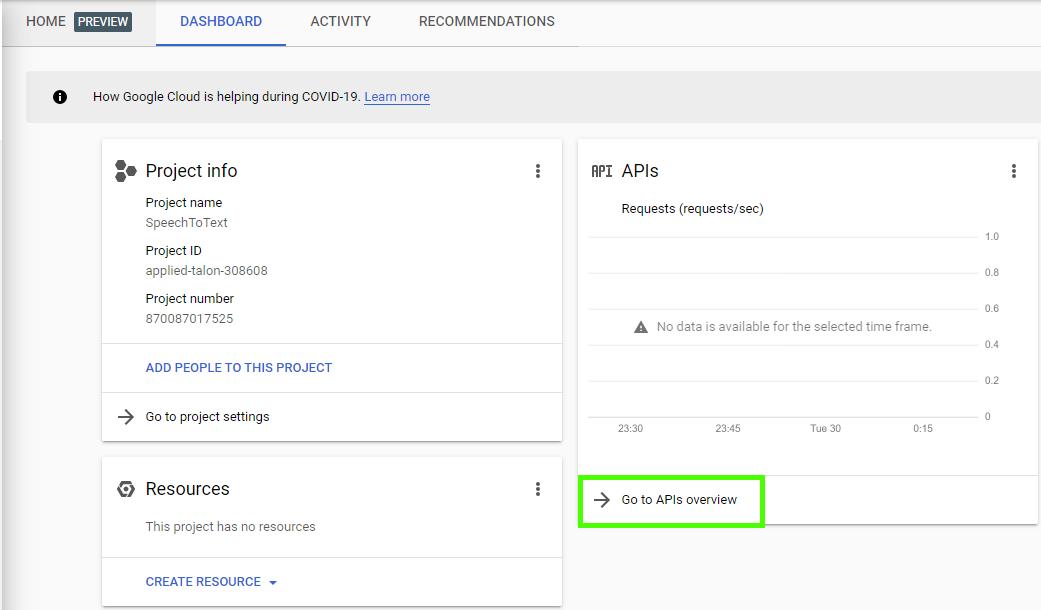
Klicken Sie auf "APIs und Service aktivieren" und suchen Sie dann nach „Sprache“. Wenn Sie alle Google -APIs mit Text zu tun haben, werden aufgelistet.
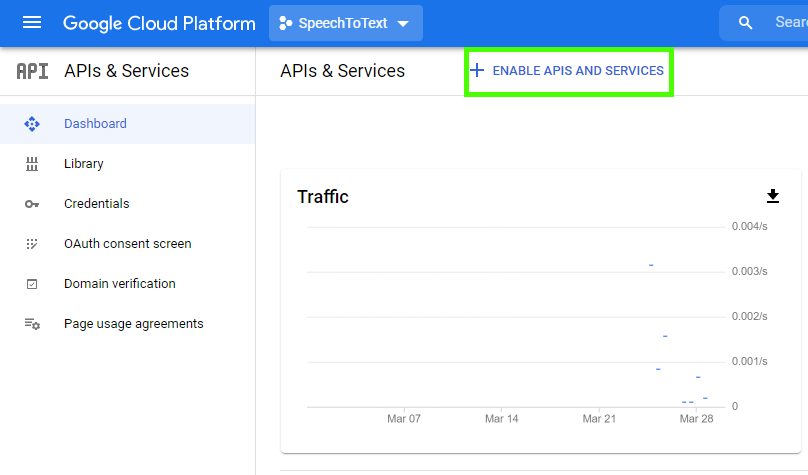
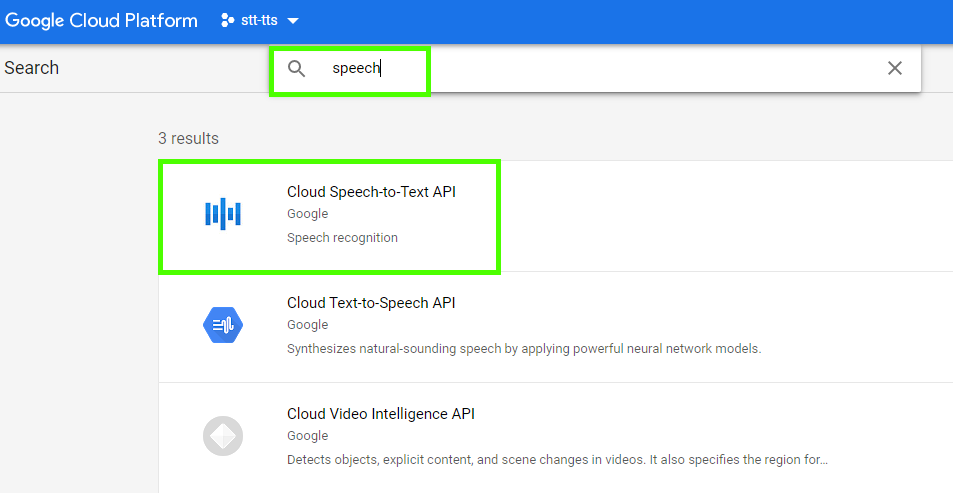
Und dann klicken Sie auf "Aktivieren". Sobald Sie aktiviert sind, erhalten Sie Ihrer Bewerbung Berechtigungen, um auf die "Google Cloud -Sprache zur Text -API" zugreifen zu können.
Der nächste Schritt ist das Herunterladen Ihrer Google -Anmeldeinformationen. Die Anmeldeinformationen sind erforderlich, damit Google Ihre Anwendung authentifizieren kann. Daher weiß Google, dass auf die API von Ihnen zugegriffen wird. Auf diese Weise können sie messen, wie viel Sie ihre APIs verwenden, und Ihnen aufladen, wenn der Verbrauch den Freischwellenwert übergeht.
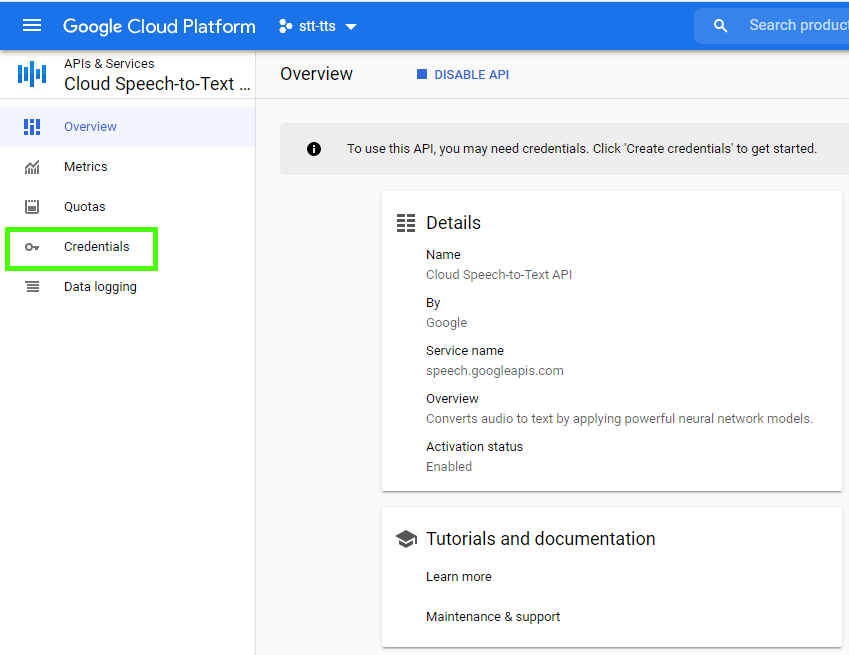
Hier sind die Schritte zum Herunterladen der Google -Anmeldeinformationen. Erstens müssen Sie aus dem Home-Dashboard wie zuvor „zu APIS-Übersicht gehen“ und klicken Sie auf dem Menü links auf Anmeldeinformationen.
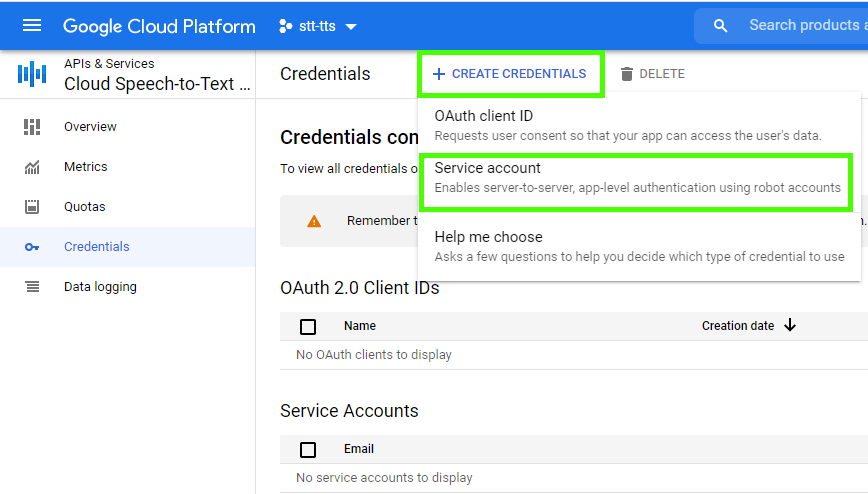
Klicken Sie dann auf "Anmeldeinformationen erstellen" und erstellen Sie ein "Dienstkonto".
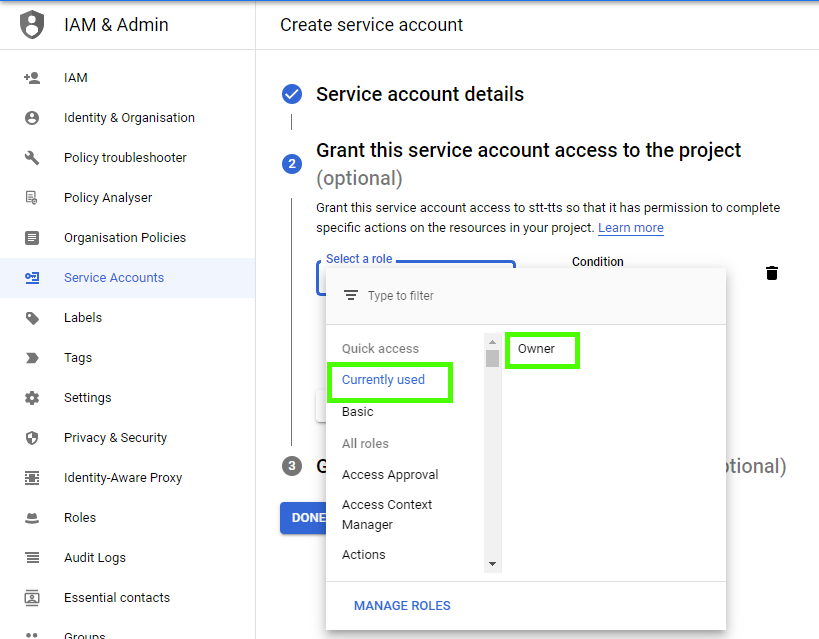
Geben Sie einen beliebigen Servicekontennamen ein und klicken Sie auf Erstellen. Optional können Sie den Zugriff auf das Servicekonto auf das Projekt gewähren und auf Fertig klicken.
Klicken Sie nun auf das gerade erstellte Servicekonto. Mit dem letzten Klick führen Sie zu den Details des Servicekontos.
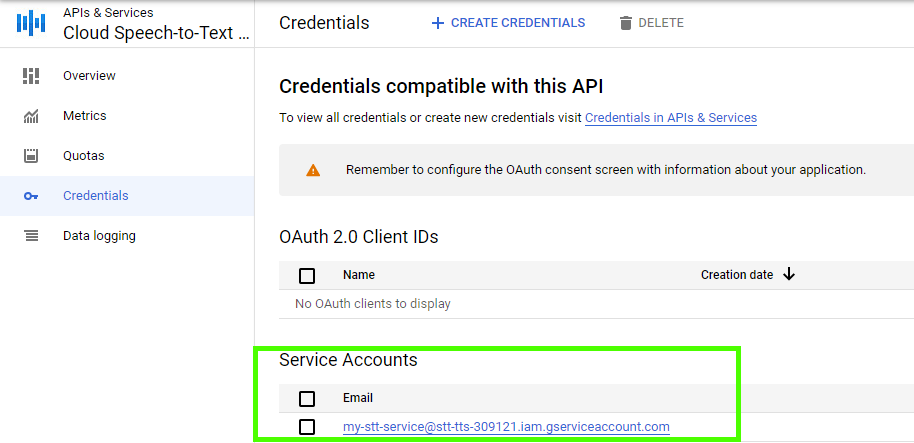
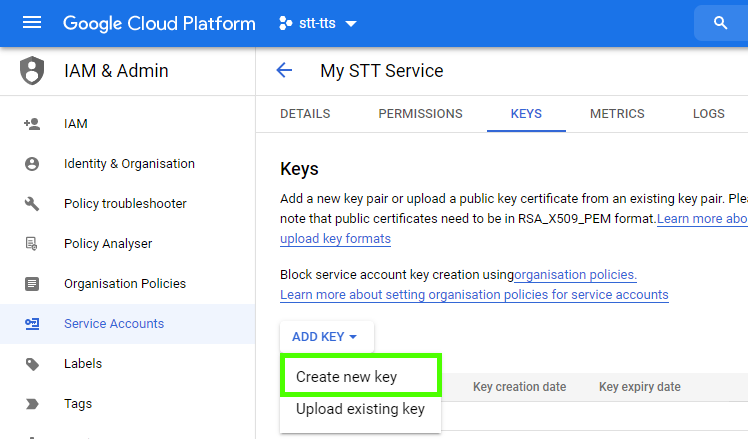
Gehen Sie zum Abschnitt "Schlüssel" und klicken Sie auf "Taste hinzufügen" und "Neue Schlüssel erstellen", die einen neuen Schlüssel erstellen. Dieser Schlüssel wird Ihrer Bewerbung über das Servicekonto zugeordnet.
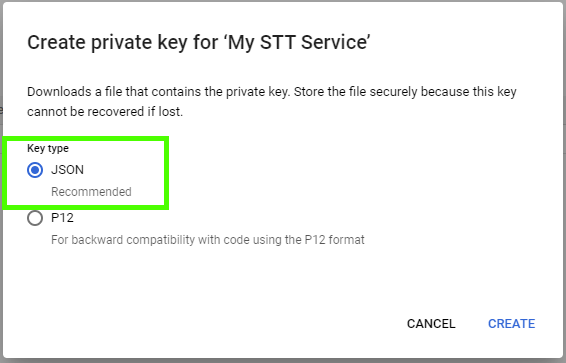
Wählen Sie im Popup JSON aus und klicken Sie auf Erstellen, wodurch eine JSON-Datei heruntergeladen wird, die den Schlüssel zu Ihrem Computer enthält. Bitte notieren Sie sich, wo Sie diese Datei speichern, da Sie sie als nächstes benötigen.
 version : " 3.7 "
services :
  tts-stt :
    image : techblog/tts-stt:latest
    ports :
      - " 8080:8080 "
    container_name : tts-stt
    labels :
      - " com.ouroboros.enable=true "
    networks :
      - default
    volumes :
      - ./ttstt/keys/key-file.json:/opt/ttstt/keys/key-file.json
      - /etc/localtime:/etc/localtime:ro
    restart : unless-stopped
"key-file.json" Name ist obligatorisch (Sie können ihn nicht ändern). Dies ist die Schlüsseldatei, die Sie in Schritt 3 erstellt und heruntergeladen haben.
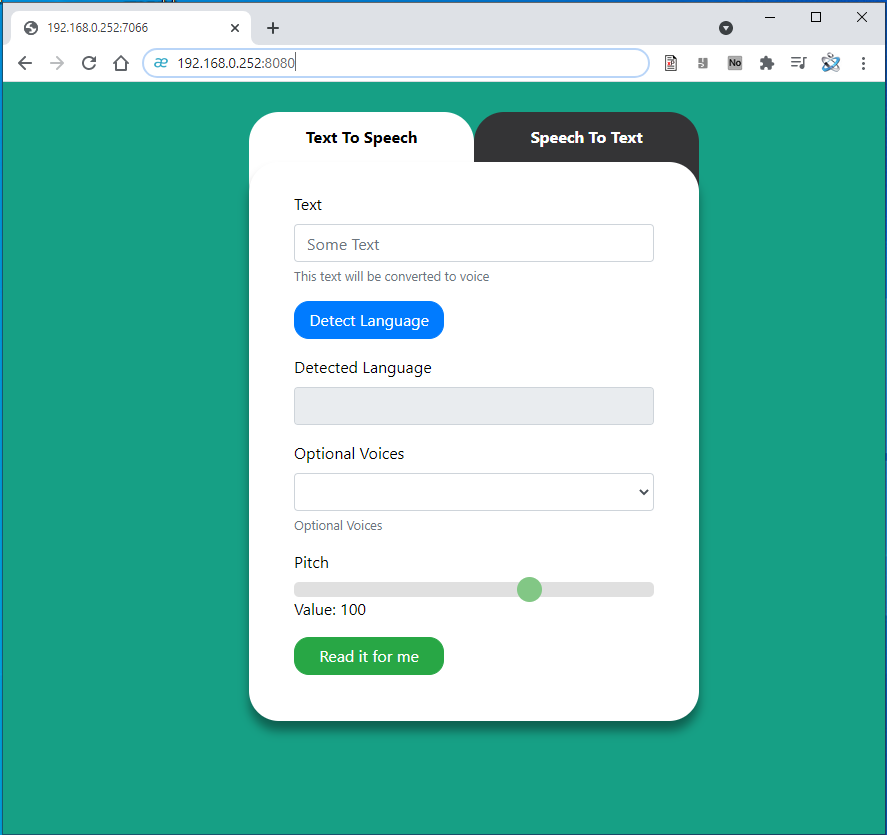
Führen Sie jetzt docker-copmose up -d um Ihren Container zu ziehen und auszuführen. Öffnen Sie Ihren Browser und Nevigate in Ihrem Container -IP -Adresse Wieh Port 8080. Sie sollten den folgenden Bildschirm sehen.