tts stt
velopment Build - 1.8.0

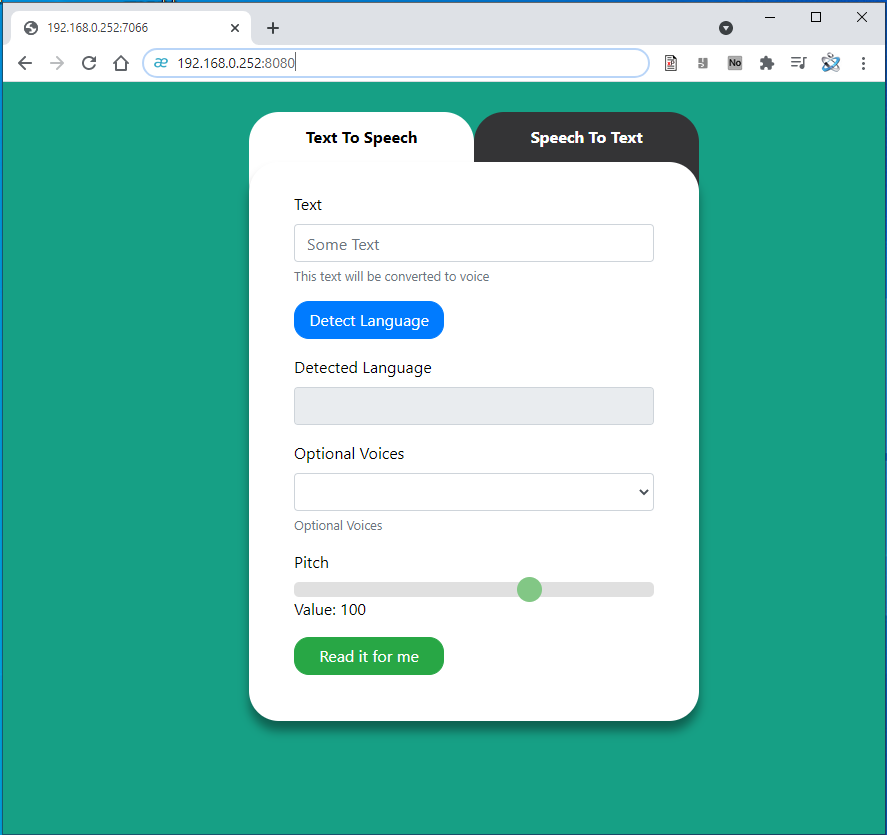
TTS-STT-это система Python & Flask Powerd, простая в использовании систему, которая вызывает конверт текста в речь или речь в текст, используя небольшое веб-приложение.
Функция TTS (текст к речи) бесплатна благодаря переводам Reverso, но функция речи к тексту требует активной облачной учетной записи Google API с включенной биллинговой учетной записью (таблица ценообразования можно найти здесь).
Как я уже упоминал, чтобы использовать распознавание речи Google, нам нужно создать приложение Google и включить API. Вот те шаги, которые вы должны выполнить, чтобы интегрировать вашу программу с API Google речи в тексте.
Первое, что вам нужно для доступа к Google API, - это учетная запись Google и создать приложение Google. Вы можете создать приложение Google с помощью Google Console: перейдите в Google Console.
После того, как вы откроете консоль Google, нажмите на выпадающий вверх. Этот выпаданий отображает ваше существующее приложение Google. После нажатия появится всплывающее окно, затем нажмите «Новый проект».
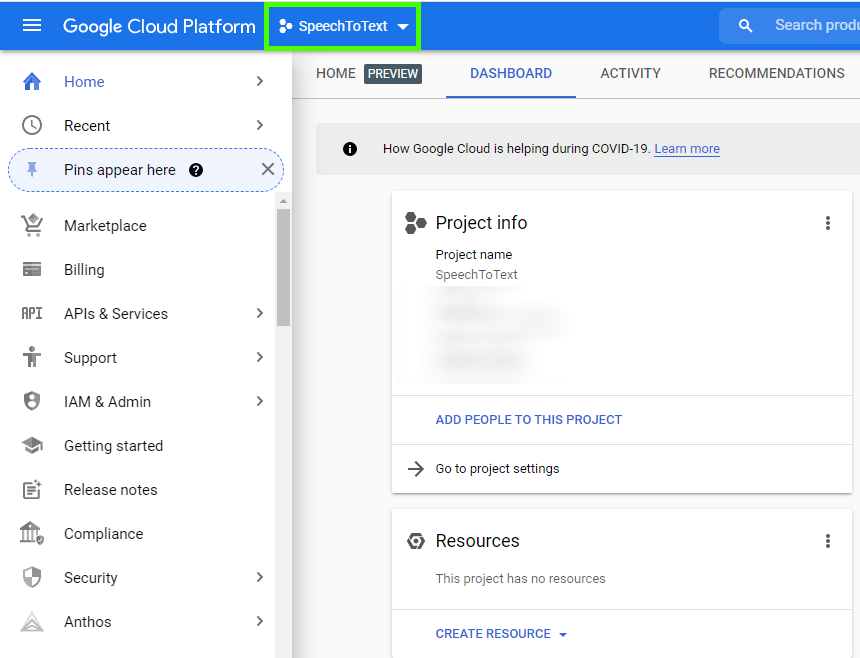

Затем введите имя вашего приложения и нажмите «Создать».
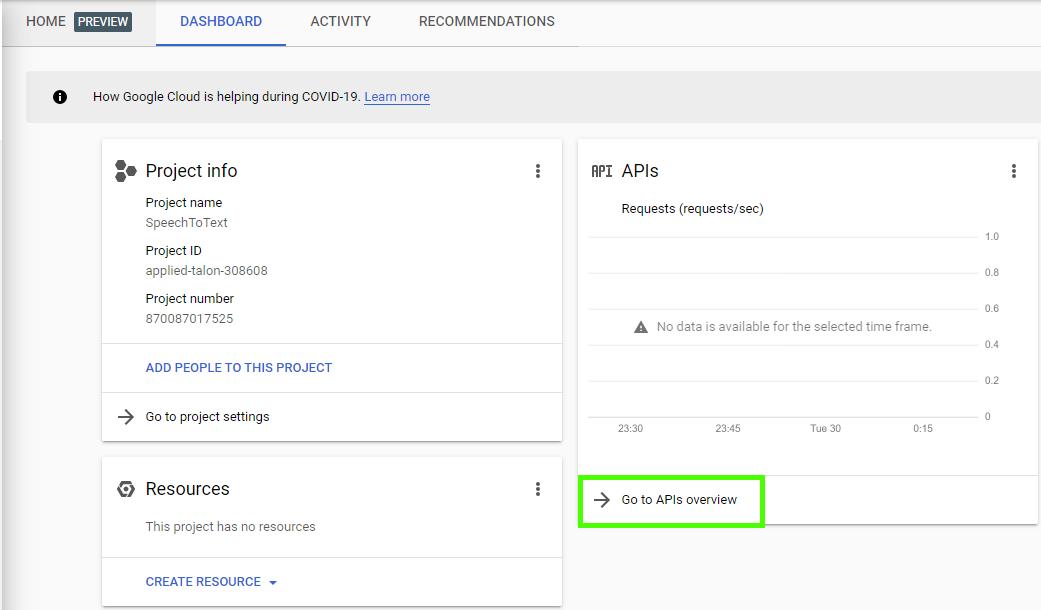
После того, как вы создали свое приложение Google, вам необходимо предоставить доступ к приложению доступ к API «Google Cloud Speed-Text». Для этого перейдите на панель панели приложения и оттуда перейдите к обзору APIS. Смотрите ниже, как получить доступ:
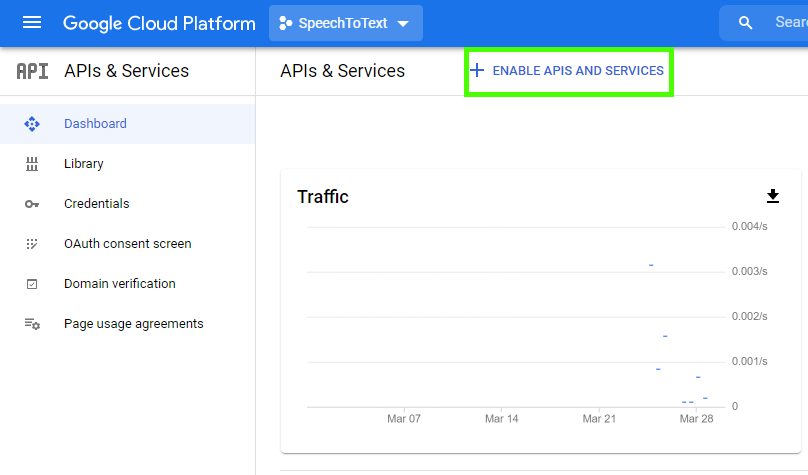
Нажмите «Включить API и сервис», а затем поиск по «речи», затем все API Google, которые будут выполнены с текстом, будут перечислены.
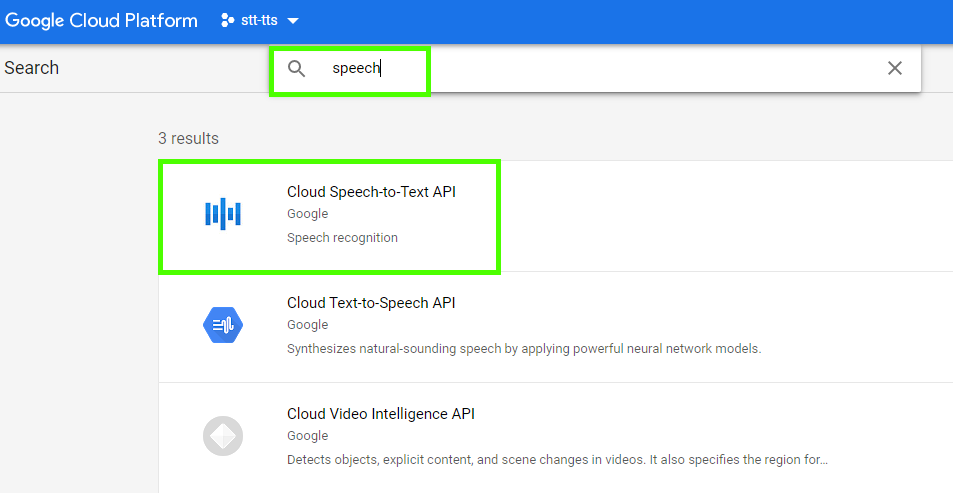
А затем нажмите «Включить». После того, как вы включите, вы предоставите разрешения вашему приложению для доступа к «Google Cloud Speech to Text API».
Следующим шагом является загрузка ваших учетных данных Google. Учетные данные необходимы, поэтому Google может аутентифицировать ваше приложение, и поэтому Google знает, что к вам доступ к их API. Таким образом, они могут измерить, сколько вы используете их API, и заряжать вас, если потребление проходит свободный порог.
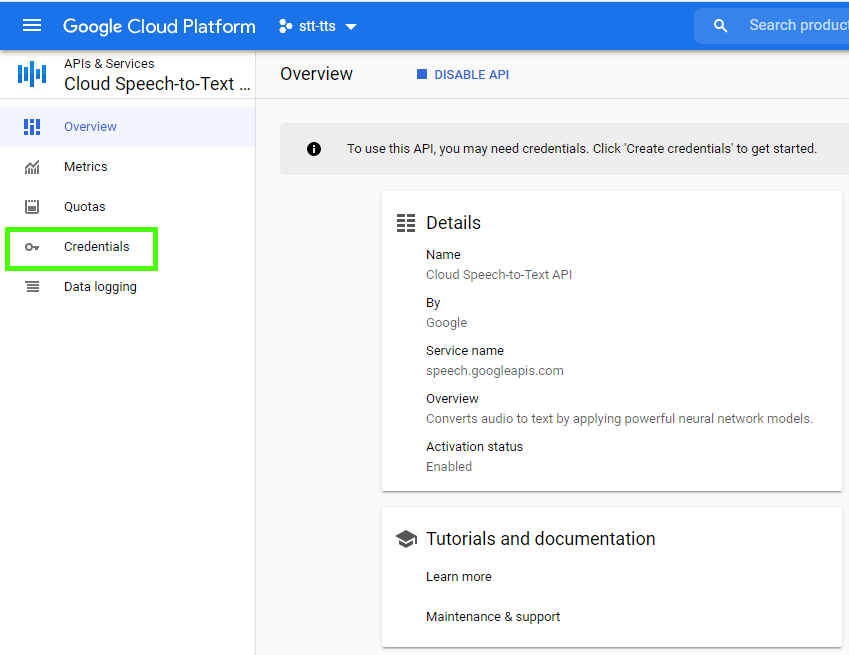
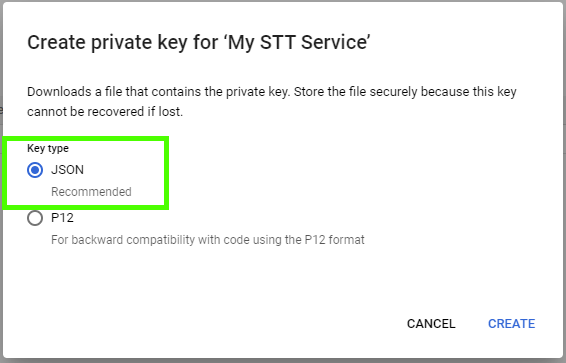
Вот шаги по загрузке учетных данных Google. Во-первых, с домашней панели панели, чтобы «перейти к обзору APIS», как и раньше, и в левом боковом меню, нажмите на учетные данные.
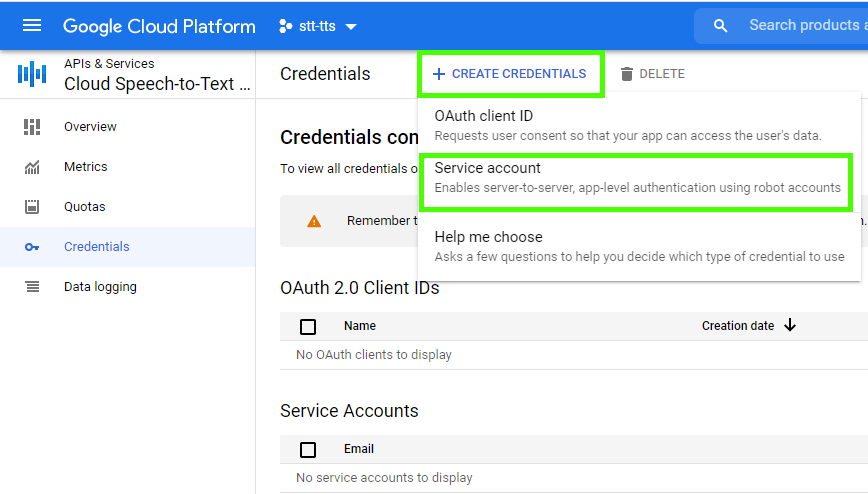
Затем нажмите «Создать учетные данные» и создать «учетную запись службы».
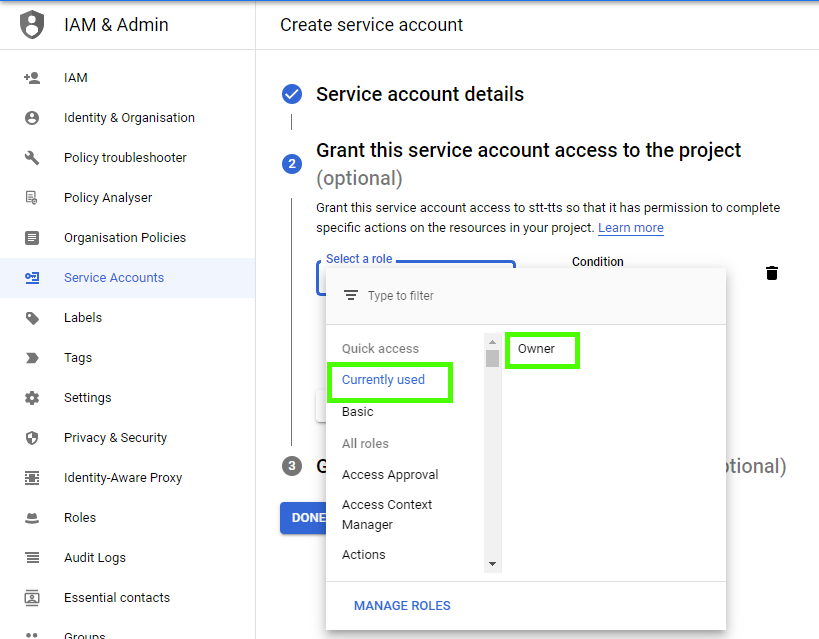
Введите любое имя учетной записи службы, и нажмите «Создать». Необязательно, вы можете предоставить учетную запись сервиса доступ к проекту и нажать «Готово».
Теперь нажмите на учетную запись службы, которую вы только что создали. Последний щелчок приведет вас к сведению в сфере учетной записи службы.
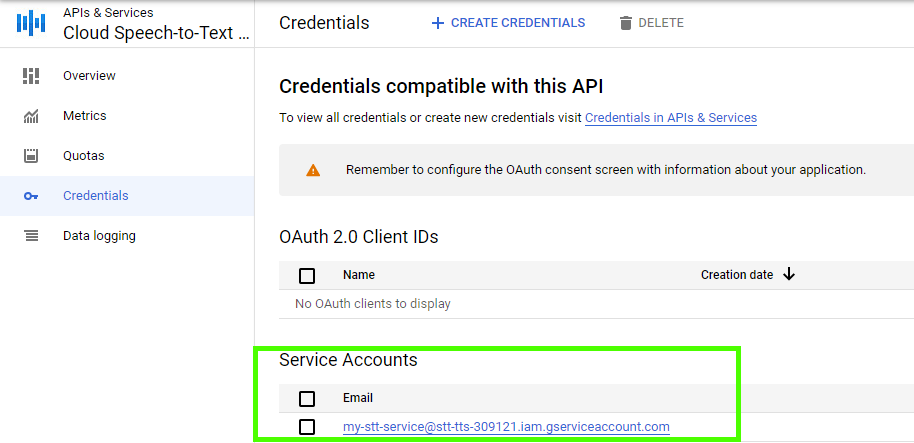
Перейдите в раздел «Ключи» и нажмите «Добавить клавишу» и «Создать новый ключ», который создаст новый ключ. Этот ключ связан с вашей приложением через учетную запись службы.
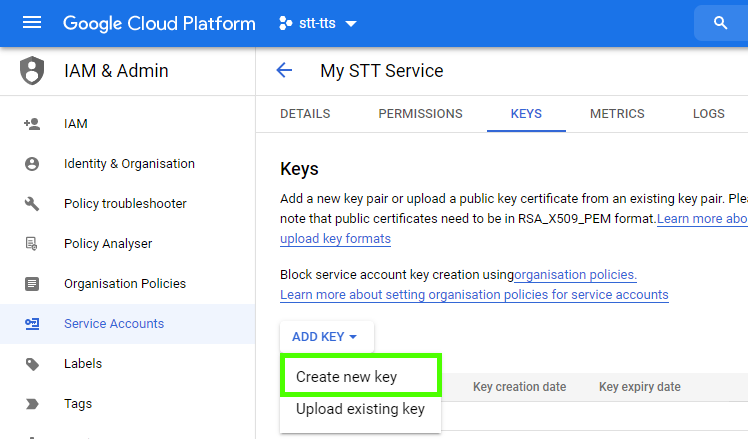
Во всплывающем окне выберите JSON и нажмите «Создать», который загрузит файл JSON, содержащий ключ на вашу машину. Пожалуйста, отметьте, где вы сохраняете этот файл, так как он вам понадобится дальше.
 version : " 3.7 "
services :
  tts-stt :
    image : techblog/tts-stt:latest
    ports :
      - " 8080:8080 "
    container_name : tts-stt
    labels :
      - " com.ouroboros.enable=true "
    networks :
      - default
    volumes :
      - ./ttstt/keys/key-file.json:/opt/ttstt/keys/key-file.json
      - /etc/localtime:/etc/localtime:ro
    restart : unless-stopped
Имя "key-file.json" обязательно (вы не можете его изменить), это файл ключа, который вы создали и загрузили на шаге 3.
Теперь запустите docker-copmose up -d чтобы вытащить и запустить контейнер. Откройте свой браузер и Nevigate на IP -адрес вашего контейнера Wieh Port 8080, вы должны увидеть следующий экран.