หย่อนสตรีม
[ภาษาอังกฤษ] [日本語]
เคยมีปัญหาในการคลิกไคลเอนต์ Slack หลายครั้งเพื่อค้นหาบทสนทนาที่คุณกำลังมองหาหรือไม่?
SlackStream ไคลเอนต์ Slack ทั้งหมดที่เหมาะสำหรับคุณ!
* SlackStream เป็นลูกค้าทางเลือกในชุมชน Slack และไม่มีส่วนเกี่ยวข้องกับลูกค้า Slack อย่างเป็นทางการหรือ บริษัท Slack
การดาวน์โหลด
รุ่นที่มั่นคง
https://github.com/mazun/slackstream/releases
สร้างทุกคืน (ขึ้นอยู่กับการกระทำล่าสุด)
https://1341shangrila.dip.jp/slackstream/build
Slackstream คืออะไร?
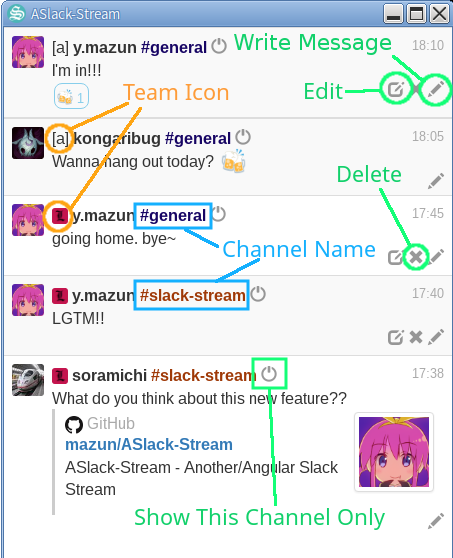
- มันเป็นไคลเอนต์ Slack ทางเลือกที่แสดงข้อความของทุกช่อง / ทีม (สถานที่ทำงาน) ที่คุณอยู่ในที่เดียวเช่น สตรีม
- ในภาพหน้าจอด้านล่างผู้ใช้ 'Y.Mazun' เป็นของสองทีม ทุกข้อความจากทั้งสองทีมจะแสดงในหน้าต่างเดียว
คุณสมบัติ
- ข้อความทั้งหมดของช่อง / ทีมทั้งหมดจะแสดงในหน้าต่างเดียว คุณไม่ต้องคลิกที่ใดก็ได้เพื่อค้นหาข้อความที่คุณสนใจ
- หลายแพลตฟอร์ม ทำงานบน Windows, MacOS และ Linux!
- การโต้ตอบที่ราบรื่นกับไคลเอนต์อย่างเป็นทางการ (ดูส่วน 'วิธีใช้')
- ทำซ้ำสิ่งที่คุณเห็นในลูกค้าอย่างเป็นทางการให้มากที่สุด Emojis ได้รับการสนับสนุน URL จะถูกตีพิมพ์และ markdowns ถูกตีความอย่างต่อเนื่อง
ตั้งค่า
- ดาวน์โหลด Slackstream Binary ปัจจุบันการเปิดตัวที่มั่นคงและทุกคืนไม่แตกต่างกันมากนักในแง่ของความมั่นคงดังนั้นเราจึงแนะนำการสร้างยามค่ำคืนล่าสุด
- ดำเนินการ SlackStream (
slack-stream สำหรับ MacOS และ Linux หรือ slack-stream.exe สำหรับ Windows) และคุณจะเห็นหน้าต่างการตั้งค่า
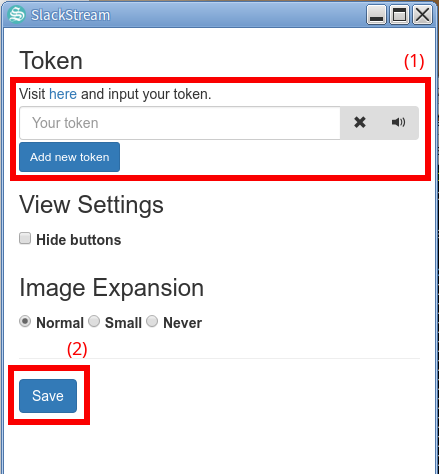
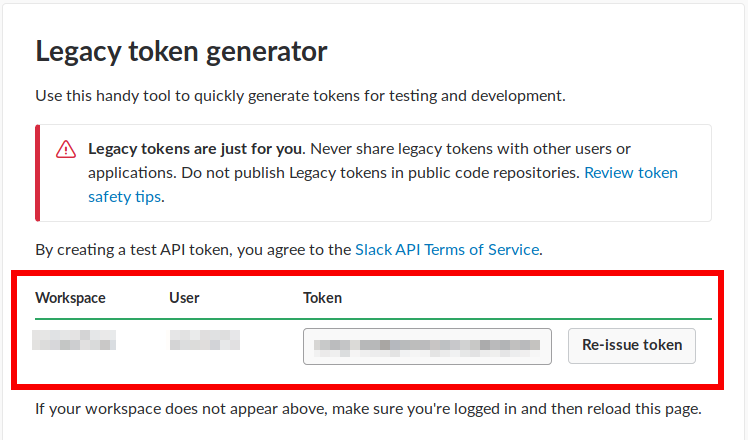
- ลิงค์ในส่วน 'โทเค็น' นำคุณไปสู่หน้า 'โทเค็นมรดก' ใน Broswer ของคุณ คัดลอกโทเค็นที่นั่นและวางแต่ละรายการโดยคลิก 'เพิ่มโทเค็นใหม่' ในการตั้งค่า (หมายเหตุ: คุณต้องเข้าสู่แต่ละทีมในเบราว์เซอร์ของคุณเพื่อรับโทเค็นของทีมนั้น)
- คลิก 'บันทึก' แล้วคุณก็พร้อมแล้ว! คุณจะเห็นข้อความใหม่จากช่อง / ทีมใด ๆ ที่ปรากฏในหน้าต่าง Slackstream! โปรดทราบว่า SlackStream ไม่ได้มีวัตถุประสงค์เพื่อแทนที่ลูกค้าอย่างเป็นทางการ แต่ค่อนข้างเป็นส่วนเสริมของมัน ดังนั้นจึงไม่แสดงข้อความที่ถูกส่งมาก่อนที่จะถูกเรียกใช้ เราขอแนะนำให้วาง Slackstream บนขอบจอภาพของคุณเพื่อให้คุณสามารถมองไปที่มันและกลับไปที่ลูกค้าอย่างเป็นทางการเมื่อคุณพบสิ่งที่สำคัญจริงๆ
วิธีใช้
โพสต์ข้อความ
- คลิกดินสอ (
 ) ในด้านล่างขวาของแต่ละข้อความ คุณสามารถโพสต์ข้อความไปยังช่องที่เป็นข้อความต้นฉบับ
 - นอกจากนี้แป้นพิมพ์ลัด (Ctrl + Alt + Enter) เปิดฟอร์มการโพสต์ไปยังช่องที่ข้อความสูงสุดของข้อความ
- ในขณะที่แบบฟอร์มเปิดอยู่คุณสามารถเปลี่ยนการโพสต์ช่องเป้าหมายได้โดยคลิกที่แว่นขยาย (
 ) หรือแป้นพิมพ์ลัด 'Ctrl + T'
การแก้ไขข้อความ
- คลิกปุ่มแก้ไข (
 ) ในด้านล่างขวาของแต่ละข้อความ คุณเลือกและคุณสามารถเขียนทับข้อความได้โดยโพสต์ข้อความที่แก้ไข
 - นอกจากนี้แป้นพิมพ์ลัด (: Arrow_up :) เปิดแบบฟอร์มเพื่อแก้ไขข้อความล่าสุดที่คุณโพสต์
การลบข้อความ
- คลิกปุ่มลบ (
 ) ในด้านล่างขวาของแต่ละข้อความและข้อความจะถูกลบ
 - นอกจากนี้การแก้ไขข้อความที่คุณต้องการลบไปยังข้อความที่ว่างเปล่าจะลบออก
การส่งปฏิกิริยาอิโมจิ
- การโพสต์อีโมจิหลังจาก ' +' (เช่น
+:ok_hand: เพิ่มปฏิกิริยากับอิโมจิในข้อความที่คุณเลือก
การส่ง DM
- การคลิกชื่อของผู้ใช้จะเปิดแบบฟอร์มที่คุณสามารถโพสต์ DM ไปยังผู้ใช้
การโต้ตอบที่ราบรื่นกับลูกค้าอย่างเป็นทางการ
- การคลิกชื่อช่องจะเปิดช่องสัญญาณเดียวกันในไคลเอนต์ออฟเซียล Slack
- การคลิกการประทับเวลาของแต่ละข้อความจะเปิดข้อความเดียวกันในไคลเอนต์ Slack อย่างเป็นทางการ
การแฮ็คและการบริจาค
ดูคู่มือการบริจาค
ตัวละครมิ่งขวัญ