Slackstream
[Английский] [日本語]
У когда -нибудь были проблемы, которые много раз щелкнули клиенту Slack, чтобы найти разговор, который вы ищете?
Slackstream, All-at-a-glance Slack Client, только для вас!
* Slackstream-это альтернативный клиент Slack, основанный на сообществе и не имеет ничего общего с официальным клиентом Slack или Slack Company.
Скачать
Стабильные выпуски
https://github.com/mazun/slackstream/releases
Nightly Builds (на основе последней коммиты)
https://1341shangrila.dip.jp/slackstream/build
Что такое Slackstream?
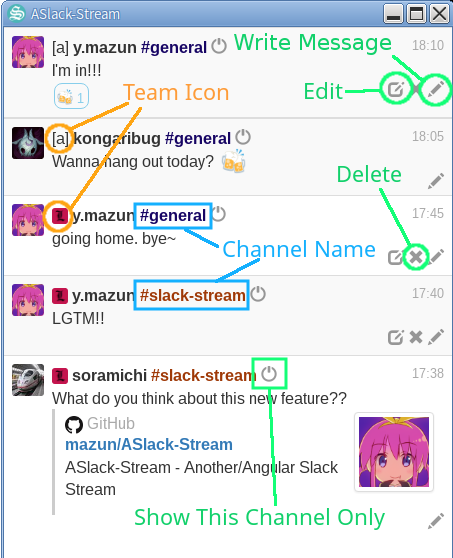
- Это альтернативный клиент Slack, который показывает сообщения всех каналов / команд (рабочие места), к которым вы принадлежите в одном месте, как поток .
- На скриншоте ниже пользователь «y.mazun» принадлежит двум командам. Каждое сообщение от двух команд показано в одном окне.
Функции
- Все сообщения всех каналов / команд показаны в одном окне. Вам никогда не придется нажимать где угодно, чтобы найти сообщения, которые вам интересны.
- Мультиплатформенная. Запускается на Windows, MacOS и Linux!
- Плавное взаимодействие с официальным клиентом (см. Раздел «Как использовать»).
- Воспроизводит то, что вы видите в официальном клиенте как можно больше. Эмодзи поддерживаются, URL -адресаны, а отметки интерпретируются.
Настраивать
- Загрузите бинарное измельчение Slackstream. В настоящее время стабильные и ночные релизы не отличаются так сильно с точки зрения стабильности, поэтому мы рекомендуем последнюю ночную сборку.
- Выполните Slackstream (
slack-stream для macOS и Linux, или slack-stream.exe для Windows), и вы увидите окно настройки.
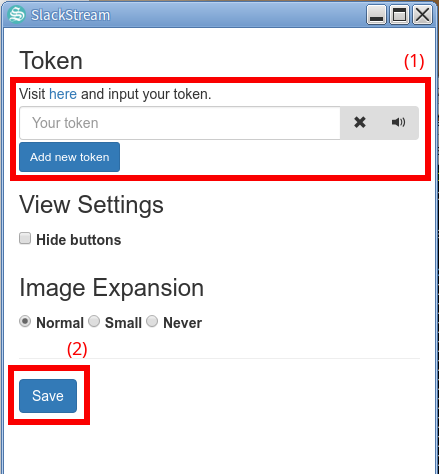
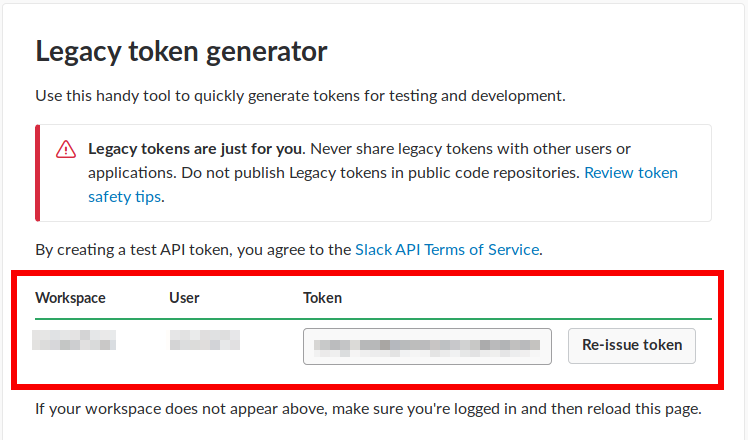
- Ссылка в разделе «Токен» приводит вас к странице «Наследие токенов» в вашем Broswer. Скопируйте токены там и вставьте каждый из них, нажав «Добавить новый токен» в настройке (примечание: вы должны войти в каждую команду в браузере, чтобы получить токен этой команды).
- Нажмите «Сохранить», и вы готовы к работе! Вы увидите новые сообщения от любого канала / команды, появляющегося в окне Slackstream! Обратите внимание, что Slackstream не предназначен для замены официального клиента, а скорее дополняет его. Поэтому он не показывает сообщения, которые были отправлены до того, как они были вызваны. Мы предлагаем поставить Slackstream на край вашего монитора, чтобы вы могли следить за ним, и вернуться к официальному клиенту, как только вы найдете что -то, что действительно имеет значение.
Как использовать
Публикуя сообщение
- Нажмите на карандаш (
 ) в правом нижнем направлении каждого сообщения. Вы можете опубликовать сообщение на канал, которому принадлежит исходное сообщение.
 - Кроме того, сочетание клавиатуры (Ctrl + Alt + Enter) открывает форму публикации для канала, к которому принадлежит самое главное сообщение.
- Хотя форма открыта, вы можете изменить публикацию целевого канала, нажав на увеличительное стекло (
 ) или сочетание клавиатуры 'ctrl + t'.
Редактирование сообщения
- Нажмите кнопку «Редактировать» (
 ) в правом нижнем направлении каждого сообщения. Вы выбрали и можете перезаписать сообщение, опубликовав отредактированный.
 - Кроме того, сочетание клавиатуры (: arrow_up :) Открывает форму, чтобы редактировать последнее сообщение, которое вы опубликовали.
Удаление сообщения
- Нажмите кнопку «Удалить» (
 ) в правом нижнем направлении каждого сообщения, и сообщение будет удалено.
 - Кроме того, редактирование сообщения, которое вы хотите удалить в пустое сообщение, удалит его.
Отправка реакции эмодзи
- Размещение эмодзи после « +» (например
+:ok_hand: добавляет реакцию с эмодзи на выбранное вами сообщение.
Отправка DM
- Нажатие на имя пользователя откроет форму, в которой вы можете опубликовать DM пользователю.
Плавное взаимодействие с официальным клиентом
- Нажатие на имя канала открывает один и тот же канал в клиенте Slack Slack.
- Нажатие на метку времени каждого сообщения открывает одно и то же сообщение в официальном клиенте Slack.
Взломать и вносить свой вклад
См. Руководство по взносу.
Талисман