SlackStream
[英語] [日本語]
あなたが探している会話を見つけるために何度もSlackクライアントをクリックするのに問題がありましたか?
SlackStreamは、オールアットガラスのSlackクライアントであり、あなたのためだけです!
* SlackStreamは、コミュニティベースの代替Slackクライアントであり、公式SlackクライアントやSlack Companyとは何の関係もありません。
ダウンロード
安定したリリース
https://github.com/mazun/slackstream/releases
毎晩ビルド(最新のコミットに基づく)
https://1341shangrila.dip.jp/slackstream/build
SlackStreamとは何ですか?
- これは、ストリームのように1つの場所に属しているすべてのチャネル /チーム(職場)のメッセージを表示する代替のSlackクライアントです。
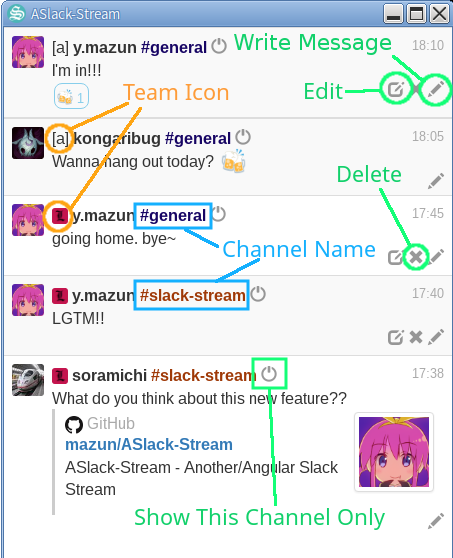
- 以下のスクリーンショットでは、ユーザー「Y.Mazun」が2つのチームに属します。 2つのチームからのすべてのメッセージは、1つのウィンドウに表示されます。
特徴
- すべてのチャネル /チームのすべてのメッセージは、単一のウィンドウに表示されます。興味のあるメッセージを見つけるためにどこでもクリックする必要はありません。
- マルチプラットフォーム。 Windows、MacOS、Linuxで実行します!
- 公式クライアントとのスムーズな相互作用(「使用方法」セクションを参照)。
- 可能な限り公式クライアントに表示されるものを再現します。絵文字はサポートされ、URLはサムネイルされており、マークダウンは宣伝されています。
設定
- SlackStreamバイナリをダウンロードします。現在、安定性と毎晩のリリースは、安定性の点でそれほど違いはありません。そのため、最新の毎晩のビルドをお勧めします。
- SlackStream(MacOSおよびLinuxの
slack-stream 、またはWindowsのslack-stream.exe )を実行すると、設定ウィンドウが表示されます。
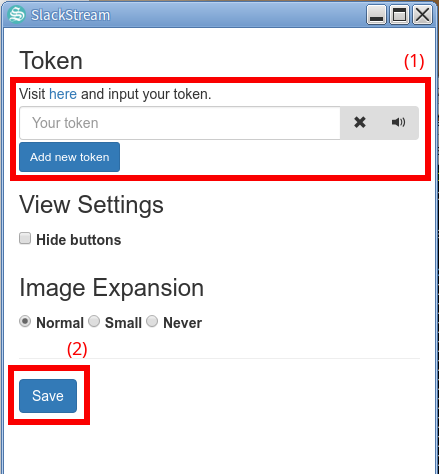
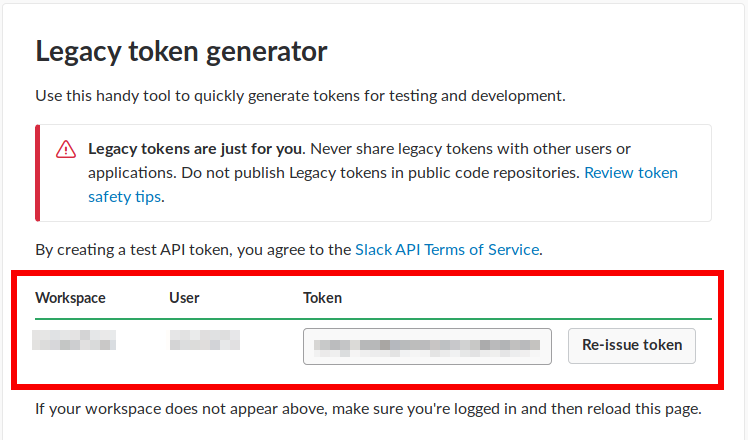
- 「トークン」セクションのリンクは、Broswerの「Legacy Tokens」ページに届きます。そこにトークンをコピーし、設定で「新しいトークンを追加」をクリックして各トークンを貼り付けます(注:そのチームのトークンを取得するには、ブラウザの各チームにログインする必要があります)。
- 「保存」をクリックすると、準備ができています! SlackStreamウィンドウに表示されるチャンネル /チームからの新しいメッセージが表示されます! SlackStreamは公式クライアントを置き換えることを意図していないが、むしろそれを補完するものであることに注意してください。したがって、呼び出される前に送信されたメッセージは表示されません。 SlackStreamをモニターの端に置いて、視線をつかむことができるようにすることをお勧めします。
使い方
メッセージの投稿
- 鉛筆をクリックします(
 )各メッセージの右下。元のメッセージが属するチャンネルにメッセージを投稿できます。
 - また、キーボードショートカット(Ctrl + alt + Enter)は、最上位のメッセージが属するチャネルに投稿フォームを開きます。
- フォームが開いている間、拡大ガラスをクリックしてターゲットチャネルの投稿を変更できます(
 )またはキーボードショートカット「Ctrl + T」。
メッセージの編集
- [編集]ボタンをクリックします(
 )各メッセージの右下。選択したので、編集したものを投稿してメッセージを上書きできます。
 - また、キーボードショートカット(:arrow_up :)フォームを開き、投稿した最新のメッセージを編集します。
メッセージの削除
- [削除]ボタンをクリックします(
 )各メッセージの右下で、メッセージは削除されます。
 - また、削除するメッセージを空のメッセージに編集すると、削除されます。
絵文字反応を送信します
- ' +'(eg
+:ok_hand:に続いて絵文字を投稿すると、選択したメッセージに対する絵文字との反応が追加されます。
DMの送信
- ユーザーの名前をクリックすると、ユーザーにDMを投稿できるフォームが開きます。
公式クライアントとのスムーズな相互作用
- チャンネル名をクリックすると、オフサイアルスラッククライアントで同じチャネルが開きます。
- 各メッセージのタイムスタンプをクリックすると、公式のSlackクライアントに同じメッセージが開きます。
ハッキングと貢献
貢献ガイドを参照してください。
マスコットキャラクター