Slackstream
[Bahasa Inggris] [日本語]
Pernahkah masalah mengklik klien Slack berkali -kali untuk menemukan percakapan yang Anda cari?
SlackStream, klien Slack all-in-a-lirge, hanya untuk Anda!
* Slackstream adalah klien Slack alternatif berbasis komunitas dan tidak ada hubungannya dengan klien Slack resmi atau perusahaan Slack.
Unduh
Pelepasan stabil
https://github.com/mazun/slackstream/releases
Nightly Builds (berdasarkan komit terbaru)
https://1341shangrila.dip.jp/slackstream/build
Apa itu Slackstream?
- Ini adalah klien Slack alternatif yang menunjukkan pesan dari semua saluran / tim (tempat kerja) tempat Anda berada di satu tempat seperti aliran .
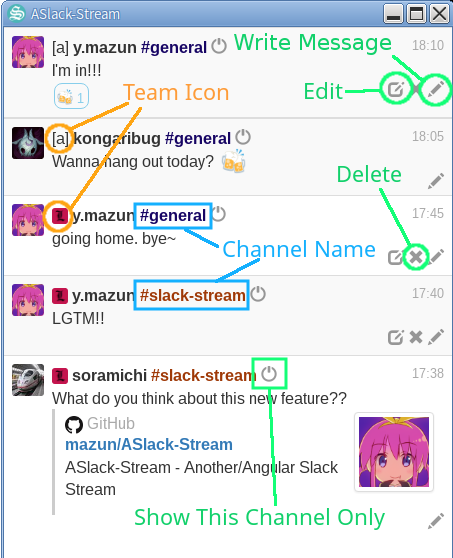
- Di tangkapan layar di bawah ini, pengguna 'Y.Mazun' milik dua tim. Setiap pesan dari kedua tim ditampilkan dalam satu jendela.
Fitur
- Semua pesan dari semua saluran / tim ditampilkan dalam satu jendela. Anda tidak perlu mengklik di mana saja untuk menemukan pesan yang Anda minati.
- Multi-platform. Berjalan di Windows, MacOS, dan Linux!
- Interaksi lancar dengan klien resmi (lihat bagian 'Cara menggunakan').
- Mereproduksi apa yang Anda lihat di klien resmi sebanyak mungkin. Emoji didukung, URL adalah thumbnail, dan penurunan harga ditafsirkan secara propoer.
Mendirikan
- Unduh biner Slackstream. Saat ini rilis yang stabil dan malam tidak berbeda dalam hal stabilitas, jadi kami merekomendasikan pembangunan malam terbaru.
- Jalankan SlackStream (
slack-stream untuk macOS dan linux, atau slack-stream.exe untuk windows), dan Anda akan melihat jendela pengaturan.
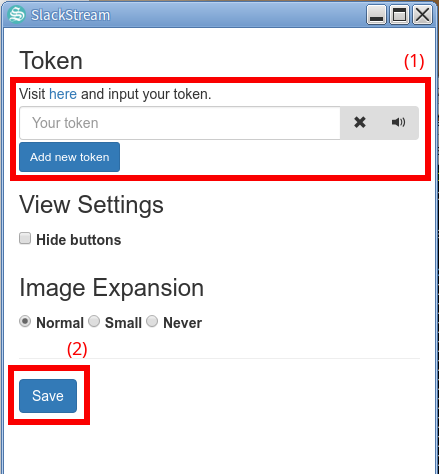
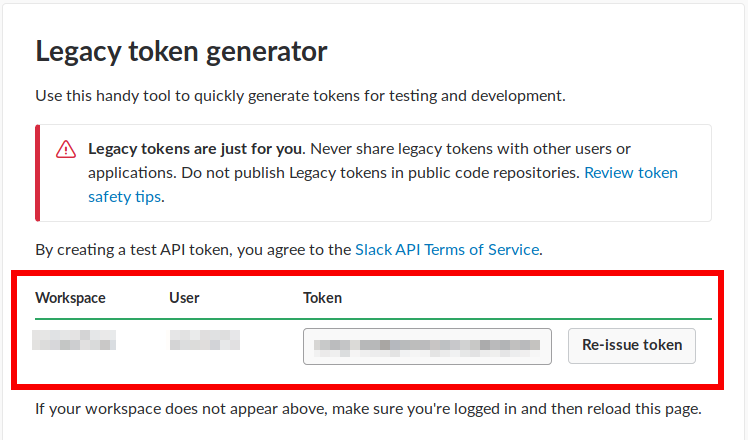
- Tautan di bagian 'Token' membawa Anda ke halaman 'Legacy Tokens' di Broswer Anda. Salin token di sana, dan tempel masing-masing dengan mengklik 'Tambahkan token baru' di pengaturan (Catatan: Anda harus masuk ke setiap tim di browser Anda untuk mendapatkan token dari tim itu).
- Klik 'Simpan' dan Anda siap untuk pergi! Anda akan melihat pesan baru dari saluran / tim apa pun yang muncul di jendela Slackstream! Perhatikan bahwa Slackstream tidak dimaksudkan untuk menggantikan klien resmi, tetapi lebih merupakan pelengkapnya. Oleh karena itu, itu tidak menunjukkan pesan yang telah dikirim sebelum dipanggil. Kami menyarankan untuk menempatkan Slackstream di tepi monitor Anda sehingga Anda dapat tetap melirik, dan kembali ke klien resmi setelah Anda menemukan sesuatu yang benar -benar penting.
Cara menggunakan
Memposting pesan
- Klik pensil (
 ) di kanan bawah setiap pesan. Anda dapat memposting pesan ke saluran tempat pesan asli.
 - Juga, pintasan keyboard (CTRL + ALT + ENTER) membuka formulir posting ke saluran yang menjadi milik pesan paling atas.
- Saat formulir terbuka, Anda dapat mengubah posting saluran target dengan mengklik kaca pembesar (
 ) atau pintasan keyboard 'ctrl + t'.
Mengedit pesan
- Klik tombol Edit (
 ) di kanan bawah setiap pesan. Anda memilih dan Anda dapat menimpa pesan dengan memposting yang diedit.
 - Juga, pintasan keyboard (: arrow_up :) Membuka formulir untuk mengedit pesan terbaru yang telah Anda posting.
Menghapus pesan
- Klik tombol Hapus (
 ) Di kanan bawah setiap pesan, dan pesan akan dihapus.
 - Juga, mengedit pesan yang ingin Anda hapus ke pesan kosong akan menghapusnya.
Mengirim reaksi emoji
- Memposting emoji setelah ' +' (misalnya
+:ok_hand: menambahkan reaksi dengan emoji ke pesan yang Anda pilih.
Mengirim DM
- Mengklik nama pengguna akan membuka formulir di mana Anda dapat memposting DM ke pengguna.
Interaksi lancar dengan klien resmi
- Mengklik nama saluran membuka saluran yang sama di klien Slack offcial.
- Mengklik cap waktu setiap pesan membuka pesan yang sama di klien Slack resmi.
Peretasan dan berkontribusi
Lihat Panduan Kontribusi.
Karakter maskot