Flojo
[Inglés] [日本語]
¿Alguna vez tuvo problemas para hacer clic en el cliente Slack muchas veces para encontrar la conversación que está buscando?
¡Slackstream, un cliente de Slack de todo el mundo, es solo para usted!
* Slackstream es un cliente de Slack alternativo basado en la comunidad y no tiene nada que ver con el cliente oficial de Slack ni la compañía Slack.
Descargar
Lanzamientos estables
https://github.com/mazun/slackstream/releases
Construcciones nocturnas (basadas en la última confirmación)
https://1341shangrila.dip.jp/slackstream/build
¿Qué es Slackstream?
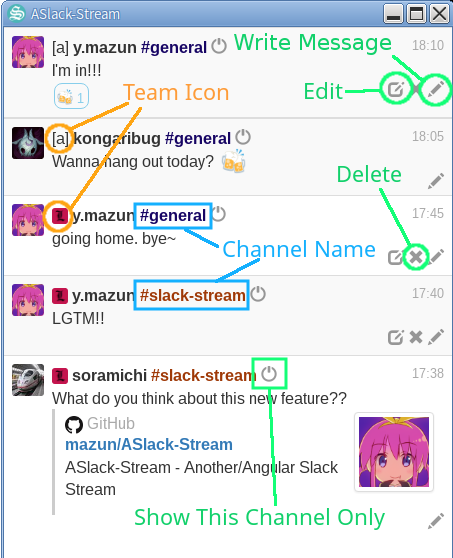
- Es un cliente de holgura alternativo que muestra mensajes de todos los canales / equipos (lugares de trabajo) al que pertenece en un lugar como una transmisión .
- En la captura de pantalla a continuación, el usuario 'Y.Mazun' pertenece a dos equipos. Cada mensaje de los dos equipos se muestra en una sola ventana.
Características
- Todos los mensajes de todos los canales / equipos se muestran en una sola ventana. Nunca tiene que hacer clic en cualquier lugar para encontrar mensajes que le interese.
- Multiplataforma. ¡Se ejecuta en Windows, MacOS y Linux!
- Interacciones suaves con el cliente oficial (consulte la sección 'Cómo usar').
- Reproduce lo que ve en el cliente oficial tanto como sea posible. Los emojis son compatibles, las URL están miniatura y las redes se interpretan de manera propida.
Configuración
- Descargue un binario slackstream. Actualmente, los lanzamientos estables y nocturnos no difieren tanto en términos de estabilidad, por lo que recomendamos la última construcción nocturna.
- Ejecute Slackstream (
slack-stream para macOS y Linux, o slack-stream.exe para Windows), y verá la ventana de configuración.
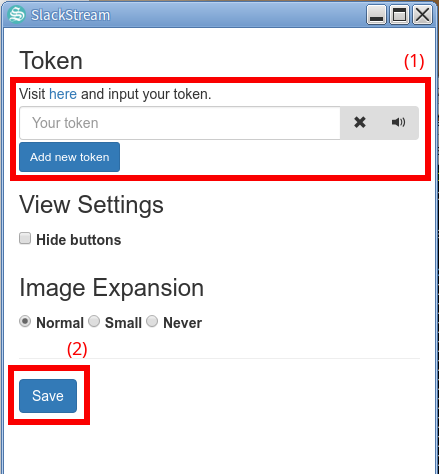
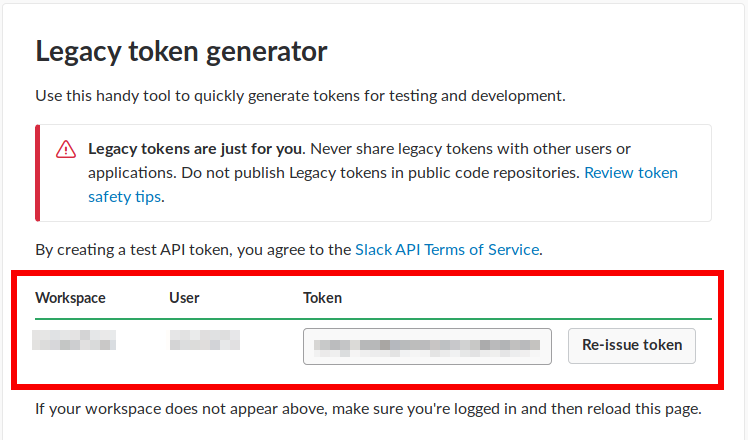
- El enlace en la sección 'Token' lo lleva a la página 'Tokens heredados' en su Broswer. Copie los tokens allí y pegue cada uno de ellos haciendo clic en 'Agregar token nuevo' en la configuración (Nota: debe iniciar sesión en cada equipo en su navegador para obtener el token de ese equipo).
- ¡Haga clic en 'Guardar' y estará listo para comenzar! ¡Verás nuevos mensajes de cualquier canal / equipo que aparezca en la ventana Slackstream! Tenga en cuenta que Slackstream no tiene la intención de reemplazar al cliente oficial, sino que es más bien un complemento. Por lo tanto, no muestra mensajes que se habían enviado antes de que se invocara. Sugerimos poner Slackstream en un borde de su monitor para que pueda mantener las miradas y volver al cliente oficial una vez que encuentre algo realmente importa.
Cómo usar
Publicar un mensaje
- Haga clic en el lápiz (
 ) en la parte inferior derecha de cada mensaje. Puede publicar un mensaje en el canal al que pertenece el mensaje original.
 - Además, un atajo de teclado (Ctrl + Alt + Enter) abre un formulario de publicación al canal al que pertenece el mensaje más superior.
- Mientras el formulario está abierto, puede cambiar la publicación del canal de destino haciendo clic en la lupa (
 ) o un atajo de teclado 'Ctrl + T'.
Editar un mensaje
- Haga clic en el botón Editar (
 ) en la parte inferior derecha de cada mensaje. Usted seleccionó y puede sobrescribir el mensaje publicando uno editado.
 - Además, un atajo de teclado (: Arrow_up :) abre un formulario para editar el último mensaje que ha publicado.
Eliminar un mensaje
- Haga clic en el botón Eliminar (
 ) en la parte inferior derecha de cada mensaje, y el mensaje se eliminará.
 - Además, editar el mensaje que desea eliminar a un mensaje vacío lo eliminará.
Enviando una reacción emoji
- Publicar un emoji posterior a un ' +' (EG
+:ok_hand: Agrega una reacción con el emoji al mensaje que seleccionó.
Enviando un DM
- Al hacer clic en el nombre de un usuario, abrirá un formulario en el que pueda publicar un DM al usuario.
Interacciones suaves con el cliente oficial
- Al hacer clic en un nombre de canal, abre el mismo canal en el cliente de Slack Offcial.
- Al hacer clic en una marca de tiempo de cada mensaje, abre el mismo mensaje en el cliente oficial de Slack.
Pirateando y contribuyendo
Consulte la guía de contribución.
Personaje de la mascota