ComfyUI to Python Extension
v1.3.0 Save as Script UI Button


ComfyUI-to-Python-Extension เป็นเครื่องมือที่ทรงพลังที่แปลเวิร์กโฟลว์ comfyui เป็นรหัส Python ที่ปฏิบัติการได้ ออกแบบมาเพื่อเชื่อมช่องว่างระหว่างอินเทอร์เฟซภาพของ Comfyui และสภาพแวดล้อมการเขียนโปรแกรมของ Python สคริปต์นี้อำนวยความสะดวกในการเปลี่ยนจากการออกแบบไปสู่การเรียกใช้รหัส ไม่ว่าคุณจะเป็นนักวิทยาศาสตร์ด้านข้อมูลนักพัฒนาซอฟต์แวร์หรือผู้ที่ชื่นชอบ AI เครื่องมือนี้จะปรับปรุงกระบวนการของการใช้เวิร์กโฟลว์ comfyui ใน Python
แปลงสิ่งนี้:
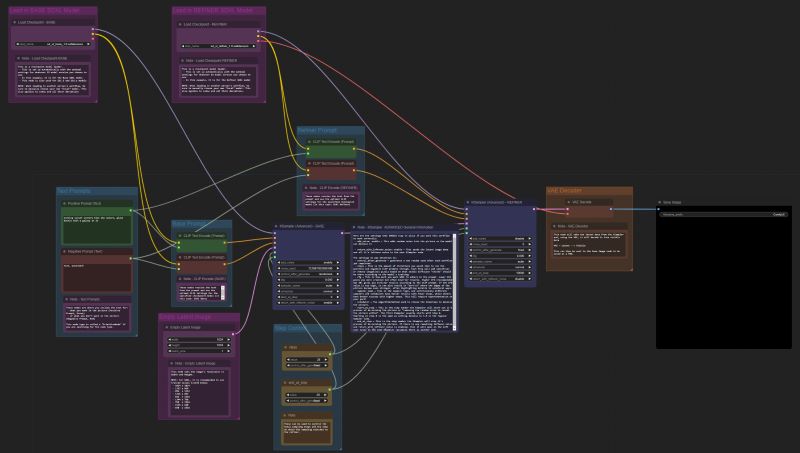
ถึงสิ่งนี้:
 import random
import torch
import sys

sys.path.append("../")
from nodes import (
    VAEDecode,
    KSamplerAdvanced,
    EmptyLatentImage,
    SaveImage,
    CheckpointLoaderSimple,
    CLIPTextEncode,
)


def main():
    with torch.inference_mode():
        checkpointloadersimple = CheckpointLoaderSimple()
        checkpointloadersimple_4 = checkpointloadersimple.load_checkpoint(
            ckpt_name="sd_xl_base_1.0.safetensors"
        )

        emptylatentimage = EmptyLatentImage()
        emptylatentimage_5 = emptylatentimage.generate(
            width=1024, height=1024, batch_size=1
        )

        cliptextencode = CLIPTextEncode()
        cliptextencode_6 = cliptextencode.encode(
            text="evening sunset scenery blue sky nature, glass bottle with a galaxy in it",
            clip=checkpointloadersimple_4[1],
        )

        cliptextencode_7 = cliptextencode.encode(
            text="text, watermark", clip=checkpointloadersimple_4[1]
        )

        checkpointloadersimple_12 = checkpointloadersimple.load_checkpoint(
            ckpt_name="sd_xl_refiner_1.0.safetensors"
        )

        cliptextencode_15 = cliptextencode.encode(
            text="evening sunset scenery blue sky nature, glass bottle with a galaxy in it",
            clip=checkpointloadersimple_12[1],
        )

        cliptextencode_16 = cliptextencode.encode(
            text="text, watermark", clip=checkpointloadersimple_12[1]
        )

        ksampleradvanced = KSamplerAdvanced()
        vaedecode = VAEDecode()
        saveimage = SaveImage()

        for q in range(10):
            ksampleradvanced_10 = ksampleradvanced.sample(
                add_noise="enable",
                noise_seed=random.randint(1, 2**64),
                steps=25,
                cfg=8,
                sampler_name="euler",
                scheduler="normal",
                start_at_step=0,
                end_at_step=20,
                return_with_leftover_noise="enable",
                model=checkpointloadersimple_4[0],
                positive=cliptextencode_6[0],
                negative=cliptextencode_7[0],
                latent_image=emptylatentimage_5[0],
            )

            ksampleradvanced_11 = ksampleradvanced.sample(
                add_noise="disable",
                noise_seed=random.randint(1, 2**64),
                steps=25,
                cfg=8,
                sampler_name="euler",
                scheduler="normal",
                start_at_step=20,
                end_at_step=10000,
                return_with_leftover_noise="disable",
                model=checkpointloadersimple_12[0],
                positive=cliptextencode_15[0],
                negative=cliptextencode_16[0],
                latent_image=ksampleradvanced_10[0],
            )

            vaedecode_17 = vaedecode.decode(
                samples=ksampleradvanced_11[0], vae=checkpointloadersimple_12[2]
            )

            saveimage_19 = saveimage.save_images(
                filename_prefix="ComfyUI", images=vaedecode_17[0]
            )


if __name__ == "__main__":
    main()
comfyui_to_python.py แบบไดนามิกด้วยอาร์กิวเมนต์ CLIComfyUI นำทางไปยังไดเรกทอรี ComfyUI/custom_nodes ของคุณ
โคลน repo นี้
git clone https://github.com/pydn/ComfyUI-to-Python-Extension.git หลังจากโคลนนิ่ง repo ไดเรกทอรี ComfyUI ของคุณควรมีลักษณะเช่นนี้:
 /comfy
/comfy_extras
/custom_nodes
--/ComfyUI-to-Python-Extension
/input
/models
/output
/script_examples
/web
.gitignore
LICENSE
README.md
comfyui_screenshot.png
cuda_mollac.py
execution.py
extra_model_paths.yaml.example
folder_paths.py
latent_preview.py
main.py
nodes.py
requirements.txt
server.py
เปิดตัว comfyui
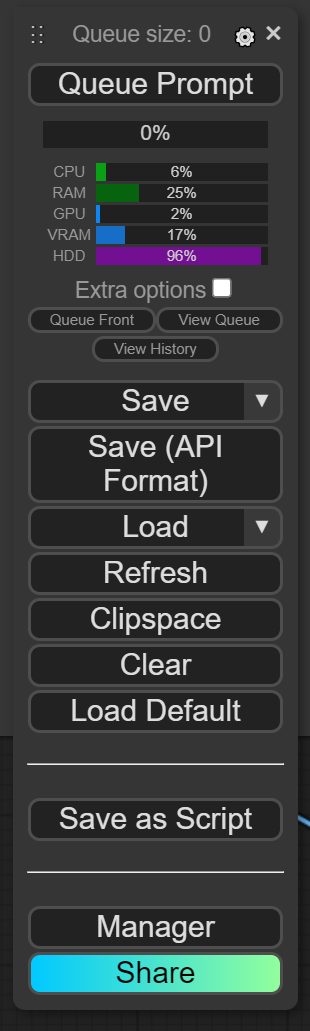
โหลดเวิร์กโฟลว์ที่คุณชื่นชอบและคลิก Save As Script
พิมพ์ชื่อไฟล์ที่คุณต้องการลงในหน้าจอป๊อปอัพ
ย้ายไฟล์. py จากโฟลเดอร์ดาวน์โหลดของคุณไปยังไดเรกทอรี ComfyUI ของคุณ
ตอนนี้คุณสามารถเรียกใช้ไฟล์. py ที่สร้างขึ้นใหม่เพื่อสร้างภาพโดยไม่ต้องเปิดใช้งานเซิร์ฟเวอร์
นำทางไปยังโฟลเดอร์ ComfyUI-to-Python-Extension และข้อกำหนดการติดตั้ง
pip install -r requirements.txt เปิดตัว Comfyui คลิกไอคอนเกียร์ผ่าน Queue Prompt จากนั้นตรวจสอบ Enable Dev mode Options สคริปต์จะไม่ทำงานหากคุณไม่เปิดใช้งานตัวเลือกนี้!
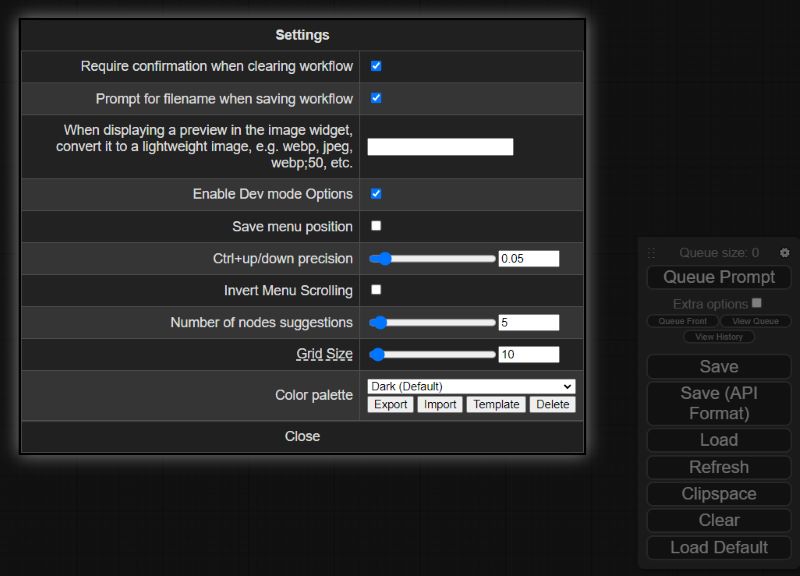
โหลดเวิร์กโฟลว์ที่คุณชื่นชอบจากนั้นคลิกปุ่ม Save (API Format) ภายใต้พรอมต์คิว
ย้ายไฟล์เวิร์กโฟลว์. json ที่ดาวน์โหลดไปยังโฟลเดอร์ ComfyUI/ComfyUI-to-Python-Extension ของคุณ
หากจำเป็นให้เพิ่มอาร์กิวเมนต์เมื่อดำเนินการ comfyui_to_python.py เพื่ออัปเดต input_file เริ่มต้นและ output_file เพื่อให้ตรงกับไฟล์. json เวิร์กโฟลว์ของคุณและต้องการชื่อไฟล์. py โดยค่าเริ่มต้นสคริปต์จะค้นหาไฟล์ที่เรียกว่า workflow_api.json นอกจากนี้คุณยังสามารถอัปเดตตัวแปร queue_size เป็นจำนวนรูปภาพที่คุณต้องการซึ่งคุณต้องการสร้างในการดำเนินการสคริปต์เดียว โดยค่าเริ่มต้นสคริปต์จะสร้าง 10 ภาพ เรียกใช้ python comfyui_to_python.py --help สำหรับรายละเอียดเพิ่มเติม
6a. เรียกใช้สคริปต์ด้วยอาร์กิวเมนต์เริ่มต้น:
python comfyui_to_python.py6b. เรียกใช้สคริปต์ด้วยอาร์กิวเมนต์เสริม:
python comfyui_to_python.py --input_file " workflow_api (2).json " --output_file my_workflow.py --queue_size 100 หลังจากเรียกใช้ comfyui_to_python.py ไฟล์. py ใหม่จะถูกสร้างขึ้นในไดเรกทอรีการทำงานปัจจุบัน หากคุณไม่เปลี่ยนแปลงให้มองหา workflow_api.py
ตอนนี้คุณสามารถเรียกใช้ไฟล์. py ที่สร้างขึ้นใหม่เพื่อสร้างภาพโดยไม่ต้องเปิดใช้งานเซิร์ฟเวอร์








