ComfyUI to Python Extension
v1.3.0 Save as Script UI Button


ComfyUI-to-Python-Extension Comfyui 워크 플로를 실행 가능한 파이썬 코드로 변환하는 강력한 도구입니다. Comfyui의 시각적 인터페이스와 Python의 프로그래밍 환경 사이의 간격을 연결하도록 설계된이 스크립트는 디자인에서 코드 실행으로 원활한 전환을 용이하게합니다. 데이터 과학자, 소프트웨어 개발자 또는 AI 애호가이든이 도구는 Python에서 Comfyui 워크 플로를 구현하는 프로세스를 간소화합니다.
이것을 변환 :
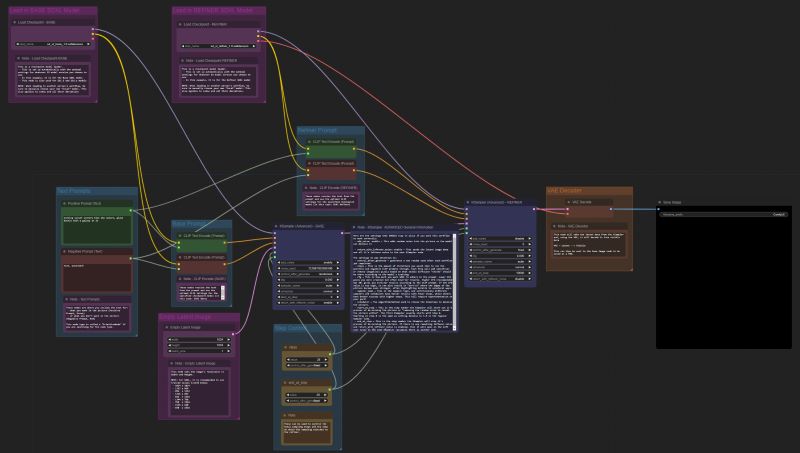
이것에 :
 import random
import torch
import sys

sys.path.append("../")
from nodes import (
    VAEDecode,
    KSamplerAdvanced,
    EmptyLatentImage,
    SaveImage,
    CheckpointLoaderSimple,
    CLIPTextEncode,
)


def main():
    with torch.inference_mode():
        checkpointloadersimple = CheckpointLoaderSimple()
        checkpointloadersimple_4 = checkpointloadersimple.load_checkpoint(
            ckpt_name="sd_xl_base_1.0.safetensors"
        )

        emptylatentimage = EmptyLatentImage()
        emptylatentimage_5 = emptylatentimage.generate(
            width=1024, height=1024, batch_size=1
        )

        cliptextencode = CLIPTextEncode()
        cliptextencode_6 = cliptextencode.encode(
            text="evening sunset scenery blue sky nature, glass bottle with a galaxy in it",
            clip=checkpointloadersimple_4[1],
        )

        cliptextencode_7 = cliptextencode.encode(
            text="text, watermark", clip=checkpointloadersimple_4[1]
        )

        checkpointloadersimple_12 = checkpointloadersimple.load_checkpoint(
            ckpt_name="sd_xl_refiner_1.0.safetensors"
        )

        cliptextencode_15 = cliptextencode.encode(
            text="evening sunset scenery blue sky nature, glass bottle with a galaxy in it",
            clip=checkpointloadersimple_12[1],
        )

        cliptextencode_16 = cliptextencode.encode(
            text="text, watermark", clip=checkpointloadersimple_12[1]
        )

        ksampleradvanced = KSamplerAdvanced()
        vaedecode = VAEDecode()
        saveimage = SaveImage()

        for q in range(10):
            ksampleradvanced_10 = ksampleradvanced.sample(
                add_noise="enable",
                noise_seed=random.randint(1, 2**64),
                steps=25,
                cfg=8,
                sampler_name="euler",
                scheduler="normal",
                start_at_step=0,
                end_at_step=20,
                return_with_leftover_noise="enable",
                model=checkpointloadersimple_4[0],
                positive=cliptextencode_6[0],
                negative=cliptextencode_7[0],
                latent_image=emptylatentimage_5[0],
            )

            ksampleradvanced_11 = ksampleradvanced.sample(
                add_noise="disable",
                noise_seed=random.randint(1, 2**64),
                steps=25,
                cfg=8,
                sampler_name="euler",
                scheduler="normal",
                start_at_step=20,
                end_at_step=10000,
                return_with_leftover_noise="disable",
                model=checkpointloadersimple_12[0],
                positive=cliptextencode_15[0],
                negative=cliptextencode_16[0],
                latent_image=ksampleradvanced_10[0],
            )

            vaedecode_17 = vaedecode.decode(
                samples=ksampleradvanced_11[0], vae=checkpointloadersimple_12[2]
            )

            saveimage_19 = saveimage.save_images(
                filename_prefix="ComfyUI", images=vaedecode_17[0]
            )


if __name__ == "__main__":
    main()
comfyui_to_python.py 매개 변수를 동적으로 변경하십시오ComfyUI 의 최신 변경 사항을 준수하기위한 업데이트 ComfyUI/custom_nodes 디렉토리로 이동하십시오
이 저장소를 복제하십시오
git clone https://github.com/pydn/ComfyUI-to-Python-Extension.git Repo를 복제 한 후 ComfyUI 디렉토리는 다음과 같습니다.
 /comfy
/comfy_extras
/custom_nodes
--/ComfyUI-to-Python-Extension
/input
/models
/output
/script_examples
/web
.gitignore
LICENSE
README.md
comfyui_screenshot.png
cuda_mollac.py
execution.py
extra_model_paths.yaml.example
folder_paths.py
latent_preview.py
main.py
nodes.py
requirements.txt
server.py
Comfyui를 시작하십시오
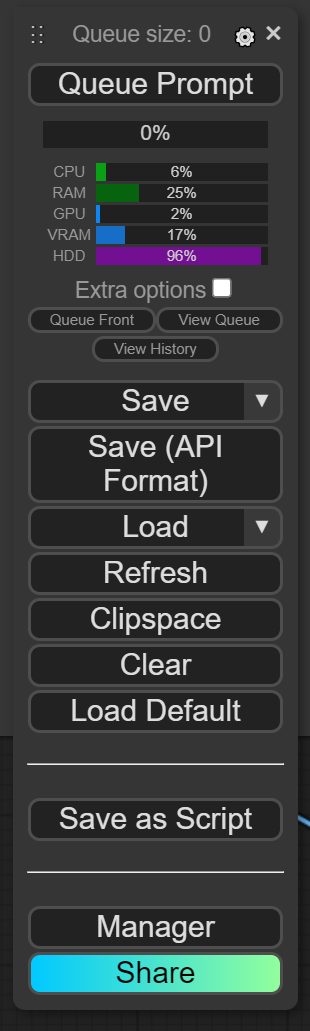
좋아하는 워크 플로를로드하고 Save As Script 클릭하십시오
원하는 파일 이름을 팝업 화면에 입력하십시오.
다운로드 폴더에서 ComfyUI 디렉토리로 .py 파일을 이동하십시오.
이제 새로 만든 .py 파일을 실행하여 서버를 시작하지 않고 이미지를 생성 할 수 있습니다.
ComfyUI-to-Python-Extension 폴더로 이동하여 요구 사항을 설치하십시오
pip install -r requirements.txt Comfyui를 시작하고 Queue Prompt 오버 아이콘을 클릭 한 다음 Enable Dev mode Options 확인하십시오. 이 옵션을 활성화하지 않으면 스크립트가 작동하지 않습니다!
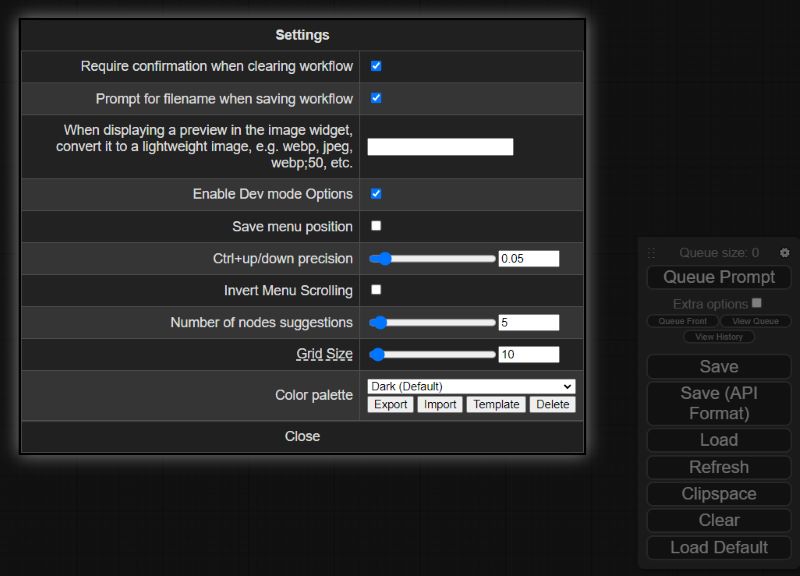
좋아하는 워크 플로를로드 한 다음 큐 프롬프트 아래에서 새로 활성화 된 Save (API Format) 버튼을 클릭하십시오.
다운로드 된 .json 워크 플로 파일을 ComfyUI/ComfyUI-to-Python-Extension 폴더로 이동하십시오.
필요한 경우 comfyui_to_python.py 실행할 때 인수를 추가하여 기본 input_file 및 output_file 업데이트하여 .json 워크 플로 파일과 원하는 .py 파일 이름과 일치하도록합니다. 기본적으로 스크립트는 workflow_api.json 이라는 파일을 찾습니다. queue_size 변수를 단일 스크립트 실행에서 생성하려는 원하는 수의 이미지로 업데이트 할 수도 있습니다. 기본적으로 스크립트는 10 개의 이미지를 생성합니다. 자세한 내용은 python comfyui_to_python.py --help 실행하십시오.
6A. 기본 인수로 스크립트를 실행하십시오.
python comfyui_to_python.py6b. 선택적 인수로 스크립트를 실행하십시오.
python comfyui_to_python.py --input_file " workflow_api (2).json " --output_file my_workflow.py --queue_size 100 comfyui_to_python.py 실행 한 후 현재 작업 디렉토리에서 새로운 .py 파일이 생성됩니다. 변경하지 않으면 workflow_api.py 찾으십시오.
이제 새로 만든 .py 파일을 실행하여 서버를 시작하지 않고 이미지를 생성 할 수 있습니다.








