ComfyUI to Python Extension
v1.3.0 Save as Script UI Button


Die ComfyUI-to-Python-Extension ist ein leistungsstarkes Tool, das bequeme Workflows in ausführbare Python-Code übersetzt. Dieses Skript wurde entwickelt, um die Lücke zwischen Comfyuis visueller Schnittstelle und Pythons Programmierumgebung zu schließen, und erleichtert den nahtlosen Übergang vom Design zur Codeausführung. Egal, ob Sie ein Datenwissenschaftler, ein Softwareentwickler oder ein KI -Enthusiast sind, dieses Tool rationalisiert den Prozess der Implementierung von Comfyui -Workflows in Python.
Konvertieren Sie dies:
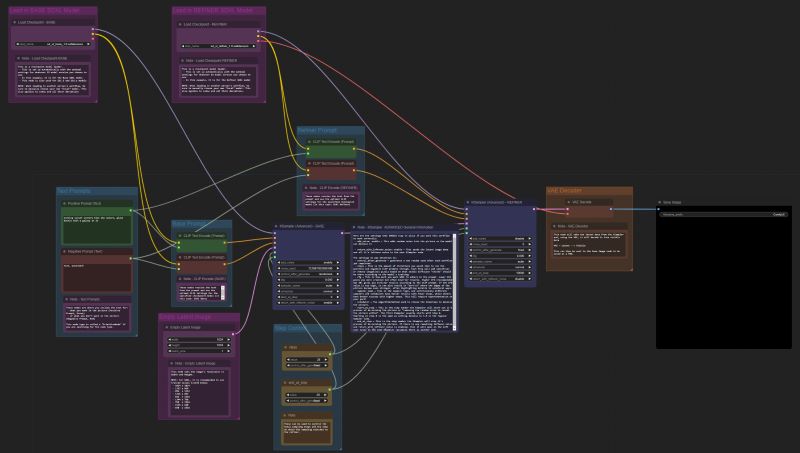
Dazu:
 import random
import torch
import sys

sys.path.append("../")
from nodes import (
    VAEDecode,
    KSamplerAdvanced,
    EmptyLatentImage,
    SaveImage,
    CheckpointLoaderSimple,
    CLIPTextEncode,
)


def main():
    with torch.inference_mode():
        checkpointloadersimple = CheckpointLoaderSimple()
        checkpointloadersimple_4 = checkpointloadersimple.load_checkpoint(
            ckpt_name="sd_xl_base_1.0.safetensors"
        )

        emptylatentimage = EmptyLatentImage()
        emptylatentimage_5 = emptylatentimage.generate(
            width=1024, height=1024, batch_size=1
        )

        cliptextencode = CLIPTextEncode()
        cliptextencode_6 = cliptextencode.encode(
            text="evening sunset scenery blue sky nature, glass bottle with a galaxy in it",
            clip=checkpointloadersimple_4[1],
        )

        cliptextencode_7 = cliptextencode.encode(
            text="text, watermark", clip=checkpointloadersimple_4[1]
        )

        checkpointloadersimple_12 = checkpointloadersimple.load_checkpoint(
            ckpt_name="sd_xl_refiner_1.0.safetensors"
        )

        cliptextencode_15 = cliptextencode.encode(
            text="evening sunset scenery blue sky nature, glass bottle with a galaxy in it",
            clip=checkpointloadersimple_12[1],
        )

        cliptextencode_16 = cliptextencode.encode(
            text="text, watermark", clip=checkpointloadersimple_12[1]
        )

        ksampleradvanced = KSamplerAdvanced()
        vaedecode = VAEDecode()
        saveimage = SaveImage()

        for q in range(10):
            ksampleradvanced_10 = ksampleradvanced.sample(
                add_noise="enable",
                noise_seed=random.randint(1, 2**64),
                steps=25,
                cfg=8,
                sampler_name="euler",
                scheduler="normal",
                start_at_step=0,
                end_at_step=20,
                return_with_leftover_noise="enable",
                model=checkpointloadersimple_4[0],
                positive=cliptextencode_6[0],
                negative=cliptextencode_7[0],
                latent_image=emptylatentimage_5[0],
            )

            ksampleradvanced_11 = ksampleradvanced.sample(
                add_noise="disable",
                noise_seed=random.randint(1, 2**64),
                steps=25,
                cfg=8,
                sampler_name="euler",
                scheduler="normal",
                start_at_step=20,
                end_at_step=10000,
                return_with_leftover_noise="disable",
                model=checkpointloadersimple_12[0],
                positive=cliptextencode_15[0],
                negative=cliptextencode_16[0],
                latent_image=ksampleradvanced_10[0],
            )

            vaedecode_17 = vaedecode.decode(
                samples=ksampleradvanced_11[0], vae=checkpointloadersimple_12[2]
            )

            saveimage_19 = saveimage.save_images(
                filename_prefix="ComfyUI", images=vaedecode_17[0]
            )


if __name__ == "__main__":
    main()
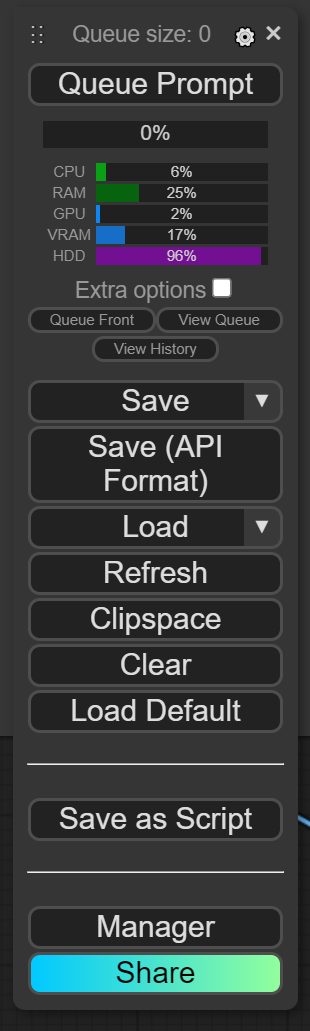
comfyui_to_python.py ändernComfyUI Navigieren Sie zu Ihrem ComfyUI/custom_nodes -Verzeichnis
Klonen Sie dieses Repo
git clone https://github.com/pydn/ComfyUI-to-Python-Extension.git Nach dem Klonen des Repo sollte Ihr ComfyUI Verzeichnis wie folgt aussehen:
 /comfy
/comfy_extras
/custom_nodes
--/ComfyUI-to-Python-Extension
/input
/models
/output
/script_examples
/web
.gitignore
LICENSE
README.md
comfyui_screenshot.png
cuda_mollac.py
execution.py
extra_model_paths.yaml.example
folder_paths.py
latent_preview.py
main.py
nodes.py
requirements.txt
server.py
Starten Sie Comfyui
Laden Sie Ihren bevorzugten Workflow und klicken Sie auf Save As Script
Geben Sie Ihren gewünschten Dateinamen in den Pop -up -Bildschirm ein.
Verschieben Sie .Py -Datei von Ihrem Download -Ordner in Ihr ComfyUI -Verzeichnis.
Jetzt können Sie die neu erstellte .py -Datei ausführen, um Bilder zu generieren, ohne einen Server zu starten.
Navigieren Sie zum Ordner ComfyUI-to-Python-Extension und installieren Sie die Anforderungen
pip install -r requirements.txt Starten Sie Comfyui, klicken Sie auf das Zahnradsymbol über Queue Prompt und prüfen Sie dann Enable Dev mode Options . Das Skript funktioniert nicht, wenn Sie diese Option nicht aktivieren!
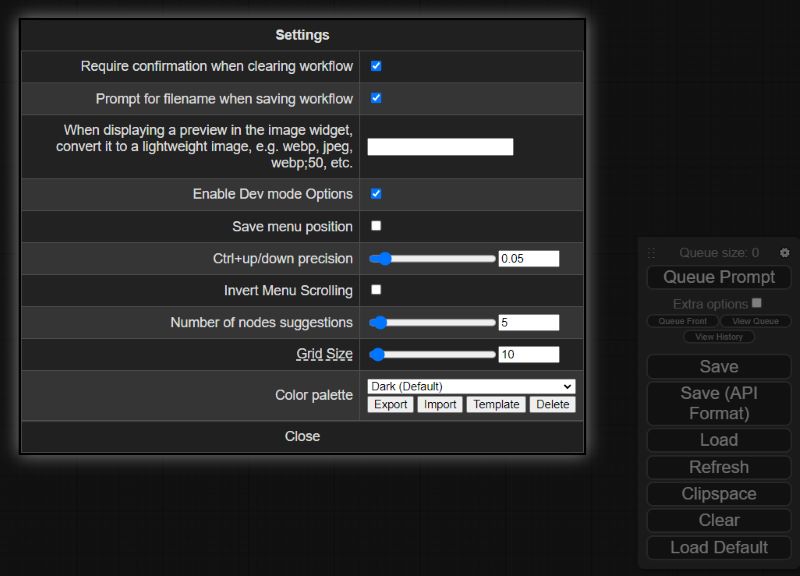
Laden Sie Ihre bevorzugten Workflows und klicken Sie dann auf die Schaltfläche Save (API Format) unter der Warteschlange auf Eingabeaufforderung (API -Format)
Bewegen Sie die heruntergeladene .json-Workflow-Datei in Ihren ComfyUI/ComfyUI-to-Python-Extension Ordner
Fügen Sie bei Bedarf Argumente hinzu, wenn Sie comfyui_to_python.py ausführen, um die input_file und output_file zu aktualisieren, die Ihrer .json -Workflow -Datei und dem gewünschten .py -Dateinamen entspricht. Standardmäßig sucht das Skript nach einer Datei namens workflow_api.json . Sie können die Variable queue_size auch auf Ihre gewünschte Anzahl von Bildern aktualisieren, die Sie in einer einzigen Skriptausführung generieren möchten. Standardmäßig generieren die Skripte 10 Bilder. Führen Sie python comfyui_to_python.py --help für weitere Details aus.
6a. Führen Sie das Skript mit Standardargumenten aus:
python comfyui_to_python.py6b. Führen Sie das Skript mit optionalen Argumenten aus:
python comfyui_to_python.py --input_file " workflow_api (2).json " --output_file my_workflow.py --queue_size 100 Nach dem Ausführen comfyui_to_python.py wird im aktuellen Arbeitsverzeichnis eine neue .py -Datei erstellt. Wenn Sie keine Änderungen vorgenommen haben, suchen Sie nach workflow_api.py .
Jetzt können Sie die neu erstellte .py -Datei ausführen, um Bilder zu generieren, ohne einen Server zu starten.








